要在 Omnissa Access 控制台中配置 ThinApp 软件包,请创建一个 ThinApp 虚拟应用程序集合。该虚拟应用程序集合将指定 ThinApp 软件包的存储位置路径、用于同步的虚拟应用程序服务实例以及同步设置。
关于 HTTP_DOWNLOAD 选项
如果用户无权访问网络文件共享,您可以配置在将下载模式设置为 HTTP_DOWNLOAD 的情况下安装 Omnissa Access Desktop Client。要使用 HTTP 下载 ThinApp 软件包,必须在 Web 共享上托管这些软件包。确保 Web 共享上软件包的层次结构与网络文件共享上的层次结构相同。您可以在创建虚拟应用程序集合时指定 Web 共享的路径。
必备条件
- 在支持的 Windows Server 上安装 Omnissa Access Connector 的虚拟应用程序服务组件。Omnissa Access Connector 22.09 及更高版本支持与 ThinApp 集成。
- 确认 Omnissa Access Connector 已加入域。
- 使用相应的配置创建网络共享,然后将 ThinApp 软件包存储在该网络共享中的相应位置。请参阅为 Omnissa Access 管理的 ThinApp 软件包创建网络共享。
- 验证您是否具有 ThinApp 软件包所在的网络共享文件夹的 UNC 路径。
- 如果计划配置 HTTP_DOWNLOAD 部署模式,请设置一个 Web 共享以托管 ThinApp 软件包。确保 Web 共享上 ThinApp 软件包的层次结构与网络文件共享上的层次结构相同。
- 在 Omnissa Access 控制台中,您必须使用能够在“目录”服务中执行“管理 ThinApp”操作的管理员角色。
过程
-
在 Omnissa Access 控制台中,选择资源 > 虚拟应用程序集合。
-
单击新建。
-
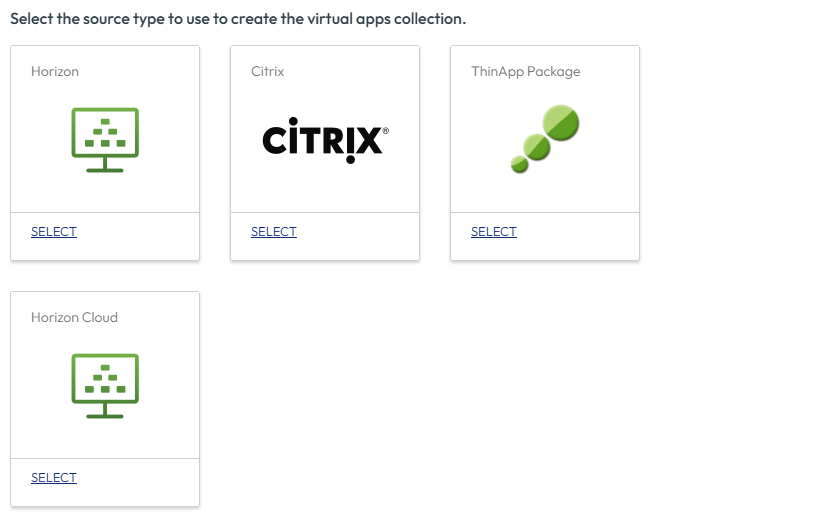
选择 ThinApp 软件包作为源类型。
-
在“新建 ThinApp 集合”向导中的连接器页面上,输入以下信息。
选项 描述 名称 为 ThinApp 集合输入唯一的名称。 连接器 选择用于同步该集合的 Omnissa Access Connector。列表中仅显示安装了虚拟应用程序服务组件的连接器。选择处于“活动”状态的连接器。
您可以添加多个连接器,并按故障切换顺序排列它们。 -
单击下一步。
-
在配置页面上,输入以下信息。
选项 描述 路径 ThinApp 软件包文件夹所在的共享文件夹的路径,采用 UNC 路径格式 \\server\share\subfolder。例如:\\DirectoryHost\ThinAppFileShare\folder。对于 DirectoryHost,请提供主机名而不是 IP 地址。
对于 CIFS 和 DFS 网络共享,此路径必须是位于命名空间下方的目录,而不是命名空间本身。共享用户 对网络共享具有读取访问权限的用户帐户的用户名。
需要具有“共享用户”,才能对存储的 ThinApp 软件包进行基于帐户的访问。共享密码 与共享用户用户帐户关联的密码。 基本下载 URL 指定在 HTTP_DOWNLOAD 部署模式下下载 ThinApp 软件包的 URL。您必须设置 Web 共享,以在该 URL 中托管 ThinApp 软件包。
注意:仅当配置 HTTP_DOWNLOAD 部署模式时,才需要此选项。同步频率 选择您希望每隔多长时间将 ThinApp 软件包同步到 Omnissa Access。
您可以设置自动同步计划或选择手动同步。要设置计划,请选择时间间隔(如每天或每周),然后选择运行同步的时间。如果选择手动,则在设置虚拟应用程序集合后,每当 ThinApp 软件包发生更改时,您都必须在该集合页面上单击在有安全措施的情况下同步或在没有安全措施的情况下同步。安全措施阈值限制 如果要限制在虚拟应用程序集合同步时可对 ThinApp 软件包进行的更改数量,请配置同步安全措施阈值。
在同步期间,Omnissa Access 会将 Omnissa Access 中的 ThinApp 软件包与源服务器上的 ThinApp 软件包进行比较,并计算所需的更改数量。如果更改超过任何类别的阈值,Omnissa Access 将取消同步过程,并且您会收到错误。
默认情况下,Omnissa Access 将所有类别的阈值设置为 10%。
在虚拟应用程序集合首次同步时,将忽略同步安全措施,但将对所有后续同步应用这些措施。激活策略 选择您希望如何在 Omnissa Intelligent Hub 应用程序和门户中为用户提供该集合中的应用程序。如果要设置审批流程,请选择用户激活,否则,请选择自动。
对于用户激活和自动选项,都会将应用程序添加到应用程序选项卡中。用户可以从应用程序选项卡中运行应用程序,也可以将应用程序标记为收藏以从收藏夹选项卡中运行。但是,要为任何应用程序设置审批流程,您必须为该应用程序选择用户激活。
激活策略适用于集合中所有应用程序的所有用户授权。您可以从帐户 > 用户页面或帐户 > 用户组页面提供的用户或组页面修改每个应用程序的各个用户或组的激活策略。 -
单击下一步。
-
在摘要页面中,检查所选的内容,然后单击保存。
系统将创建集合,并且该集合会显示在“虚拟应用程序集合”页面中。但是,ThinApp 软件包尚未同步。
-
使用以下任一方式同步集合。
- 等待计划的同步时间。
- 在“虚拟应用程序集合”页面中选择该集合,然后选择同步 > 在有安全措施的情况下同步或同步 > 在没有安全措施的情况下同步。 每次 ThinApp 应用程序发生变化时,需要进行同步以将更改传播到 Omnissa Access。
结果
现在已为 Omnissa Access 配置 ThinApp,并且可以将 ThinApp 软件包分配给用户和组。然后,用户可使用其 Windows 系统上安装的 Omnissa Access Desktop 应用程序运行为其分配的 ThinApp 应用程序。
有关如何配置 Omnissa Access Desktop 应用程序的信息,请参阅 Omnissa Access Desktop 的命令行安装程序选项。
后续步骤
将 ThinApp 软件包分配给用户和组。
此页面对您有帮助吗?