Vous pouvez activer la fonctionnalité permettant d'ouvrir les fichiers locaux dans des applications publiées, directement depuis le système de fichiers local. Cette fonctionnalité est prise en charge uniquement pour les applications publiées basées sur Windows.
Avec cette fonctionnalité, la commande Ouvrir avec une autre application sur le système client répertorie les applications publiées disponibles lorsque vous cliquez avec le bouton droit sur un fichier local.
Vous pouvez également définir les fichiers pour qu'ils s'ouvrent par défaut dans des applications publiées lorsque vous double-cliquez dessus. Grâce à cette fonctionnalité, tous les fichiers sur votre système de fichiers local avec certaines extensions de fichier sont enregistrés sur le serveur sur lequel vous avez ouvert une session. Par exemple, si Microsoft Word est une application publiée disponible sur le serveur, vous pouvez double-cliquer sur un fichier .docx dans le système de fichiers local et ouvrir le fichier avec l'application publiée Microsoft Word.
Conditions préalables
Pour ouvrir des fichiers locaux dans des applications publiées, un administrateur doit effectuer les tâches préalables suivantes.
- Installer la fonctionnalité de redirection du lecteur client dans Horizon Agent. La fonctionnalité de redirection du lecteur client est installée par défaut. Pour plus d'informations, reportez-vous au document Fonctionnalités et GPO des postes de travail distants Horizon.
- Définir la propriété view.enableFileAssociation sur
"TRUE"dans les fichiers de configuration d'Omnissa Horizon Client. Pour plus d'informations, reportez-vous à la section Paramètres de configuration d'Horizon Client et options de ligne de commande.
Procédure
-
Connectez-vous à un serveur.
-
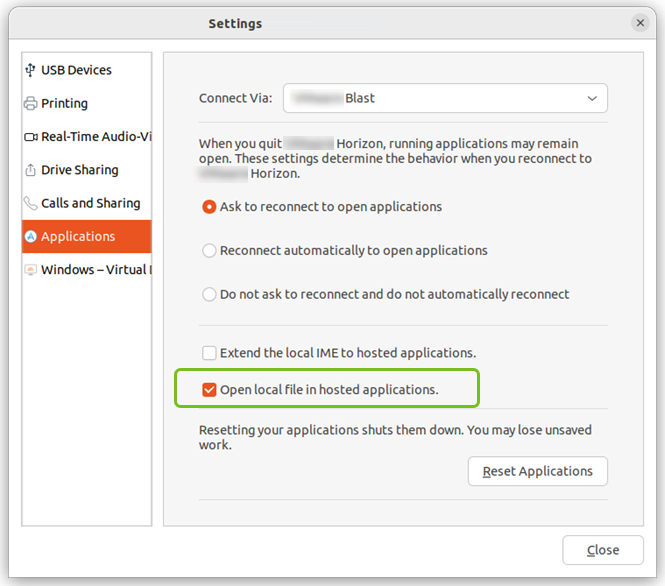
Cliquez sur le bouton Paramètres (icône d'engrenage) dans le coin supérieur droit de la fenêtre de sélection des postes de travail et applications, puis sélectionnez Applications dans le volet de gauche.
-
Pour activer la possibilité d'ouvrir des fichiers locaux avec les applications publiées à partir du système de fichiers local, cochez la case Ouvrir le fichier local dans les applications hébergées. Fermez ensuite la fenêtre Paramètres.
-
Dans votre système de fichiers local, ouvrez le fichier dans une application publiée.
-
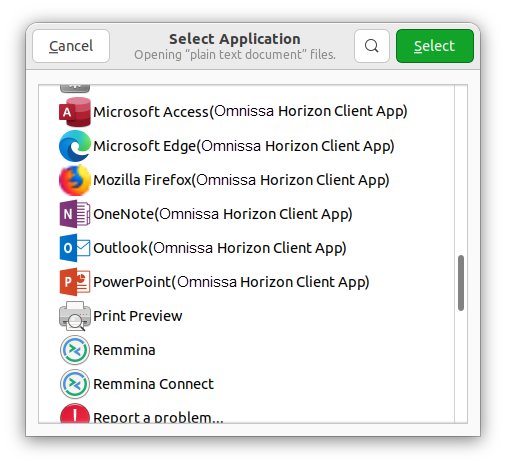
Pour utiliser l'application publiée afin d'ouvrir le fichier une fois, cliquez avec le bouton droit sur le fichier, puis sélectionnez Ouvrir avec une autre application. Si nécessaire, sélectionnez l'option permettant d'afficher toutes les applications. Sélectionnez ensuite l'application publiée dans la liste.
-
Pour définir l'application publiée comme application par défaut pour ouvrir tous les fichiers avec l'extension de fichier donnée, cliquez avec le bouton droit sur le fichier, puis sélectionnez Propriétés. Utilisez les commandes de la fenêtre Propriétés pour définir l'application publiée comme application publiée par défaut.
-
Cette page vous a-t-elle été utile ?