Utilisez Horizon Partner Admin Console pour intégrer une organisation de locataires nouvelle ou existante Horizon Cloud à votre propre organisation partenaire.
Remarque : Horizon Partner Admin Console est actuellement disponible en mode Disponibilité limitée (LA) uniquement.
-
Un locataire client existant est une organisation Omnissa Horizon Cloud existante (locataire client) que vous, en tant qu'organisation partenaire, prévoyez de surveiller et de gérer à l'aide d'Horizon Partner Admin Console.
-
Un nouveau locataire client est un client que vous essayez d'intégrer via le portail Omnissa Connect en tant que nouvelle organisation Horizon Cloud (locataire client) que vous, en tant qu'organisation partenaire, prévoyez de surveiller et de gérer à l'aide d'Horizon Partner Admin Console.
Pour intégrer des locataires Horizon Cloud à votre application Horizon Partner Admin Console, vous devez d'abord disposer d'une organisation Omnissa Connect existante dans Horizon Cloud Service qui a été désignée comme organisation partenaire. Reportez-vous à la section Intégration pour les partenaires.
Présentation de l'intégration - Nouveau locataire client
Le flux général d'intégration d'un nouveau locataire client Horizon Cloud dans votre organisation partenaire à des fins de gestion du locataire dans Horizon Partner Admin Console est le suivant :
-
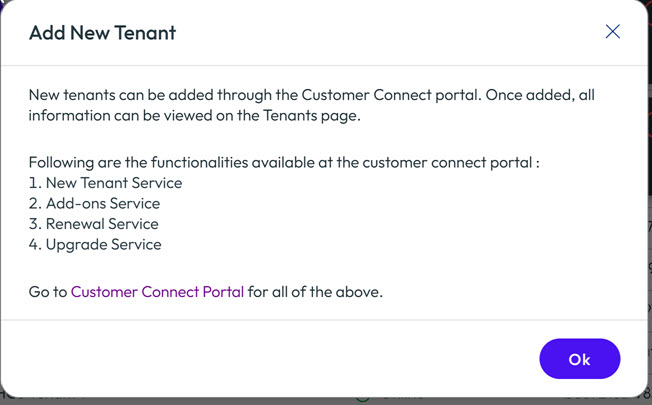
En tant qu'administrateur des organisations partenaires, cliquez sur Locataires > Ajouter > Nouveau locataire dans Partner Admin Console, puis cliquez sur le lien Portail Customer Connect sur la page résultante pour continuer.
-
Dans le portail Customer Connect, passez une commande sur l'ID de contact d'engagement du locataire du client pour créer une organisation Omnissa Connect à laquelle l'abonnement Horizon Cloud (ID de contrat d'engagement) doit être intégré.
Pour obtenir des informations complémentaires sur l'intégration dans Omnissa Connect, reportez-vous à la documentation du produit Omnissa Connect.
-
Lorsque l'intégration est terminée, la nouvelle organisation de locataires s'affiche sur la page Locataires de votre Horizon Partner Admin Console. Attribuez ensuite des rôles aux utilisateurs de votre organisation afin qu'ils puissent gérer l'organisation de locataires.
Présentation de l'intégration - Locataire client existant
Le flux général d'intégration d'un locataire client Horizon Cloud existant dans votre organisation partenaire à des fins de gestion du locataire dans Horizon Partner Admin Console est le suivant :
-
En tant qu'administrateur de l'organisation partenaire, envoyez une demande de gestion des locataires à votre locataire client Horizon Cloud pour l'informer que vous souhaitez l'ajouter en tant que locataire dans Horizon Partner Admin Console. La demande de gestion des locataires s'affiche comme étant en attente sur la page Locataires jusqu'à ce que l'administrateur de locataire effectue une action.
-
Un administrateur de votre client Horizon Cloud (locataire) accepte ou rejette la demande dans la console Horizon Universal Console.
Si l'administrateur de locataire Horizon Cloud accepte la demande, le locataire client s'affiche sur la page Locataires de votre Horizon Partner Admin Console. Vous devez attribuer des rôles aux utilisateurs de votre organisation (partenaire) afin que votre personnel puisse surveiller et gérer correctement l'organisation de locataires.
Si l'administrateur de locataire Horizon Cloud rejette la demande, la demande de gestion des locataires s'affiche comme étant rejetée sur la page Locataires.
Une procédure plus détaillée d'intégration d'une organisation de locataires Horizon Cloud existante est présentée ci-dessous.
Procédure - Intégration d'un locataire client Horizon Cloud existant
-
Respectez les conditions préalables requises, comme ci-dessous :
-
En tant qu'organisation partenaire, vous devez disposer d'une organisation Omnissa Connect intégrée à Horizon Cloud Service à utiliser en tant qu'organisation de locataires dans le service. Vous pouvez créer un locataire d'évaluation à cette fin.
-
Si vous, en tant qu'organisation partenaire, souhaitez créer une organisation Omnissa Connect en tant que locataire d'essai ou si vous ne disposez pas d'une organisation Omnissa Connect que vous avez intégrée à Horizon Cloud Service, contactez votre coordinateur Omnissa ou Omnissa Customer Connect. Suivez la documentation d'intégration pour utiliser l'invitation à souscrire un abonnement afin de créer une organisation Omnissa Connect ou d'utiliser une organisation existante. Reportez-vous à la section Intégration à Horizon Cloud.
Pour obtenir des informations complémentaires sur l'intégration dans Omnissa Connect, reportez-vous à la documentation du produit Omnissa Connect.
-
-
Connectez-vous à Horizon Partner Admin Console avec un accès de niveau administrateur.
-
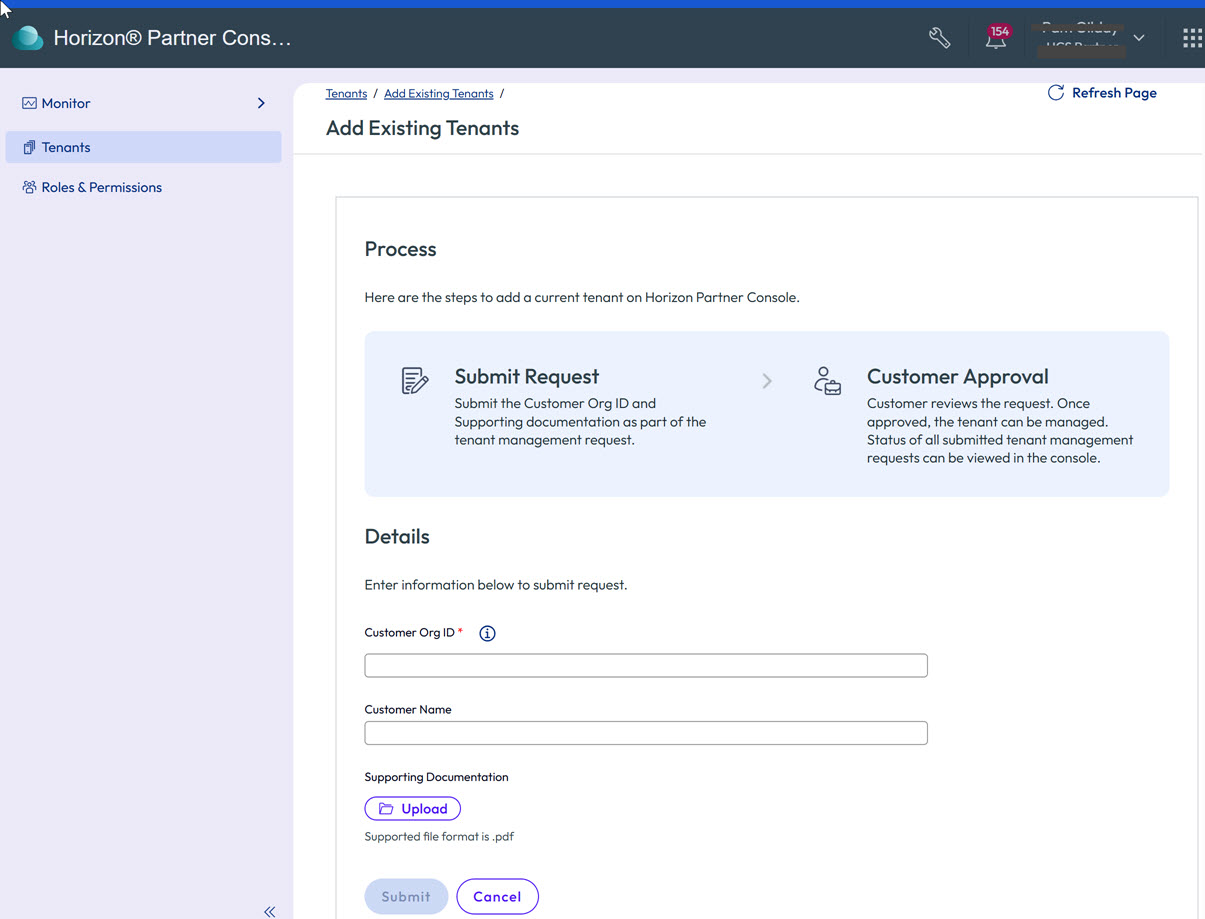
Cliquez sur Locataires dans le volet de navigation de gauche, puis cliquez sur Ajouter > Locataire existant sur la page Locataires.
-
Remplissez le formulaire lorsque vous y êtes invité :
- Entrez l'ID d'organisation du client du locataire client d'Horizon Cloud existant que vous souhaitez inviter à gérer.
- Entrez le nom du client que vous souhaitez afficher sur la page Locataires dans la vue d'Horizon Partner Admin Console.
- Importez toute documentation de support au format PDF.
- Cliquez sur Envoyer pour envoyer la demande au client Horizon Cloud.
-
Notez que la demande s'affiche sur la page Locataires dans l'état Approbation en attente.
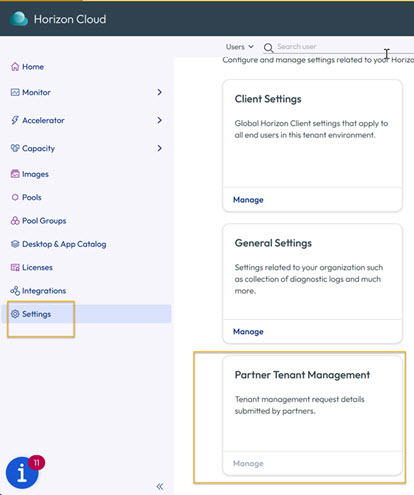
L'administrateur de locataire de l'organisation du client reçoit une notification de votre demande dans sa vue de notifications Horizon Cloud. S'il souhaite accepter votre invitation à gérer ses ressources d'organisation, il est invité à cliquer sur l'option Paramètres dans le volet de navigation de gauche de la console Horizon Universal Console.
-
Sur la page Paramètres de son instance de service Horizon Cloud Service, l'administrateur de locataire clique sur Gérer sur la vignette Gestion des locataires partenaires.
-
L'administrateur de locataire examine la demande de gestion et choisit d'Approuver ou de Rejeter la demande. Notez que l'administrateur de locataire peut utiliser la vignette Gestion des locataires partenaires à tout moment à l'avenir pour voir l'état actuel de la relation.
Les options présentées à l'administrateur de locataire sont semblables à celles ci-dessous :
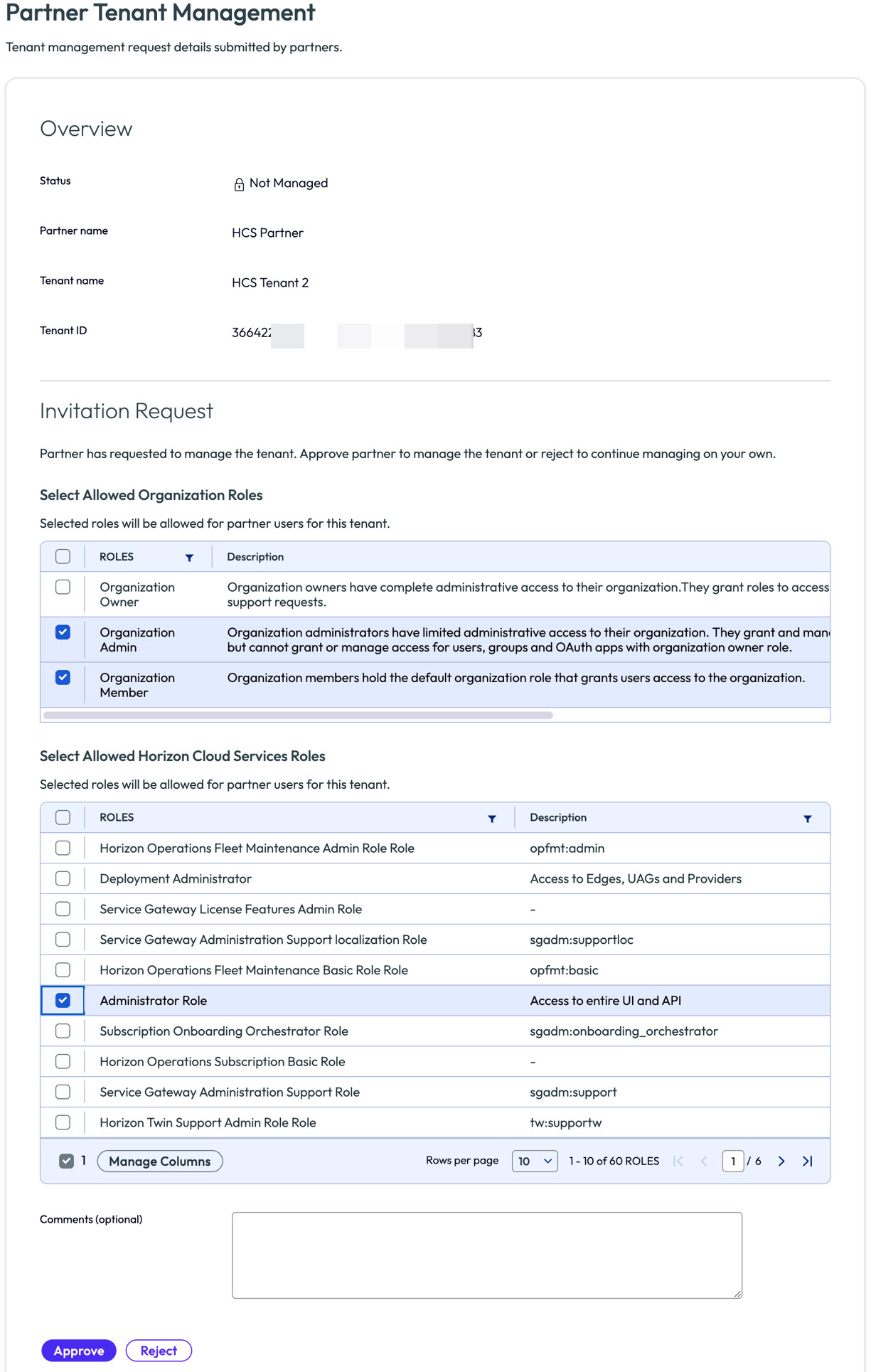
Remarque : avant d'approuver la demande, et à tout moment après avoir approuvé la demande, l'administrateur de locataire peut choisir les types d'informations que le partenaire est autorisé à afficher dans Partner Admin Console. Ces options sont présentées à l'administrateur de locataire à cette étape du processus d'intégration. L'administrateur de locataire peut les modifier ultérieurement à l'aide de l'option Gérer sur la vignette Paramètres > Gestion des locataires partenaires dans Horizon Cloud.
-
Une fois que le locataire accepte la demande d'intégration du partenaire, celui-ci est répertorié sur la page Locataires de Partner Admin Console sous En ligne et vous êtes prêt à attribuer des rôles de gestion aux utilisateurs de votre organisation (partenaire) pour gérer le locataire. Reportez-vous à la section Ajouter des utilisateurs et attribuer des rôles.
Remarque : si le locataire rejette votre demande, il apparaît comme Rejeté sur la page Locataires de Partner Admin Console. Vous pouvez renvoyer ou supprimer la demande rejetée.
-
Une fois les attributions d'utilisateurs et de rôles terminées, l'un de vos administrateurs partenaires peut cliquer sur le lien Gérer pour ouvrir la console Horizon Universal Console (instance d'Horizon Cloud) qui est déjà connectée à l'organisation de locataires. Cela permet aux utilisateurs de votre organisation partenaire d'effectuer toutes les opérations autorisées (en fonction des autorisations basées sur les rôles) pour l'organisation de locataires, telles que la création/mise à jour/suppression de dispositifs Edge, d'images, de pools et de droits, dans l'instance d'Horizon Cloud du locataire.
Pour plus d'informations sur l'ajout d'utilisateurs et l'attribution de rôles dans Partner Admin Console, reportez-vous à la section Ajouter des utilisateurs et attribuer des rôles.
Cette page vous a-t-elle été utile ?