En tant qu'administrateur de Partner Admin Console pour Horizon Cloud, vous pouvez créer une partition de ressources vSphere dans votre organisation partenaire, puis l'attribuer à une organisation de locataires.
Remarque : Horizon Partner Admin Console est actuellement disponible en mode Disponibilité limitée (LA) uniquement.
Une partition de ressources vSphere vous permet, en tant que partenaire, de répartir les ressources vCenter entre divers locataires. Une fois qu'une partition est créée et attribuée à un locataire, les ressources du locataire sont alors limitées aux seules ressources attribuées dans cette partition. Les VM de locataires qui sont créées par le locataire dans leur environnement Horizon Cloud sont limitées aux seules ressources de la partition.
Remarque : la fonctionnalité de partition de ressources vSphere est disponible uniquement à la demande. Pour demander l'accès à la fonction de partition, ouvrez un ticket de support sur Omnissa Customer Connect pour demander l'activation de la capacité de partition pour vos organisations de locataires requises.
Une ressource est composée des éléments suivants :
- Un centre de données
- Un cluster
- Un pool de ressources
- Un dossier de VM
- Un ou plusieurs réseaux (groupes de ports)
- Une ou plusieurs banques de données
Pour connaître les prérequis vCenter et réseau relatifs au type de fournisseur vSphere, reportez-vous à la Liste de vérification des conditions requises pour le déploiement d'un dispositif Edge vSphere.
Déployer un dispositif Edge vSphere dans l'organisation partenaire
-
Connectez-vous à l'instance d'Horizon Cloud de votre organisation partenaire https://cloud.horizon.omnissa.com/hcsadmin/index.html.
-
Créez un déploiement du dispositif Edge à l'aide du type de capacité vSphere comme décrit dans la section Ajouter et déployer un dispositif Horizon Edge pour vSphere dans la documentation du produit Utilisation et gestion d'Horizon Cloud.
-
Déployez le dispositif OVF de la VM Edge, comme décrit dans la Procédure de déploiement du dispositif OVA de la VM Edge de la section Ajouter et déployer un dispositif Horizon Edge pour vSphere dans la documentation du produit Utilisation et gestion d'Horizon Cloud.
Créer une partition pour l'organisation de locataires
-
Connectez-vous à votre instance de partenaire Horizon Cloud.
-
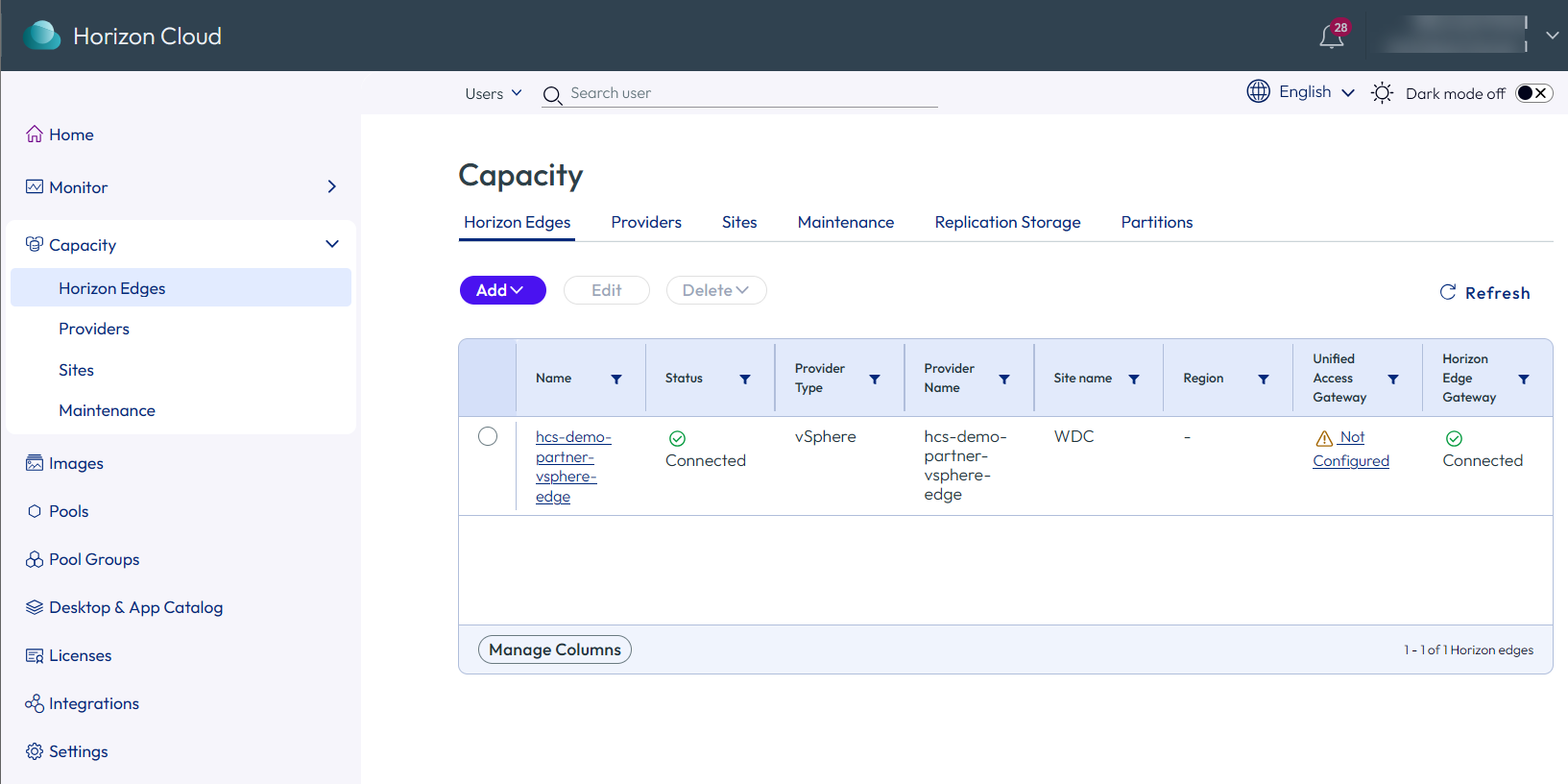
Cliquez sur Capacité > Dispositifs Horizon Edge, puis sur l'onglet Dispositifs Horizon Edge sur la page Capacité pour afficher vos dispositifs Edge existants.
-
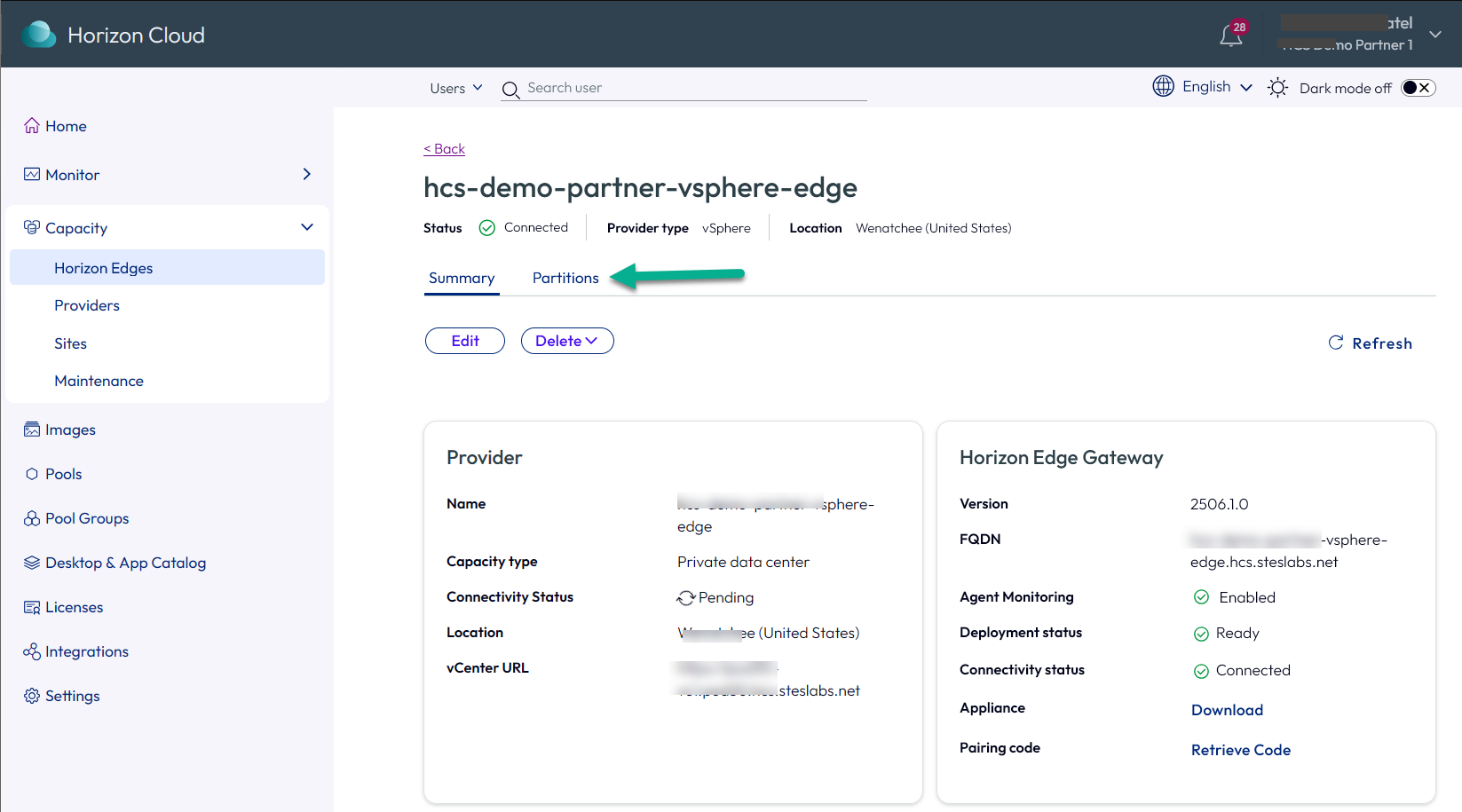
Recherchez votre dispositif Edge déployé dans la liste, cliquez sur son nom, puis cliquez sur l'onglet Partitions de sa page de présentation. Un exemple de page est indiqué ci-dessous.
-
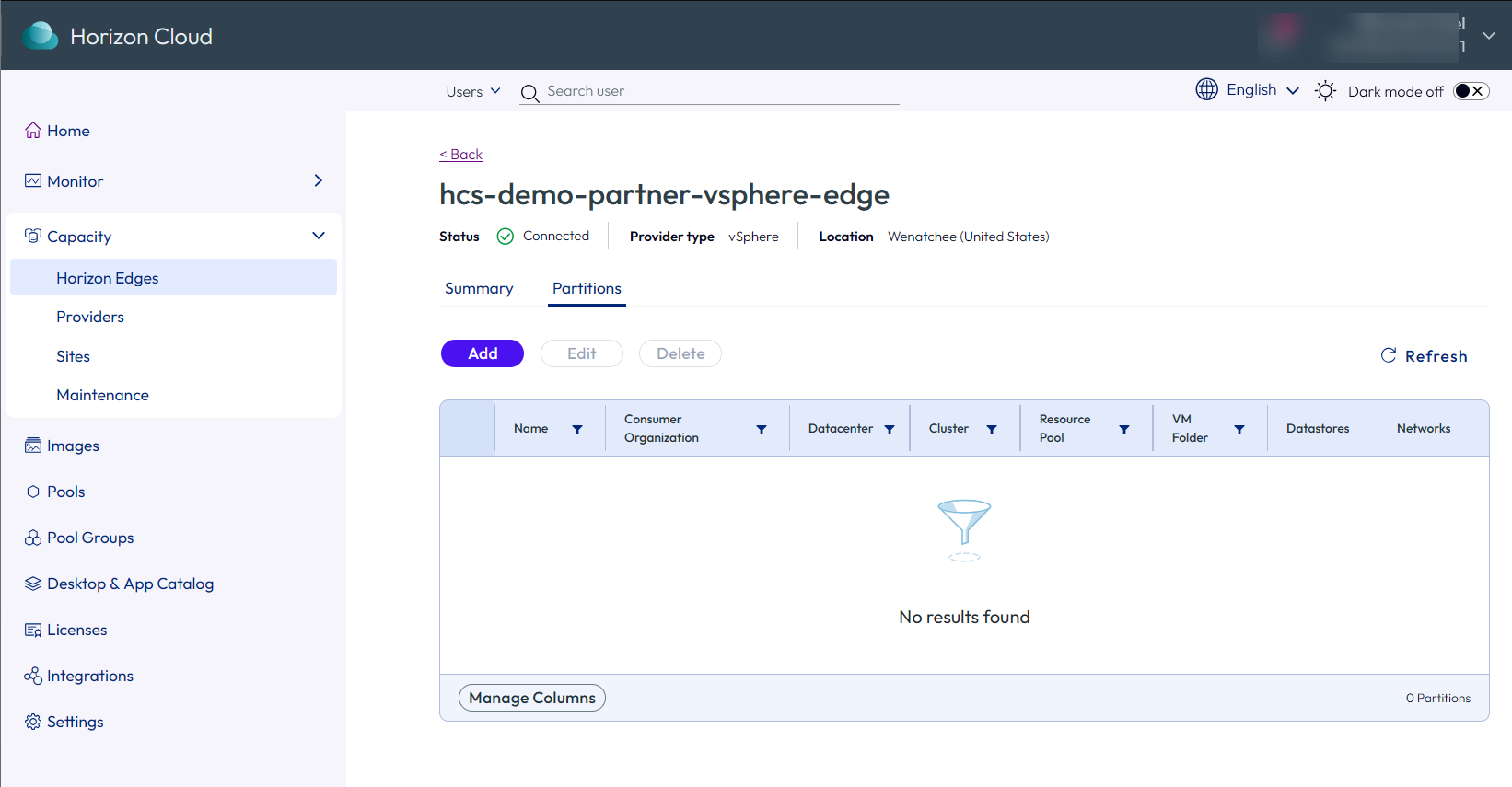
Lorsque le contenu de l'onglet Partitions est affiché, cliquez sur Ajouter pour ouvrir la page de séquence étape par étape Ajouter une partition.
-
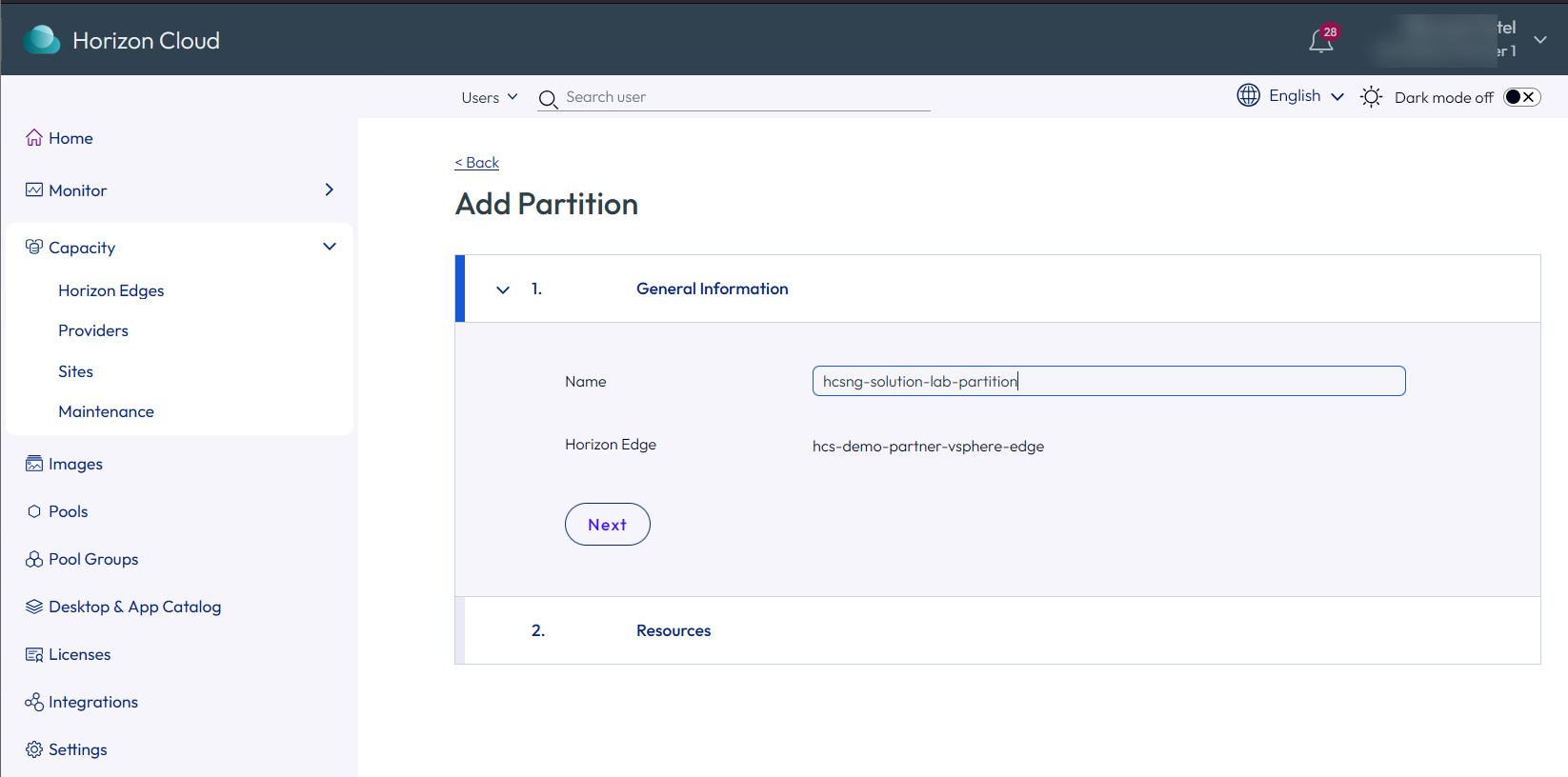
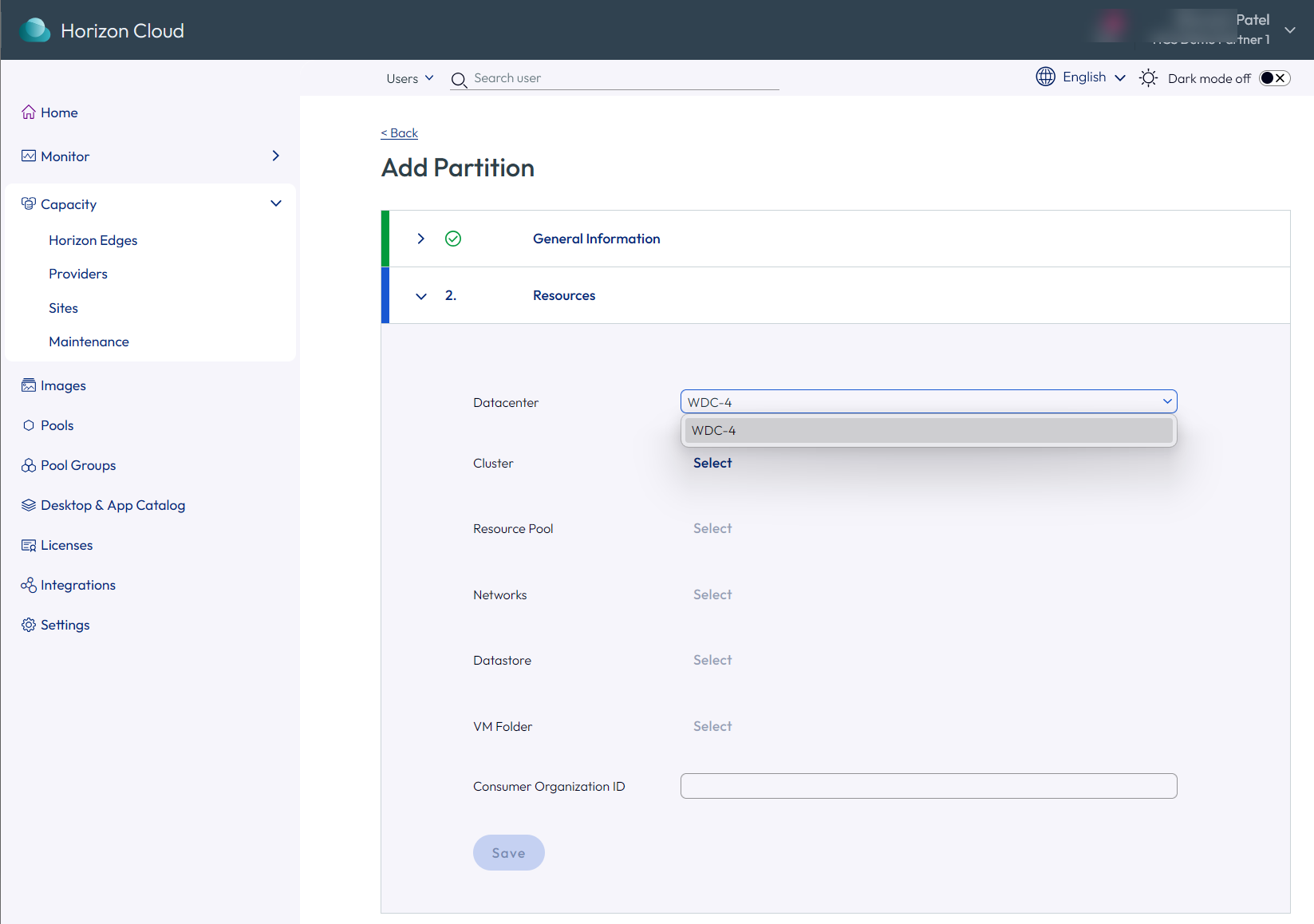
Dans la section Informations générales, entrez un nom pour la partition et cliquez sur Suivant pour ouvrir la section Ressources de la page.
Dans la section Ressources, spécifiez les informations suivantes :
- Centre de données : sélectionnez le centre de données vSphere dans le menu déroulant.
- Cluster : sélectionnez un cluster dans la liste d'inventaires du centre de données.
- Pool de ressources : sélectionnez le pool de ressources dans la liste d'inventaire du cluster.
- Réseaux : sélectionnez un ou plusieurs réseaux dans la liste d'inventaires.
- Banque de données : sélectionnez une ou plusieurs banques de données dans la liste d'inventaires.
- Dossier de VM : sélectionnez le dossier de VM dans la liste d'inventaires.
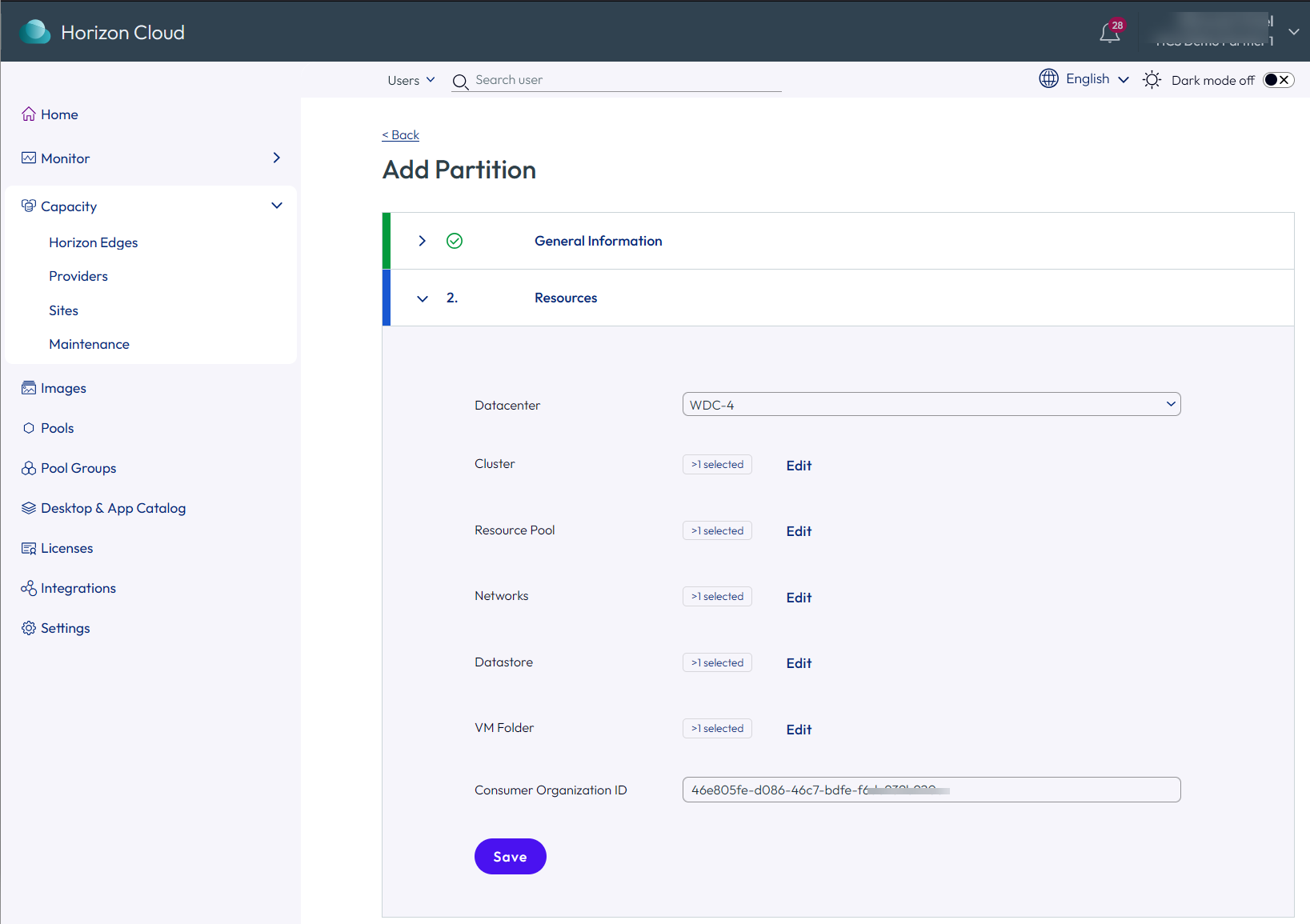
- ID d'organisation de consommateurs : entrez l'ID de l'organisation Omnissa Connect du locataire auquel la partition sera attribuée. Cette entrée est facultative. Vous pouvez modifier cette valeur après la création de la partition.
-
Cliquez sur Enregistrer pour créer la partition.
La partition terminée s'affiche sur la page Partitions.
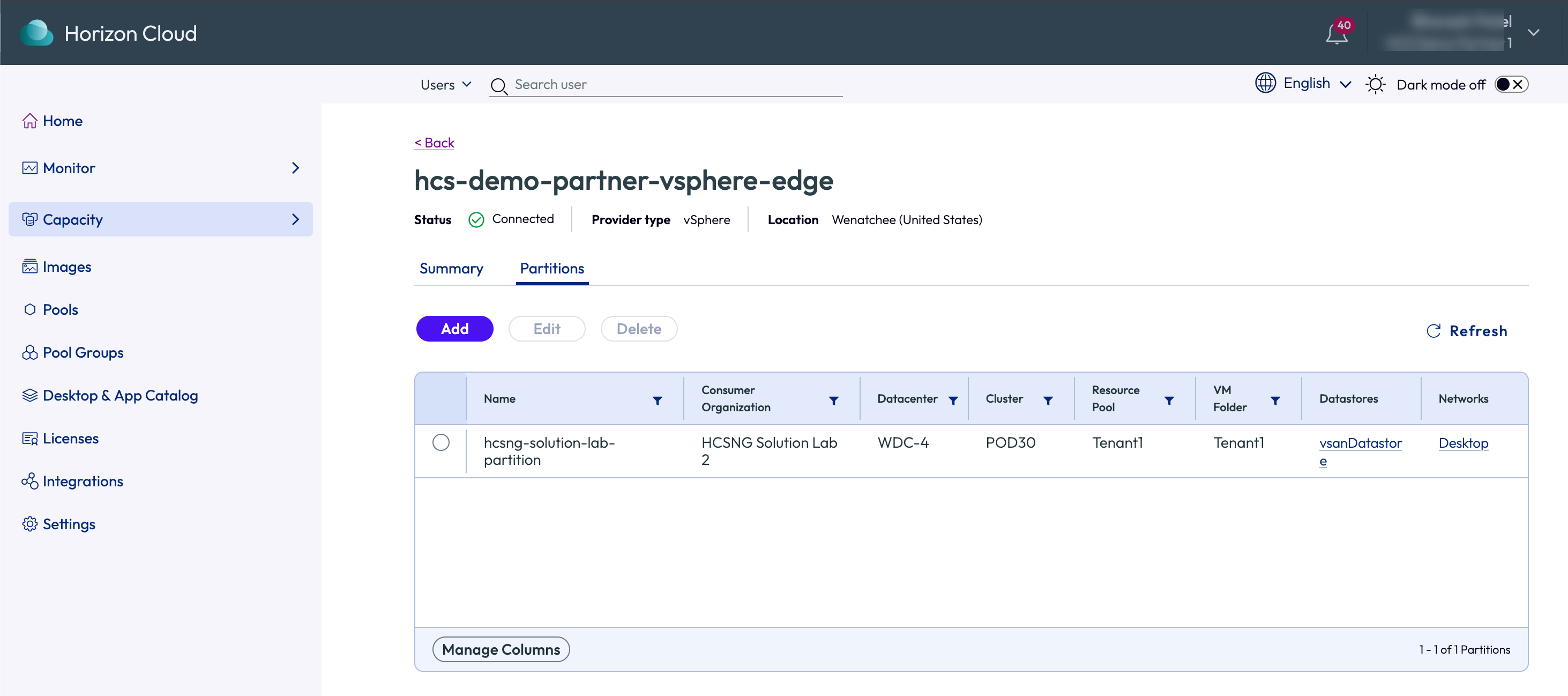
Pour afficher des partitions sur plusieurs dispositifs Edge vSphere, utilisez l'onglet Partitions de la page Capacité.
Cette page vous a-t-elle été utile ?