À l'aide de Partner Admin Console, ajoutez des utilisateurs et attribuez des rôles aux utilisateurs de votre organisation partenaire et de vos organisations de locataires gérées.
Remarque : Horizon Partner Admin Console est actuellement disponible en mode Disponibilité limitée (LA) uniquement.
- Ajoutez des utilisateurs à votre organisation partenaire et attribuez des rôles.
- Ajoutez des utilisateurs à vos organisations de locataires et ajoutez des rôles.
- Modifiez les utilisateurs et les rôles.
Les rôles que vous attribuez aux utilisateurs de l'organisation partenaire permettent à ces utilisateurs de gérer divers aspects du service spécifié, à savoir Workspace ONE Cloud et Horizon Cloud, pour toutes vos organisations de locataires. Il s'agit d'utilisateurs au sein de votre propre organisation, par exemple maxz@mypartner-org.com.
Vous pouvez ajouter des utilisateurs aux organisations de locataires avec un ensemble spécifique de rôles, ce qui permet aux utilisateurs de travailler sur plusieurs aspects du service spécifié que vous gérez pour leur compte, à savoir Workspace ONE Cloud et Horizon Cloud, pour cette organisation de locataires particulière. Il s'agit d'utilisateurs au sein d'une organisation de locataires spécifiée, pas d'utilisateurs qui existent dans votre organisation partenaire (par exemple, samx@tenant1-org.com).
Pour plus d'informations sur l'attribution de rôles de gestion de locataires aux utilisateurs de votre organisation partenaire, reportez-vous à la section Attribution de rôles de gestion de locataires à des utilisateurs de l'organisation partenaire.
Selon ce qui a été autorisé par le locataire, certains rôles peuvent ne pas être visibles ou disponibles d'une autre manière. Pour plus d'informations, reportez-vous à la section Utiliser Horizon Universal Console pour attribuer des rôles administratifs dans la documentation du produit Horizon Cloud.
Conditions préalables
L'utilisateur de Partner Admin Console qui ajoute des utilisateurs, attribue des rôles et modifie les utilisateurs et les rôles doit être un administrateur d'organisation (org_admin) dans le compte Omnissa Connect (CSP) de l'organisation partenaire.
Ajouter de nouveaux utilisateurs partenaires et attribuer des rôles
Ajoutez de nouveaux utilisateurs partenaires et attribuez des rôles aux utilisateurs spécifiés.
-
Dans le volet de navigation de gauche de Partner Admin Console, cliquez sur Rôles et autorisations > Mon organisation > Ajouter des utilisateurs.
-
Entrez l'adresse e-mail de l'utilisateur partenaire et appuyez sur Entrée.
-
Répétez cette procédure pour ajouter des utilisateurs partenaires supplémentaires qui auront les mêmes désignations de rôle d'utilisateur.
-
Dans la section Rôles organisationnels, sélectionnez le ou les rôles organisationnels à attribuer à l'utilisateur ou aux utilisateurs spécifiés. Les sélections de rôles ne s'excluent pas mutuellement.
- Propriétaire d'organisation : le rôle Propriétaire d'organisation dispose d'un accès administratif complet à toutes les ressources de l'organisation.
- Administrateur d'organisation : le rôle d'Administrateur d'organisation dispose d'un accès administratif limité.
- Membre d'organisation : le rôle Membre d'organisation dispose d'un accès en lecture seule aux ressources de l'organisation.
-
Dans la section Workspace ONE Cloud, sélectionnez le ou les rôles à attribuer à un ou plusieurs utilisateurs spécifiés pour Workspace ONE Cloud Service. Les sélections de rôles ne s'excluent pas mutuellement.
- Basique
- Admin
-
Dans la section Horizon Cloud Service, sélectionnez le ou les rôles à attribuer à un ou plusieurs utilisateurs spécifiés pour le service Horizon Cloud Service. Les sélections de rôles ne s'excluent pas mutuellement.
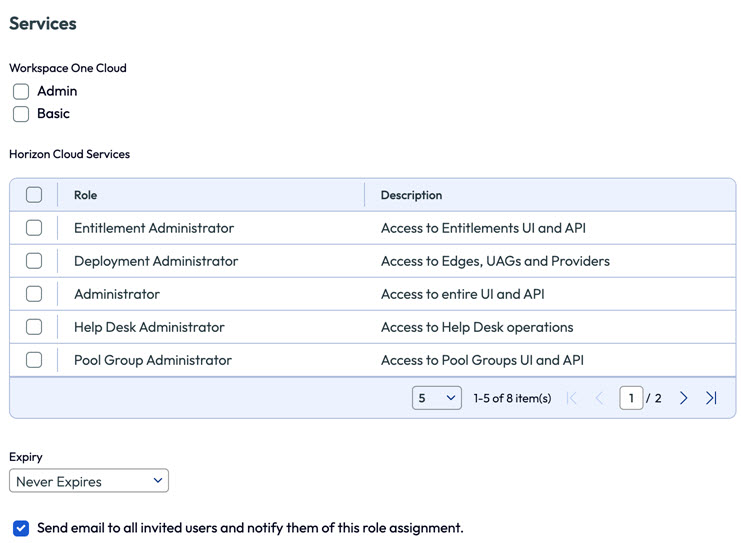
-
Dans le menu déroulant Expiration, sélectionnez à quel moment les attributions de rôle d'utilisateur doivent expirer.
- N'expire jamais
- Expire jusqu'à : spécifiez une heure spécifique à votre fuseau horaire à laquelle les rôles d'utilisateur doivent expirer
- Expire dans : sélectionnez le nombre d'heures pendant lesquelles les rôles d'utilisateur resteront en vigueur avant leur expiration.
-
Activez ou désactivez l'option Envoyer un e-mail à tous les utilisateurs invités et informez-les de cette attribution de rôle, puis cliquez sur Enregistrer.
Ajouter des utilisateurs locataires et attribuer des rôles
Pour un locataire spécifique, ajoutez des utilisateurs locataire et attribuez des rôles aux utilisateurs spécifiés.
-
Dans le volet de navigation de gauche de Partner Admin Console, cliquez sur Rôles et autorisations > Organisation de locataire > Ajouter des utilisateurs.
-
Entrez l'adresse e-mail de l'utilisateur locataire et appuyez sur Entrée.
-
Répétez cette procédure pour ajouter des utilisateurs locataires supplémentaires qui auront les mêmes désignations de rôle d'utilisateur.
-
Dans le champ Organisations de locataires et dans le menu déroulant, sélectionnez le nom d'une organisation de locataires intégrée à laquelle vous souhaitez ajouter ces utilisateurs.
-
Sélectionnez les Rôles organisationnels à attribuer à l'utilisateur ou aux utilisateurs spécifiés. Les sélections de rôles ne s'excluent pas mutuellement.
- Propriétaire d'organisation : le rôle Propriétaire d'organisation dispose d'un accès administratif complet à toutes les ressources de l'organisation.
- Administrateur d'organisation : le rôle d'Administrateur d'organisation dispose d'un accès administratif limité.
- Membre d'organisation : le rôle Membre d'organisation dispose d'un accès en lecture seule aux ressources de l'organisation.
-
Dans la section Workspace ONE Cloud, sélectionnez le ou les rôles à attribuer à un ou plusieurs utilisateurs spécifiés pour le service Workspace ONE Cloud Service de cette organisation de locataires. Les sélections de rôles ne s'excluent pas mutuellement.
- Admin
- Basique
-
Dans la section Horizon Cloud Service, sélectionnez le ou les rôles à attribuer à un ou plusieurs utilisateurs spécifiés pour le service Horizon Cloud Service dans cette organisation de locataires. Les sélections de rôles ne s'excluent pas mutuellement.
-
Sélectionnez à quel moment les attributions de rôle d'utilisateur doivent expirer.
- N'expire jamais
- Expire jusqu'à : spécifiez une heure spécifique à votre fuseau horaire à laquelle les rôles d'utilisateur doivent expirer
- Expire dans : sélectionnez le nombre d'heures pendant lesquelles les rôles d'utilisateur resteront en vigueur avant leur expiration.
-
Activez ou désactivez l'option Envoyer un e-mail à tous les utilisateurs invités et informez-les de cette attribution de rôle, puis cliquez sur Ajouter.
Modifier ou supprimer des utilisateurs de l'organisation partenaire
Pour les utilisateurs qui existent déjà dans votre organisation partenaire, vous pouvez modifier ou supprimer des utilisateurs à l'aide d'options intuitives sur la page Rôles et autorisations.
Gérer les invitations d'utilisateurs en attente
Vous pouvez renvoyer ou révoquer les invitations d'utilisateurs en attente à l'aide de la séquence de menu Rôles et autorisations > Invitations en attente.
Cette page vous a-t-elle été utile ?