Après avoir configuré le provisionnement des utilisateurs et la fédération d'identités avec votre fournisseur d'identité cloud et synchronisé des utilisateurs et des groupes avec Identity Service, l'étape suivante du processus de migration consiste à comparer le nouvel annuaire Identity Service avec votre annuaire Workspace ONE UEM (et votre annuaire Omnissa Access, le cas échéant) existant en exécutant un rapport. L'objectif est d'identifier et de corriger les différences critiques entre les utilisateurs, les groupes, les appartenances et les attributs avant de passer à l'annuaire d'Identity Service.
L'exécution d'un rapport n'affecte pas les utilisateurs finaux, qui peuvent continuer à se connecter et à accéder à leurs applications.
Si vous migrez un annuaire Omnissa Access avec votre annuaire Workspace ONE UEM, des rapports distincts sont générés pour chacun d'eux.
En général, vous exécutez le rapport plusieurs fois pour identifier les problèmes dans le mappage d'attributs d'utilisateur du fournisseur d'identité jusqu'à obtenir des résultats qui répondent au seuil de migration et qui soient acceptables pour vous. Le seuil prédéterminé empêche la migration lorsqu'il existe un grand nombre de différences entre le nouvel annuaire Omnissa Identity Service et les annuaires Workspace ONE UEM et Omnissa Access. Ces différences peuvent affecter la capacité de vos utilisateurs finaux à se connecter et à accéder à leurs applications. Vous ne pouvez pas poursuivre la migration tant que le seuil n'est pas atteint.
Suivez ces directives :
-
Avant de modifier les mappages d'attributs, consultez la section Considérations critiques. En outre, reportez-vous aux informations sur des attributs spécifiques dans la section À propos du rapport de comparaison d'annuaires.
-
Lorsque vous mettez à jour les mappages d'attributs d'utilisateur dans votre fournisseur d'identité, redémarrez le provisionnement. Une fois le provisionnement terminé, vous pouvez réexécuter le rapport. Vous devriez pouvoir vérifier l'état de provisionnement dans le fournisseur d'identité. Par exemple, Entra ID affiche Terminé à 100 % lorsque le provisionnement est terminé.
-
Si vous souhaitez mettre à jour l'identifiant commun (utilisé pour faire correspondre des utilisateurs entre Identity Service et vos annuaires Workspace ONE UEM et Omnissa Access existants), vous devez redémarrer l'intégralité du processus de migration. Supprimez l'annuaire Identity Service et redémarrez la migration.
-
Si vous migrez un annuaire Omnissa Access et que vous mettez à jour des attributs pendant le processus de migration, sachez que vous devrez mettre à jour les attributs dans toute application SAML ou WS-Fed ou dans les connecteurs SCIM dans Omnissa Access qui utilisent ces attributs.
Remarque : la génération du rapport peut prendre un certain temps, en particulier pour les grands annuaires. Cliquez sur l'icône d'actualisation pour voir la progression.
Procédure
-
Dans la console Omnissa Connect, sélectionnez Gestion des identités > Gestion des utilisateurs finaux dans le volet de gauche.
-
Cliquez sur Lancer la gestion des utilisateurs finaux.
Omnissa Identity Service s'ouvre dans un nouvel onglet du navigateur.
-
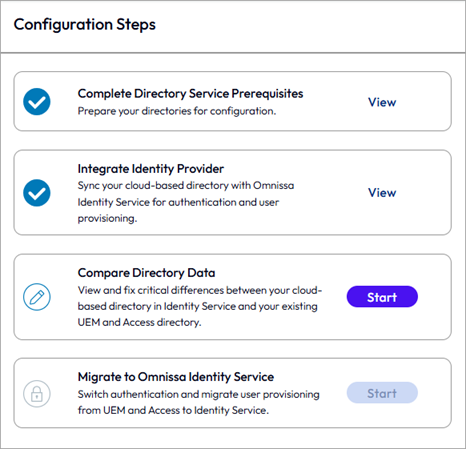
Dans l'onglet Omnissa Identity Service, dans le volet Étapes de configuration à droite, cliquez sur Démarrer à l'étape Comparer les données d'annuaire.
-
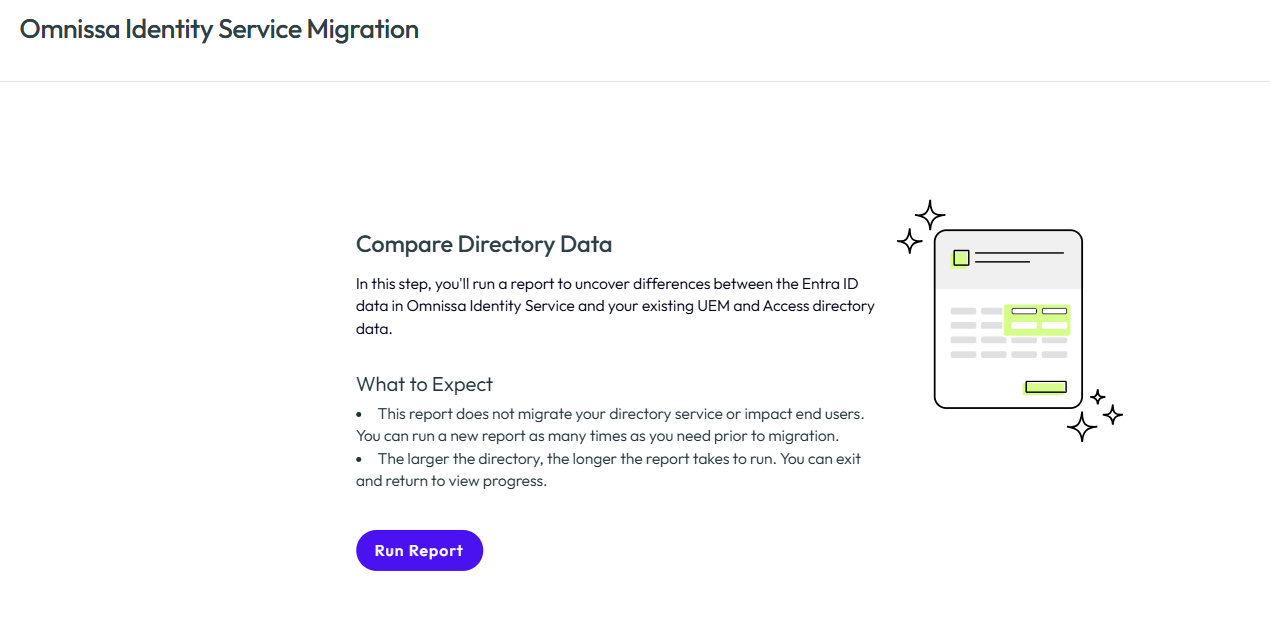
Vérifiez les informations, puis cliquez sur Exécuter le rapport.
Remarque : la génération du rapport peut prendre un certain temps, en particulier pour les grands annuaires. Cliquez sur l'icône d'actualisation pour voir la progression.
-
Vérifiez le rapport.
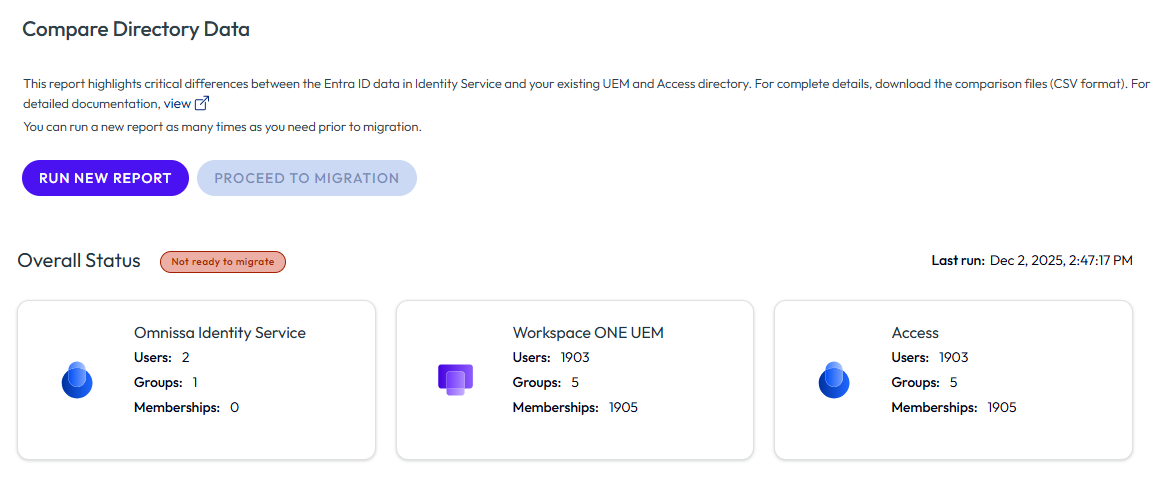
La page affiche l'état global, une comparaison générale des annuaires et des sections résumant les différences dans les utilisateurs, les groupes et les appartenances aux groupes. Pour afficher les détails, téléchargez le fichier de comparaison dans chaque section. Pour plus d'informations, reportez-vous aux sections « À propos du rapport de comparaison d'annuaires » et « À propos du fichier CSV ».
Les rapports sur les annuaires Workspace ONE UEM et Omnissa Access s'affichent dans des onglets distincts.
Important : si l'état global est Non prêt à migrer, vous ne pouvez pas poursuivre la migration. Vous devez apporter des modifications à votre annuaire, réexécuter le rapport et obtenir un état Prêt à migrer avant de pouvoir continuer.
-
Analysez les différences et corrigez les problèmes de votre configuration d'annuaire.
Vous devez corriger tous les problèmes qui s'affichent sous forme d'erreurs dans le rapport. Le téléchargement du rapport est disponible pendant 28 jours.
-
Une fois les modifications provisionnées dans Identity Service, cliquez sur Exécuter un nouveau rapport pour réexécuter le rapport.
Remarque : lorsque vous exécutez un nouveau rapport, le rapport précédent est supprimé. Téléchargez le rapport existant si vous souhaitez l'enregistrer avant d'exécuter un nouveau rapport.
Vous pouvez exécuter des rapports pour Workspace ONE UEM et Omnissa Access séparément ou ensemble.
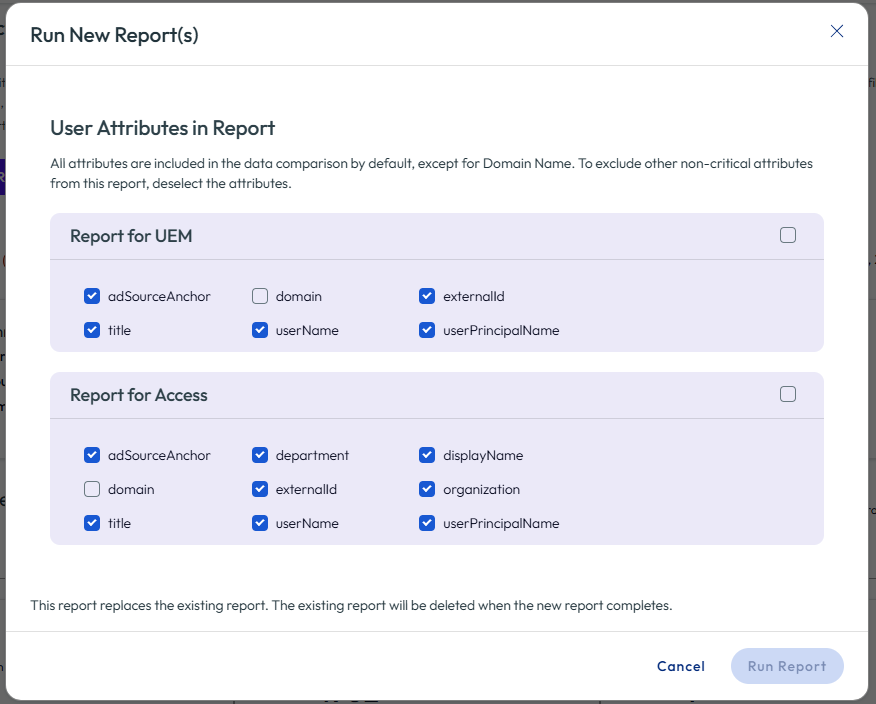
Lorsque vous réexécutez le rapport, vous pouvez choisir de supprimer les attributs utilisateur non critiques de la comparaison d'annuaires. Une évaluation et une sélection minutieuses des attributs à inclure dans le rapport peuvent réduire le bruit et vous aider à vous concentrer sur les différences importantes.
Pour supprimer les attributs utilisateur non critiques, désélectionnez-les dans la fenêtre contextuelle Exécuter un nouveau rapport.
Seuls les attributs marqués comme différents dans les rapports précédents sont répertoriés. Vous ne pouvez désélectionner aucun des attributs critiques. Les attributs critiques sont des attributs qui doivent correspondre entre Identity Service et Workspace ONE UEM ou Omnissa Access, et qui restent inchangés.
Par exemple :
-
Continuez à affiner votre configuration d'annuaire en fonction des rapports jusqu'à ce que vous soyez satisfait des résultats et que le rapport affiche un état Prêt à migrer.
-
Lorsque vous êtes prêt à migrer, cliquez sur Passer à la migration.
À propos du rapport de comparaison d'annuaires
État global
Informations critiques qui indiquent si vous pouvez migrer votre annuaire. Si les différences dans l'annuaire Identity Service et vos annuaires existants se trouvent sous le seuil, l'état est Prêt à migrer ; sinon, il indique Pas prêt à migrer. Le seuil est prédéterminé et est basé sur des facteurs tels que les différences d'attributs critiques. Vous devez obtenir les différences sous le seuil afin de poursuivre la migration.
Par exemple :
Différences entre les annuaires
Affiche les différences d'utilisateurs, de groupes et d'appartenances entre l'annuaire Identity Service et votre annuaire existant. La gravité des différences est indiquée par les icônes d'erreur, d'avertissement et d'informations. S'il existe des erreurs, vous ne pouvez pas poursuivre la migration.
Les différences relatives aux annuaires Workspace ONE UEM et Omnissa Access s'affichent dans des onglets distincts. Assurez-vous de résoudre les erreurs pour les deux annuaires.
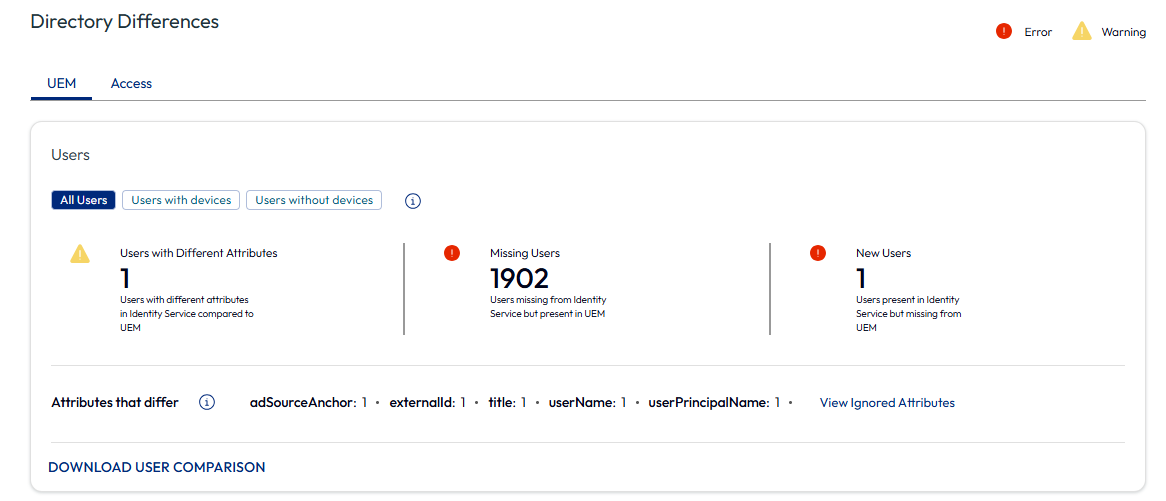
Utilisateurs
Affiche les différences d'utilisateurs. Vous pouvez utiliser les filtres Utilisateurs avec terminaux ou Utilisateurs sans terminaux pour affiner la liste. Les différences sont regroupées dans les catégories suivantes :
-
Utilisateurs avec des attributs différents : nombre total d'utilisateurs ayant au moins une valeur d'attribut différente entre l'annuaire Identity Service et l'annuaire Workspace ONE UEM ou Omnissa Access. La liste Attributs qui diffèrent affiche chaque attribut différent et le nombre d'utilisateurs dont les valeurs ne correspondent pas pour cet attribut. Certains attributs sont considérés comme critiques et vous devez résoudre les différences pour ceux-ci.
Attention :
- Avant de modifier des mappages d'attributs, consultez la section Considérations critiques.
- La modification du mappage du nom d'utilisateur entraînera l'échec des méthodes d'authentification suivantes : RADIUS, RSA SecurID et Kerberos. En outre, la méthode d'authentification DUO Security échouera si Nom d'utilisateur est sélectionné comme paramètre de format de nom d'utilisateur dans la configuration de la méthode d'authentification.
-
Utilisateurs manquants : utilisateurs manquants dans l'annuaire Identity Service, mais qui existent dans l'annuaire Workspace ONE UEM ou Omnissa Access. Ces utilisateurs ne seront pas gérés par votre fournisseur d'identité et ne pourront pas se connecter après la migration.
-
Nouveaux utilisateurs : utilisateurs qui existent dans l'annuaire Identity Service, mais pas dans l'annuaire Workspace ONE UEM ou Omnissa Access.
Pour afficher les données de comparaison d'utilisateurs complètes, cliquez sur Télécharger la comparaison d'utilisateurs et examinez le fichier CSV.
Par exemple :
Groupes
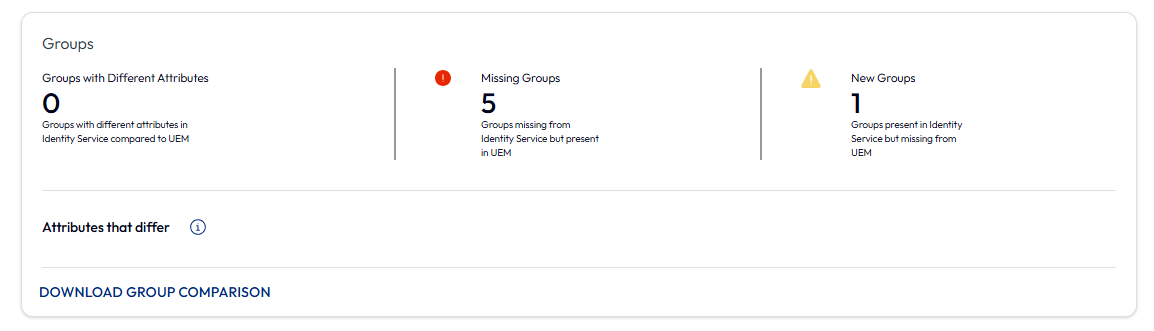
Affiche les différences de groupes. Les différences sont regroupées dans les catégories suivantes :
-
Groupes avec des attributs différents : nombre total de groupes ayant au moins une valeur d'attribut différente entre l'annuaire Identity Service et l'annuaire Workspace ONE UEM ou Omnissa Access. La liste Attributs qui diffèrent affiche chaque attribut différent et le nombre de groupes dont les valeurs ne correspondent pas pour cet attribut. Certains attributs sont considérés comme critiques et vous devez résoudre les différences pour ceux-ci.
Attention : avant de modifier les mappages d'attributs, consultez la section Considérations critiques.
-
Groupes manquants : groupes manquants dans l'annuaire Identity Service, mais qui existent dans l'annuaire Workspace ONE UEM ou Omnissa Access.
Remarque : tous les groupes doivent être présents dans l'annuaire Identity Service pour respecter les exigences de migration. S'il manque des groupes, vous ne pouvez pas poursuivre la migration.
-
Nouveaux groupes : groupes qui existent dans l'annuaire Identity Service, mais pas dans l'annuaire Workspace ONE UEM ou Omnissa Access.
Remarque : les groupes Workspace ONE UEM provisionnés à partir d'Omnissa Access à l'aide de l'application de provisionnement AirWatch s'affichent dans le rapport de comparaison. Les autres groupes Workspace ONE UEM personnalisés ne s'affichent pas dans le rapport.
Pour afficher les données de comparaison de groupes complètes, cliquez sur Télécharger la comparaison de groupes et examinez le fichier CSV.
Par exemple :
Appartenances d'utilisateur
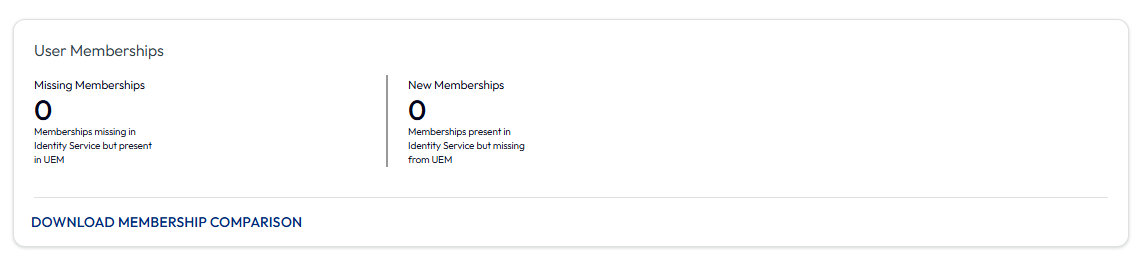
Affiche les différences d'appartenances entre les annuaires. Les différences sont regroupées dans les catégories suivantes :
-
Appartenances manquantes : appartenances manquantes dans l'annuaire Identity Service, mais qui existent dans l'annuaire Workspace ONE UEM ou Omnissa Access.
Remarque : si un utilisateur ou un groupe est manquant, ses appartenances ne seront pas affichées comme étant manquantes.
-
Nouvelles appartenances : appartenances qui existent dans l'annuaire Identity Service pour les groupes existants dans Workspace ONE UEM ou Omnissa Access, mais qui n'existent pas dans l'annuaire Workspace ONE UEM ou Omnissa Access.
Pour afficher les données de comparaison d'appartenances d'utilisateurs complètes, cliquez sur Télécharger la comparaison d'appartenances et examinez le fichier CSV.
Par exemple :
À propos du fichier CSV
Vous pouvez télécharger un fichier CSV pour chaque type de comparaison : utilisateurs, groupes et appartenances. Seuls les utilisateurs, groupes et appartenances qui présentent des différences entre les deux annuaires sont répertoriés dans les fichiers. La limite de taille du fichier d'exportation CSV est de 10 000 lignes.
Fichier CSV des utilisateurs
Le fichier CSV des utilisateurs répertorie les utilisateurs qui existent dans un annuaire, mais qui sont manquants dans l'autre, ou qui ont au moins une valeur d'attribut différente entre les annuaires.
Les utilisateurs sont classés comme EXISTANTS, MANQUANTS et NOUVEAUX. EXISTANTS désigne les utilisateurs qui existent dans les deux annuaires et qui ont au moins une valeur d'attribut différente entre les deux annuaires. MANQUANTS indique les utilisateurs qui n'existent pas dans Identity Service, mais qui existent dans UEM. NOUVEAU signale les utilisateurs qui existent dans Identity Service, mais pas dans Workspace ONE UEM ou Omnissa Access.
Le fichier inclut les attributs et les valeurs utilisateur suivants :
- Pour les utilisateurs EXISTANTS, l'ensemble principal d'attributs d'identification et tous les attributs qui sont différents
- Pour les utilisateurs NOUVEAUX et MANQUANTS, tous les attributs
La colonne UEM-attributeName ou Access-attributeName affiche la valeur de l'utilisateur dans UEM ou Access, et la colonne SCIM-attributeName affiche la valeur de l'utilisateur dans Identity Service. Si la valeur est différente, DIFF s'affiche dans la colonne attributeName(Diff).
Fichier CSV de groupes
Le fichier CSV de groupes est semblable au fichier CSV des utilisateurs.
Fichier CSV d'appartenances
Le fichier CSV d'appartenances inclut des informations d'appartenance manquantes et de nouvelles appartenances pour les groupes et les utilisateurs qui existent dans les annuaires Identity Service et Workspace ONE UEM ou Omnissa Access. Les informations sur les groupes proviennent de Workspace ONE UEM ou d'Omnissa Access et les informations sur les utilisateurs proviennent d'Omnissa Identity Service.
Cette page vous a-t-elle été utile ?