Une fois que vous avez rempli les conditions préalables de l'annuaire, l'étape suivante du processus de migration consiste à intégrer votre fournisseur d'identité cloud tiers à Omnissa Identity Service. Omnissa Identity Service prend en charge les intégrations à Microsoft Entra ID, à Okta et à tout fournisseur d'identité conforme à SCIM 2.0 générique.
Dans cette étape, vous pouvez effectuer les actions suivantes :
- Configurez la connexion entre votre fournisseur d'identité cloud et Omnissa Identity Service pour le provisionnement et l'authentification des utilisateurs. Cela implique des tâches de configuration dans Omnissa Identity Service et la console du fournisseur d'identité.
- Attribuez des utilisateurs et des groupes à l'application de provisionnement dans votre fournisseur d'identité cloud.
- Vérifiez les utilisateurs et les groupes provisionnés dans Omnissa Identity Service.
Il n'y a aucune interruption pour vos utilisateurs Workspace ONE UEM ou Omnissa Access existants pendant ce processus.
Configurer la connexion entre votre fournisseur d'identité et Omnissa Identity Service
Conditions préalables
- Vous avez suivi la procédure Démarrage et vous pouvez accéder à l'assistant de migration.
- Vous avez respecté les Conditions préalables des services d'annuaire.
Procédure
-
Dans la console Omnissa Connect, sélectionnez Gestion des identités > Gestion des utilisateurs finaux dans le volet de gauche.
-
Cliquez sur Lancer la gestion des utilisateurs finaux.
Omnissa Identity Service s'ouvre dans un nouvel onglet du navigateur.
-
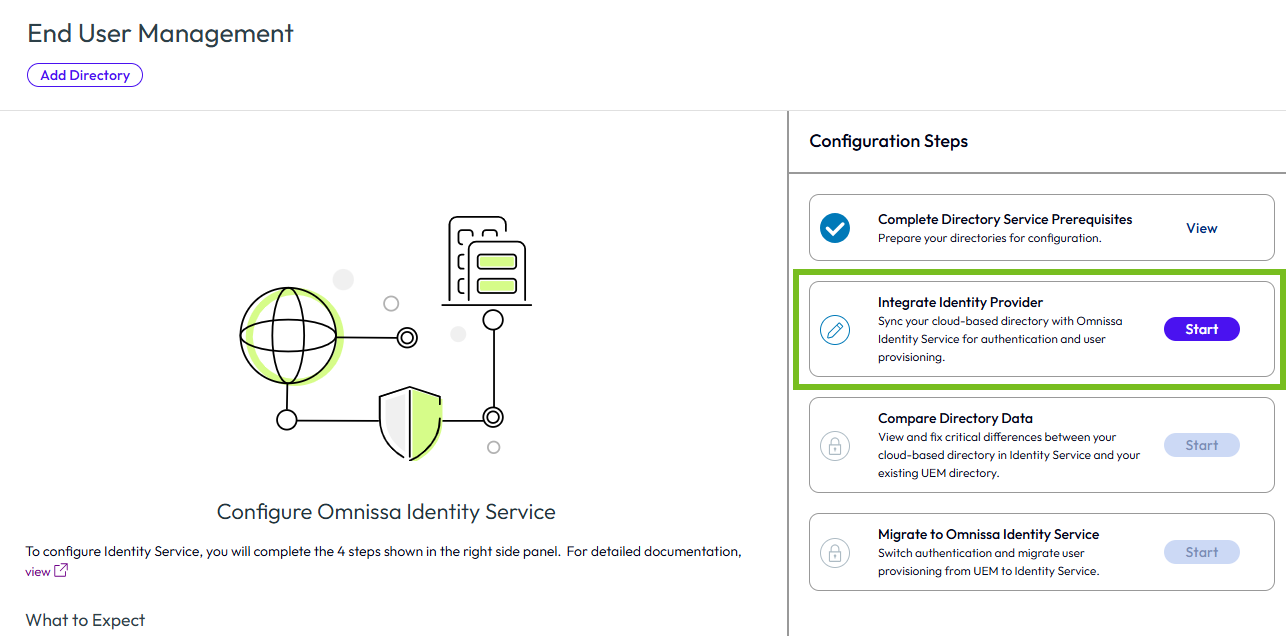
Dans l'onglet Omnissa Identity Service, dans le volet Étapes de configuration à droite, cliquez sur Démarrer à l'étape Intégrer le fournisseur d'identité.
-
Cliquez sur Intégrer sur la vignette de votre fournisseur d'identité.
-
Suivez l'assistant pour configurer l'intégration, à l'aide de la documentation suivante :
-
Instructions d'intégration pour votre fournisseur d'identité :
Entra ID : étapes 1 à 5 de la section Intégrer Omnissa Identity Service à Microsoft Entra ID.
Okta : étapes 1 à 5 de la section Intégrer Omnissa Identity Service à Okta.
Fournisseur d'identité SCIM 2.0 générique : étapes 1 à 5 de la section Intégrer Omnissa Identity Service à un fournisseur d'identité générique
Remarque : l'introduction et les sections Étape suivante à la fin des pages ne s'appliquent pas au flux de migration.
-
Les informations ci-dessous, qui soulignent en quoi le flux de migration est différent de la documentation ci-dessus et répertorient les directives importantes pour le mappage d'attributs, les paramètres d'authentification et la prise en charge de l'utilisateur de base UEM dans le contexte de migration.
- Prise en charge de plusieurs domaines
- Considérations importantes pour le mappage d'attributs d'utilisateurs et de groupes
- Considérations importantes pour la configuration de SAML et d'OpenID Connect dans Omnissa Identity Service
- Sélection de l'option d'authentification des utilisateurs de base Workspace ONE UEM
-
Prise en charge de plusieurs domaines
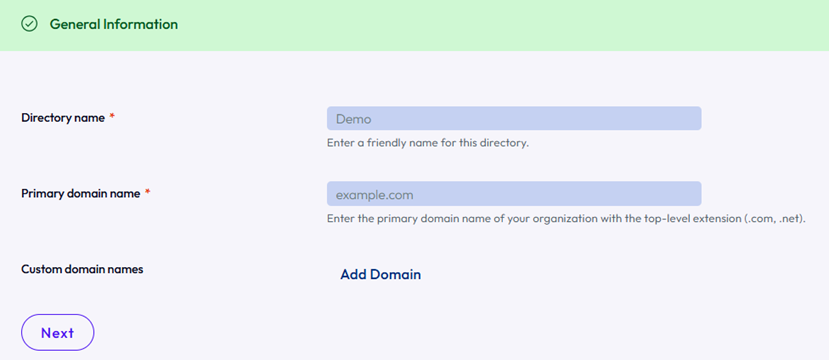
Dans un scénario de migration, lorsque vous créez l'annuaire dans Omnissa Identity Service, vous pouvez spécifier plusieurs domaines. Cela vous permet de provisionner des utilisateurs de plusieurs domaines vers votre annuaire Omnissa Identity Service.
Important : si vous spécifiez plusieurs domaines, vous devez ajouter le mappage à l'attribut de domaine pour les utilisateurs et les groupes dans l'application de provisionnement SCIM de votre fournisseur d'identité cloud.
Considérations importantes pour le mappage d'attributs d'utilisateur et de groupe
-
Dans l'application de provisionnement de votre fournisseur d'identité cloud, mappez les attributs d'utilisateur et de groupe requis répertoriés dans la section Attributs requis pour la migration vers Omnissa Identity Service aux attributs SCIM (attributs d'Omnissa Identity Service). Essayez de mapper les attributs le plus précisément possible aux mappages dont vous disposez actuellement dans votre environnement Workspace ONE UEM.
-
Si vous migrez plusieurs domaines, vous devez ajouter le mappage de l'attribut de domaine pour les utilisateurs et les groupes dans l'application de provisionnement.
-
Paramètre Type objectId dans l'assistant d'intégration d'Omnissa Identity Service
Lorsque vous intégrez votre fournisseur d'identité à Omnissa Identity Service, l'étape 3 : mapper les attributs SCIM de l'assistant inclut un paramètre Type objectId avec les options Binaire et Chaîne. Sélectionnez le format de données de l'attribut mappé à externalId dans votre fournisseur d'identité. Si l'attribut est objectGUID et que votre paramètre Workspace ONE UEM LDAP pour Type de données d'identifiant d'objet est configuré sur Binaire, assurez-vous que ce champ est également défini sur Binaire pour maintenir la cohérence et permettre une résolution d'identité précise.
Important : le paramètre Type objectId n'est utilisé que lors de la migration. Après la migration, vous ne pouvez plus accéder au paramètre dans la console. Nous vous recommandons également de supprimer le mappage
urn:ietf:params:scim:schemas:extension:ws1b:2.0:User:altExternalIddans le fournisseur d'identité après la migration.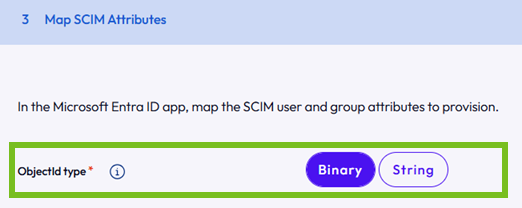
Considérations importantes pour la configuration de SAML et d'OpenID Connect dans Omnissa Identity Service
-
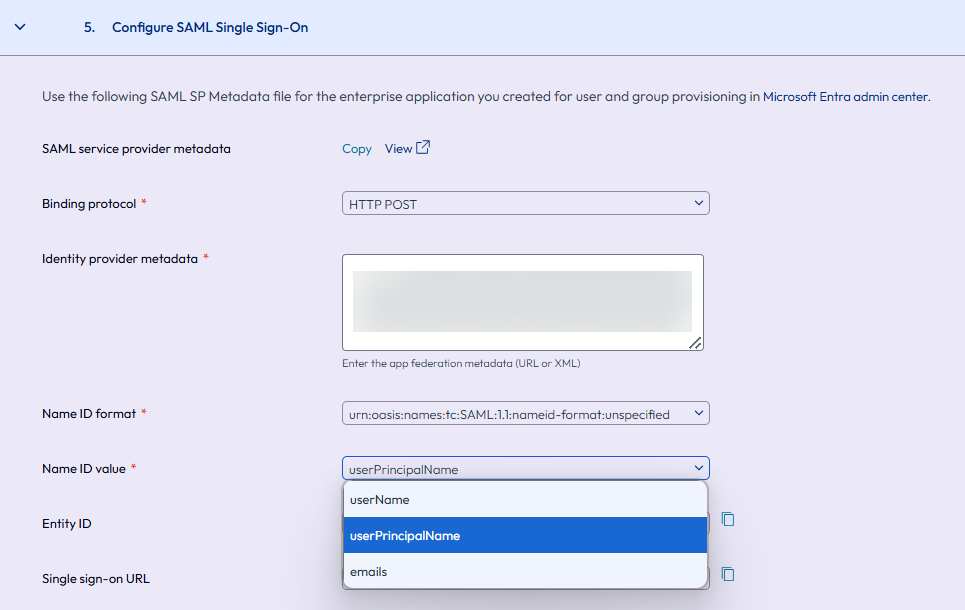
Pour configurer SAML ou OpenID Connect lorsque sAMAccountName est mappé au nom d'utilisateur dans Workspace ONE UEM et Omnissa Access, dans l'assistant d'intégration d'Identity Service, sélectionnez userPrincipalName ou E-mail dans Valeur de l'ID du nom (pour SAML) et dans Attribut d'identifiant d'utilisateur OIDC (pour OpenID Connect). Par exemple :
-
Si vous prévoyez d'utiliser des flux d'attribution de mot de passe, utilisez OpenID Connect comme protocole d'authentification et sélectionnez e-mail ou UPN comme attribut d'utilisateur d'indice de connexion (pour qu'il corresponde à l'identifiant de connexion du fournisseur d'identité) à l'étape 5 : configurer OpenID Connect de l'assistant d'Identity Service.
Sélection de l'option d'authentification de l'utilisateur de base Workspace ONE UEM
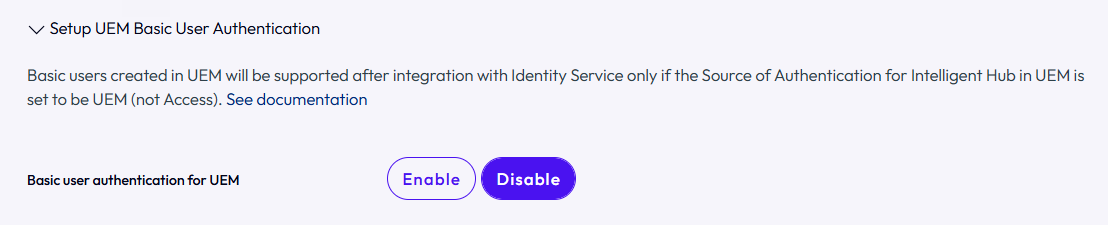
Si votre déploiement Workspace ONE UEM inclut des comptes d'utilisateurs de base, vous devez activer l'option Authentification utilisateur de base pour UEM à l'étape 4 : sélectionner le protocole d'authentification de l'assistant d'intégration afin que les utilisateurs de base puissent continuer à se connecter après la migration vers Omnissa Identity Service.
Pour plus d'informations, reportez-vous à la section Configuration de l'authentification des utilisateurs de base de Workspace ONE UEM.
Important : étant donné que le paramètre Authentification de l'utilisateur de base pour UEM affecte l'expérience de connexion de tous les utilisateurs (fédérés et de base), assurez-vous de communiquer la modification à vos utilisateurs finaux et de fournir des conseils sur l'option à sélectionner.
Attribuer des utilisateurs et des groupes Workspace ONE UEM à l'application de provisionnement
Attribuez des utilisateurs et des groupes Workspace ONE UEM à l'application de provisionnement dans votre fournisseur d'identité cloud. Si vous migrez également un annuaire Omnissa Access, assurez-vous d'attribuer également les utilisateurs et les groupes Omnissa Access à l'application.
Consultez la section Provisionnement des utilisateurs vers Omnissa Identity Service.
Important : assurez-vous d'avoir préparé les groupes imbriqués pour la migration avant d'effectuer cette étape. Reportez-vous à la section Condition préalable des groupes imbriqués.
Vérifier les utilisateurs et les groupes provisionnés dans Omnissa Identity Service
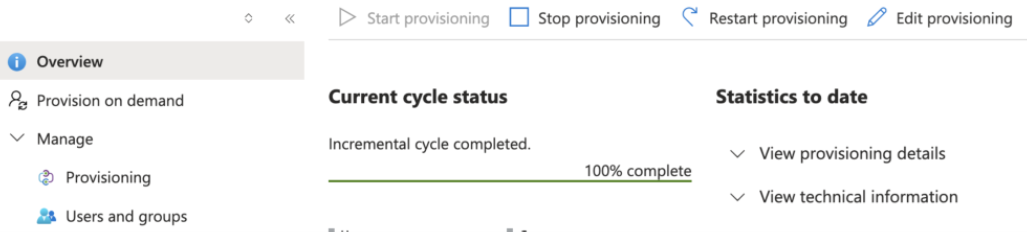
Après avoir provisionné des utilisateurs et des groupes et après avoir attendu pendant un certain temps la fin du processus de provisionnement, vérifiez que tous les utilisateurs et groupes s'affichent dans Omnissa Identity Service.
Effectuez cette étape de vérification une fois que le provisionnement à partir du fournisseur d'identité est terminé à 100 %. Par exemple (Entra ID) :
-
Dans Omnissa Connect, sélectionnez Gestion des identités > Gestion des utilisateurs finaux dans le volet de gauche, puis cliquez sur Lancer la gestion des utilisateurs finaux.
-
Sur la page Gestion des utilisateurs finaux, vérifiez le nombre d'utilisateurs et de groupes répertoriés sur la vignette de l'annuaire. Lorsque le provisionnement est terminé, les numéros doivent correspondre au nombre d'utilisateurs et de groupes attribué à l'application de provisionnement dans le fournisseur d'identité cloud.
-
Cliquez sur Afficher pour vérifier que les utilisateurs et les groupes s'affichent dans l'annuaire d'Omnissa Identity Service.
-
Après avoir vérifié que tous les utilisateurs et groupes sont provisionnés, cliquez sur Confirmer dans le volet Étapes de configuration pour poursuivre la migration.
Cette page vous a-t-elle été utile ?