Avant de démarrer le processus de migration dans Omnissa Identity Service, vous devez remplir certaines conditions préalables de l'annuaire.
La migration est prise en charge pour les configurations d'annuaire suivantes :
- Un annuaire Workspace ONE UEM (sans annuaire configuré dans le locataire Omnissa Access associé)
- Un annuaire Workspace ONE UEM et un annuaire Omnissa Access unique (tous deux utilisant le même annuaire Active Directory comme source et contenant les mêmes utilisateurs et groupes)
- Un annuaire Workspace ONE UEM et un seul annuaire Omnissa Access de type Autre avec l'application de provisionnement AirWatch configurée permettent de synchroniser des utilisateurs et des groupes entre Omnissa Access et Workspace ONE UEM
Les conditions préalables et les tâches de configuration que vous effectuez à l'étape 1 : respecter les conditions préalables et la configuration du service d'annuaire dépendent de votre configuration actuelle d'annuaire Workspace ONE UEM et Omnissa Access.
Conditions préalables
Vous avez suivi la procédure Démarrage et vous pouvez accéder à l'assistant de migration.
Procédure
-
Dans la console Omnissa Connect, sélectionnez Gestion des identités > Gestion des utilisateurs finaux dans le volet de gauche.
-
Cliquez sur Lancer la gestion des utilisateurs finaux.
Omnissa Identity Service s'ouvre dans un nouvel onglet du navigateur.
-
Dans l'onglet Omnissa Identity Service, cliquez sur Démarrer, puis sur Suivant dans la fenêtre contextuelle Configuration système requise.
-
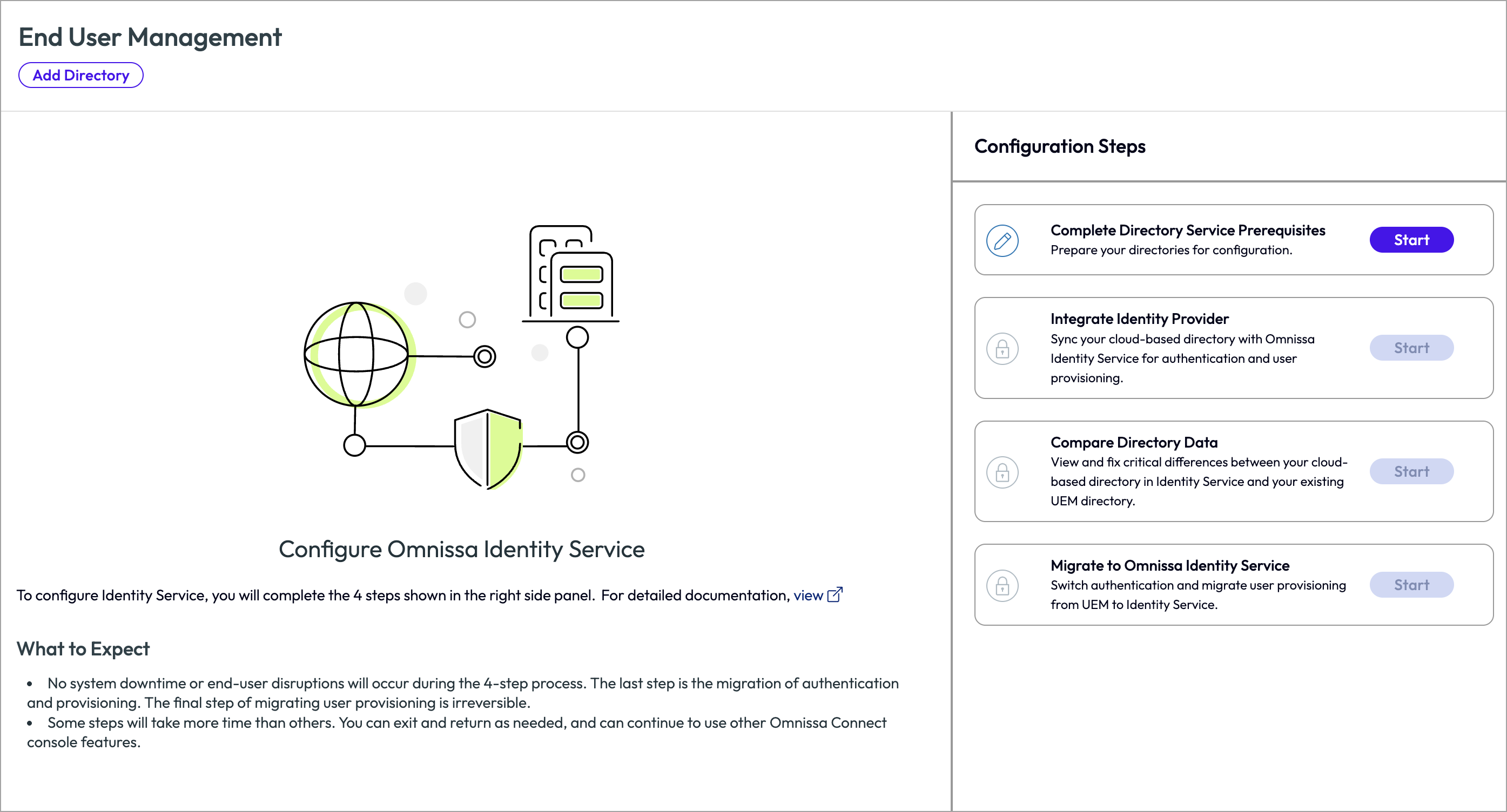
Sur la page Configurer Omnissa Identity Service, sous Étapes de configuration à droite, cliquez sur Démarrer dans la zone Respecter les conditions préalables des services d'annuaire.
-
(Applicable lors de la migration des annuaires Workspace ONE UEM et Omnissa Access) Si des erreurs sont détectées dans la configuration de votre annuaire Omnissa Access en relation avec les paramètres du fournisseur d'identité SAML, tels que le format de l'ID du nom, elles s'affichent sous forme de messages de bannière en haut de la page. Vérifiez les messages d'erreur et utilisez les informations de dépannage pour résoudre les erreurs avant de continuer.
-
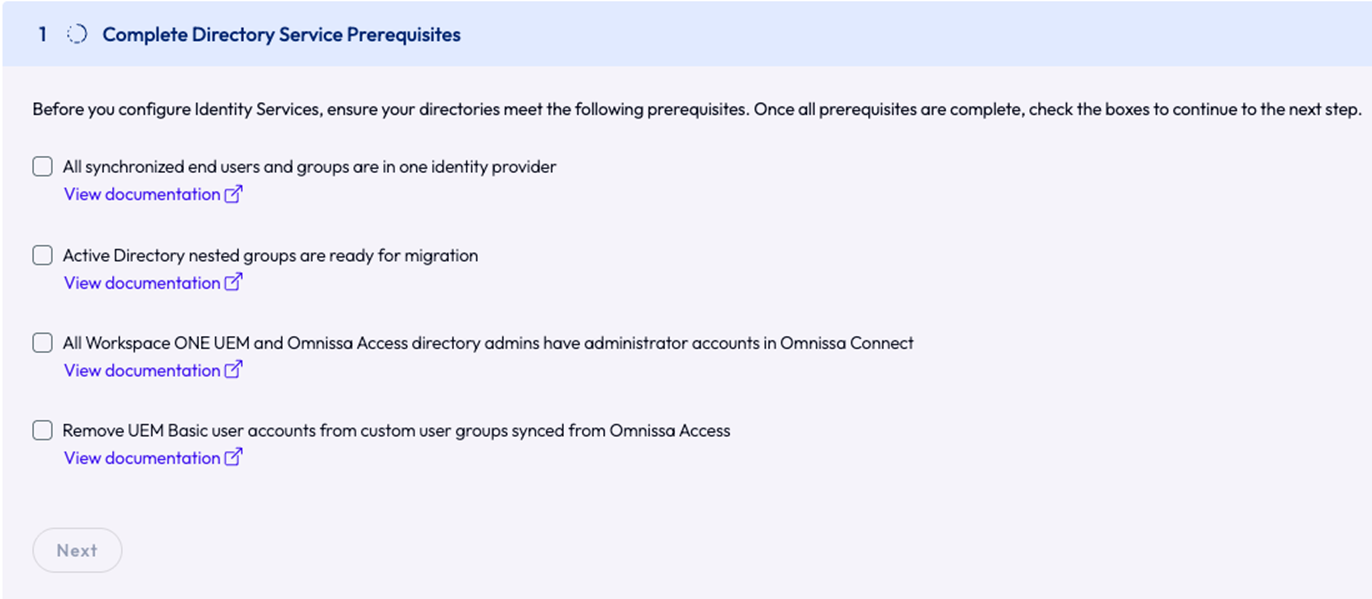
À l'étape 1, Remplir les conditions préalables du service d'annuaire, vérifiez et remplissez les conditions préalables.
- Condition préalable : tous les utilisateurs finaux et groupes synchronisés se trouvent dans un seul fournisseur d'identité
- Condition préalable : préparer des groupes imbriqués Active Directory pour la migration
- Condition préalable : tous les administrateurs d'annuaires Workspace ONE UEM et Omnissa Access disposent de comptes d'administrateur dans Omnissa Connect
- Condition préalable : supprimer les comptes d'utilisateurs UEM basiques des groupes d'utilisateurs personnalisés synchronisés depuis Omnissa Access (cas d'utilisation de l'application de provisionnement AirWatch)
-
Vérifiez que vous avez rempli toutes les conditions préalables en cochant les cases en regard de chaque condition préalable.
-
Cliquez sur Suivant pour passer aux étapes de configuration.
-
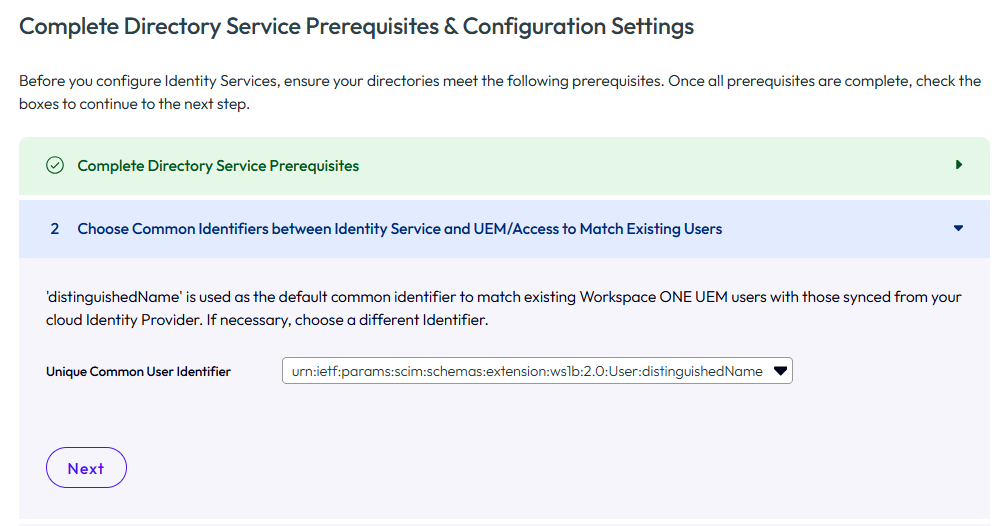
À l'étape 2, sélectionnez l'identifiant commun unique pour faire correspondre les utilisateurs Workspace ONE UEM et Omnissa Access existants avec ceux qui sont synchronisés entre votre fournisseur d'identité et Omnissa Identity Service.
Par défaut, distinguishedName est utilisé comme identifiant commun pour les utilisateurs. Pour plus d'informations, reportez-vous à la section « Considérations critiques » de Prise en main de la migration.
Attention : choisissez soigneusement l'attribut à utiliser comme identifiant commun. Pour modifier l'identifiant commun ultérieurement dans le processus de migration, vous devrez supprimer l'annuaire Identity Service et redémarrer la migration.
-
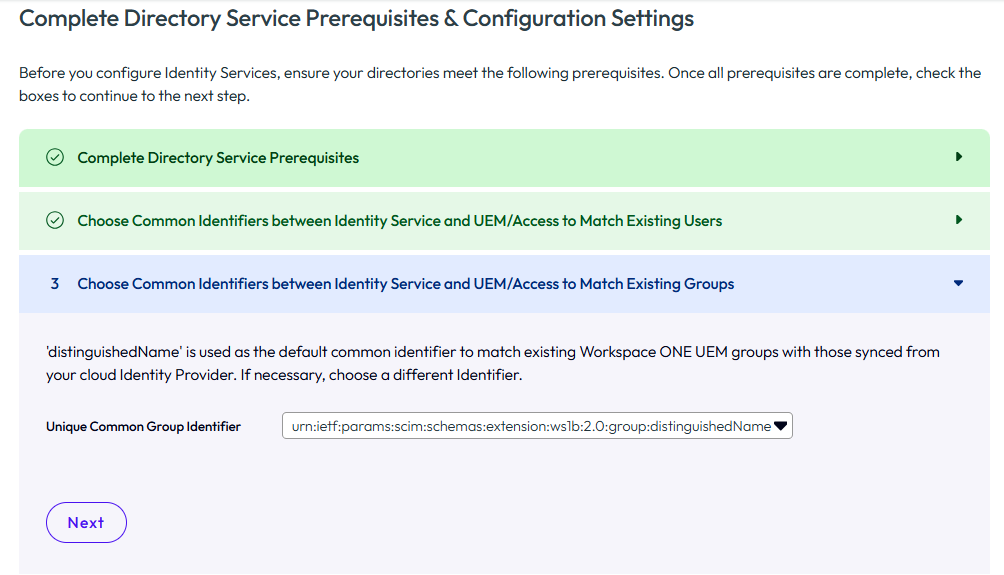
À l'étape 3, sélectionnez l'identifiant commun unique pour faire correspondre les groupes Workspace ONE UEM et Omnissa Access existants avec ceux qui sont synchronisés entre votre fournisseur d'identité et Omnissa Identity Service.
L'identifiant commun par défaut pour les groupes est distinguishedName pour tous les fournisseurs d'identité à l'exception d'Okta. Pour les groupes Okta, displayName est utilisé par défaut. Si vous migrez un annuaire Omnissa Access avec l'application de provisionnement AirWatch configurée, il est recommandé d'utiliser displayName comme identifiant commun pour les groupes.
Pour plus d'informations sur l'identifiant commun, reportez-vous à la section « Considérations critiques » de Prise en main de la migration.
Attention : choisissez soigneusement l'attribut à utiliser comme identifiant commun. Pour modifier l'identifiant commun ultérieurement dans le processus de migration, vous devrez supprimer l'annuaire Identity Service et redémarrer la migration.
-
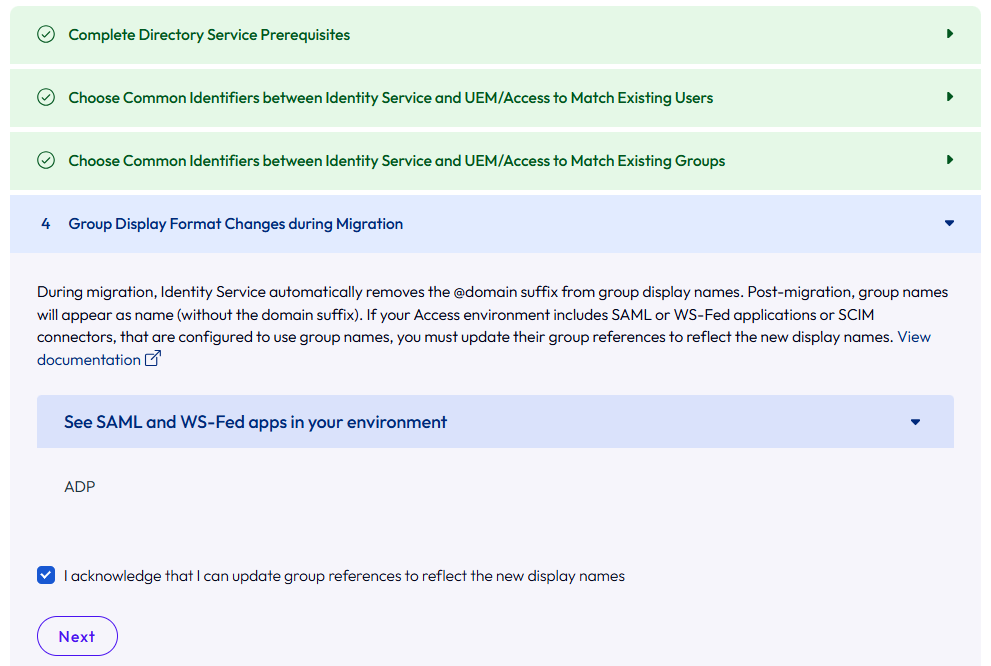
(Applicable lors de la migration d'annuaires Workspace ONE UEM et Omnissa Access) À l'étape 4, vérifiez les informations sur la façon dont le format du nom complet du groupe Omnissa Access changera après la migration et confirmez que vous allez mettre à jour manuellement toutes les configurations affectées.
Dans Omnissa Access, les groupes synchronisés à partir d'Active Directory utilisent le nom complet groupname@domain. Omnissa Access ajoute le suffixe @domain au nom du groupe Active Directory. Lorsque ces groupes sont migrés vers Omnissa Identity Service, le suffixe @domain est supprimé. Après la migration, les groupes dans Omnissa Identity Service, Omnissa Access et Workspace ONE UEM utiliseront tous le nom complet groupname.
Cette modification affecte les applications SAML, les applications WS-Fed et les connecteurs SCIM dans Omnissa Access qui sont configurés pour utiliser des noms de groupe. Vous devez mettre à jour ces configurations manuellement pour utiliser groupname au lieu de groupname@domain.
Une liste des applications SAML et WS-Fed affectées par cette modification s'affiche. Enregistrez les informations afin de pouvoir mettre à jour les configurations après la migration. Recherchez les connecteurs SCIM qui sont également affectés.
Par exemple :
-
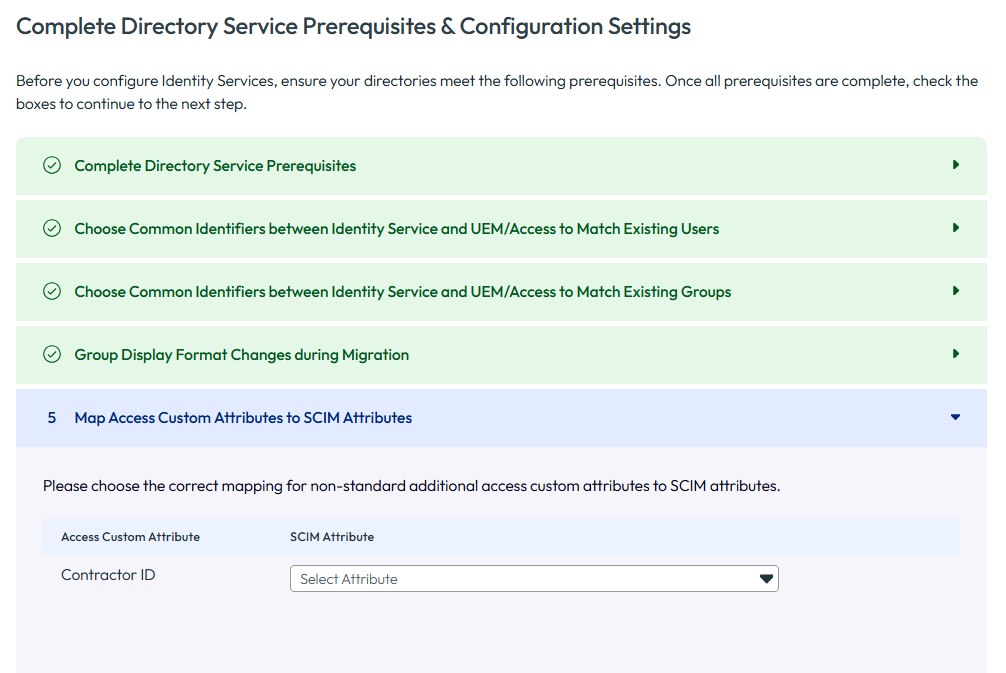
(Applicable lors de la migration d'annuaires Workspace ONE UEM et Omnissa Access) À l'étape 5, mappez les attributs Omnissa Access personnalisés, le cas échéant, aux attributs SCIM.
Si vous synchronisez des attributs personnalisés avec votre annuaire Omnissa Access, mappez ces attributs personnalisés à des attributs SCIM (attributs d'Omnissa Identity Service).
La liste Attributs personnalisés Access est remplie avec les attributs personnalisés qui ont été ajoutés dans la page Paramètres > Attributs utilisateur de la console Omnissa Access.
Par exemple :
-
Examinez et vérifiez attentivement toutes vos sélections sur cette page avant de passer à l'étape suivante du processus de migration, car vous ne pourrez pas modifier ces sélections ultérieurement.
Condition préalable : tous les utilisateurs finaux et groupes synchronisés se trouvent dans un seul fournisseur d'identité
Avant de migrer vers Omnissa Identity Service, vous devez effectuer les opérations suivantes :
-
Assurez-vous que tous les utilisateurs et groupes qui se synchronisent d'Active Directory vers Workspace ONE UEM ont également été synchronisés d'Active Directory vers votre fournisseur d'identité cloud.
Pour plus d'informations, reportez-vous à la documentation de votre fournisseur d'identité. Pour Entra ID, vous pouvez utiliser des applications telles que Microsoft Entra Connect. Reportez-vous à la documentation Microsoft, par exemple : Référence Microsoft Entra Connect. For Okta, vous pouvez utiliser l'agent Active Directory pour Okta.
-
Synchroniser les attributs requis
Lorsque vous synchronisez des utilisateurs et des groupes d'Active Directory vers votre fournisseur d'identité cloud, seul un ensemble limité d'attributs est synchronisé par défaut. Vous devez également synchroniser les attributs requis pour la migration vers Omnissa Identity Service. Reportez-vous à la section Attributs requis pour la migration vers Omnissa Identity Service.
Important : essayez de mapper les attributs d'utilisateur et de groupe dans votre fournisseur d'identité aussi étroitement que possible aux mappages dont vous disposez actuellement dans votre environnement Workspace ONE UEM.
Condition préalable : préparer des groupes imbriqués Active Directory pour la migration
-
Si Microsoft Entra ID est le fournisseur d'identité
Microsoft Entra ID ne prend pas en charge le provisionnement de groupes imbriqués. Reportez-vous à la section Limites et restrictions du service Microsoft Entra.
Si vous synchronisez actuellement les groupes imbriqués d'Active Directory vers Workspace ONE UEM, vous devez les aplatir dans Active Directory ou suivre le processus proposé par Omnissa Identity Service pour la synchronisation des groupes imbriqués. Pour plus d'informations, reportez-vous à la section Migration des groupes imbriqués.
Quelle que soit l'option que vous choisissez, vous devez préparer les groupes imbriqués pour la migration avant de démarrer le processus de migration.
-
Si Okta est le fournisseur d'identité
Cette condition préalable ne s'applique pas à Okta. Aucune action n'est requise.
-
Si vous utilisez un fournisseur d'identité SCIM 2.0 générique
Reportez-vous à la documentation du fournisseur d'identité pour découvrir comment les groupes imbriqués sont gérés.
Condition préalable : tous les administrateurs d'annuaires Workspace ONE UEM et Omnissa Access disposent de comptes d'administrateur dans Omnissa Connect
Tous les administrateurs d'annuaires Workspace ONE UEM et Omnissa Access doivent être migrés vers Omnissa Connect. Pour plus d'informations, reportez-vous à la section Documentation relative à Omnissa Connect.
Omnissa Identity Service ne migrera aucun administrateur d'annuaire Workspace ONE UEM ou Omnissa Access.
Pour plus de conditions requises sur les rôles, reportez-vous à la section Démarrage.
Condition préalable : supprimer les comptes d'utilisateurs UEM basiques des groupes d'utilisateurs personnalisés synchronisés depuis Omnissa Access (cas d'utilisation de l'application de provisionnement AirWatch)
Cette condition préalable ne s'applique qu'au scénario suivant :
- Vous migrez un annuaire Workspace ONE UEM et un annuaire Omnissa Access.
- Vous utilisez l'application de provisionnement AirWatch pour provisionner des utilisateurs et des groupes depuis Omnissa Access vers Workspace ONE UEM.
- Vous prévoyez de continuer à prendre en charge les comptes d'utilisateurs Workspace ONE UEM basiques après la migration vers Omnissa Identity Service.
Lorsque vous utilisez l'application de provisionnement AirWatch, les groupes provisionnés depuis Omnissa Access sont créés en tant que groupes d'utilisateurs personnalisés dans Workspace ONE UEM. Si vous avez par la suite ajouté des utilisateurs basiques à ces groupes dans Workspace ONE UEM, nous vous recommandons de les supprimer des groupes avant de lancer le processus de migration. Sinon, ces utilisateurs basiques seront automatiquement supprimés des groupes lors de la migration.
Vous devez également savoir qu'après la migration, le type de groupe sera différent. Les groupes d'utilisateurs personnalisés provisionnés depuis Omnissa Access à l'aide de l'application de provisionnement AirWatch seront convertis en groupes d'utilisateurs de l'annuaire. Cette conversion reflète le type de groupe correct, car ces groupes sont gérés par votre fournisseur d'identité plutôt que d'être des groupes personnalisés créés dans Workspace ONE UEM.
En outre, assurez-vous que tous les groupes requis ont été ajoutés à l'application de provisionnement AirWatch avant de lancer la migration. Vous ne pouvez pas ajouter de groupes à l'application lors de la migration. Pour ce faire, vous devrez supprimer l'annuaire Identity Service, désactiver Omnissa Identity Service et redémarrer la migration.
Vous pouvez annuler le provisionnement de groupes et provisionner ou annuler le provisionnement d'utilisateurs lors de la migration.
Cette page vous a-t-elle été utile ?