La première étape de configuration de l'intégration à votre fournisseur d'identité consiste à activer Omnissa Identity Service. Veillez à consulter les informations dans Configuration du provisionnement des utilisateurs et de la fédération des identités avec Omnissa Identity Service et Prise en main d'Omnissa Identity Service avant d'activer le service.
Attention : examinez attentivement les conditions requises et les éléments à prendre en compte avant d'activer Omnissa Identity Service. Pour restaurer l'action, vous devrez peut-être appeler le Support. Reportez-vous à la section Désactivation d'Omnissa Identity Service.
Conditions préalables
-
Si vous prévoyez d'utiliser Omnissa Identity Service avec Workspace ONE UEM, votre locataire Workspace ONE UEM doit correspondre à la version 2212 ou une version ultérieure.
-
Si vous prévoyez d'utiliser Omnissa Identity Service avec Omnissa Access, vous devez utiliser le service cloud Omnissa Access ou Omnissa Access sur site version 26.07 ou version ultérieure.
-
Vos locataires Workspace ONE UEM, Omnissa Access ou Horizon Cloud Service ne doivent pas comporter d'intégration existante avec une source d'annuaire ou un fournisseur d'identité.
-
Vous prévoyez d'intégrer l'un des fournisseurs d'identité cloud basés sur SCIM 2.0 suivants :
- Microsoft Entra ID
- Okta
- Tout fournisseur d'identité SCIM 2.0 générique
Remarque : l'intégration directe à Active Directory n'est pas prise en charge.
-
Vous avez terminé les étapes d'intégration, disposez des autorisations requises et pouvez accéder à Omnissa Identity Service comme décrit dans la section Prise en main d'Omnissa Identity Service.
-
Vous avez pris connaissance des sections Éléments clés à prendre en compte et Fonctionnalités non prises en charge décrites dans Configuration du provisionnement des utilisateurs et de la fédération des identités avec Omnissa Identity Service.
Procédure
-
Accédez à Omnissa Identity Service.
- Cloud : connectez-vous à la console Omnissa Connect, sélectionnez Gestion des identités > Gestion des utilisateurs finaux dans le volet de gauche, puis cliquez sur Lancer la gestion des utilisateurs finaux.
- Sur site : connectez-vous à la console Omnissa Access, sélectionnez Intégrations > Identity Service, puis cliquez sur Configurer le provisionnement SCIM.
Omnissa Identity Service s'ouvre dans un nouvel onglet du navigateur.
-
Dans l'onglet Identity Service, cliquez sur Démarrer.
-
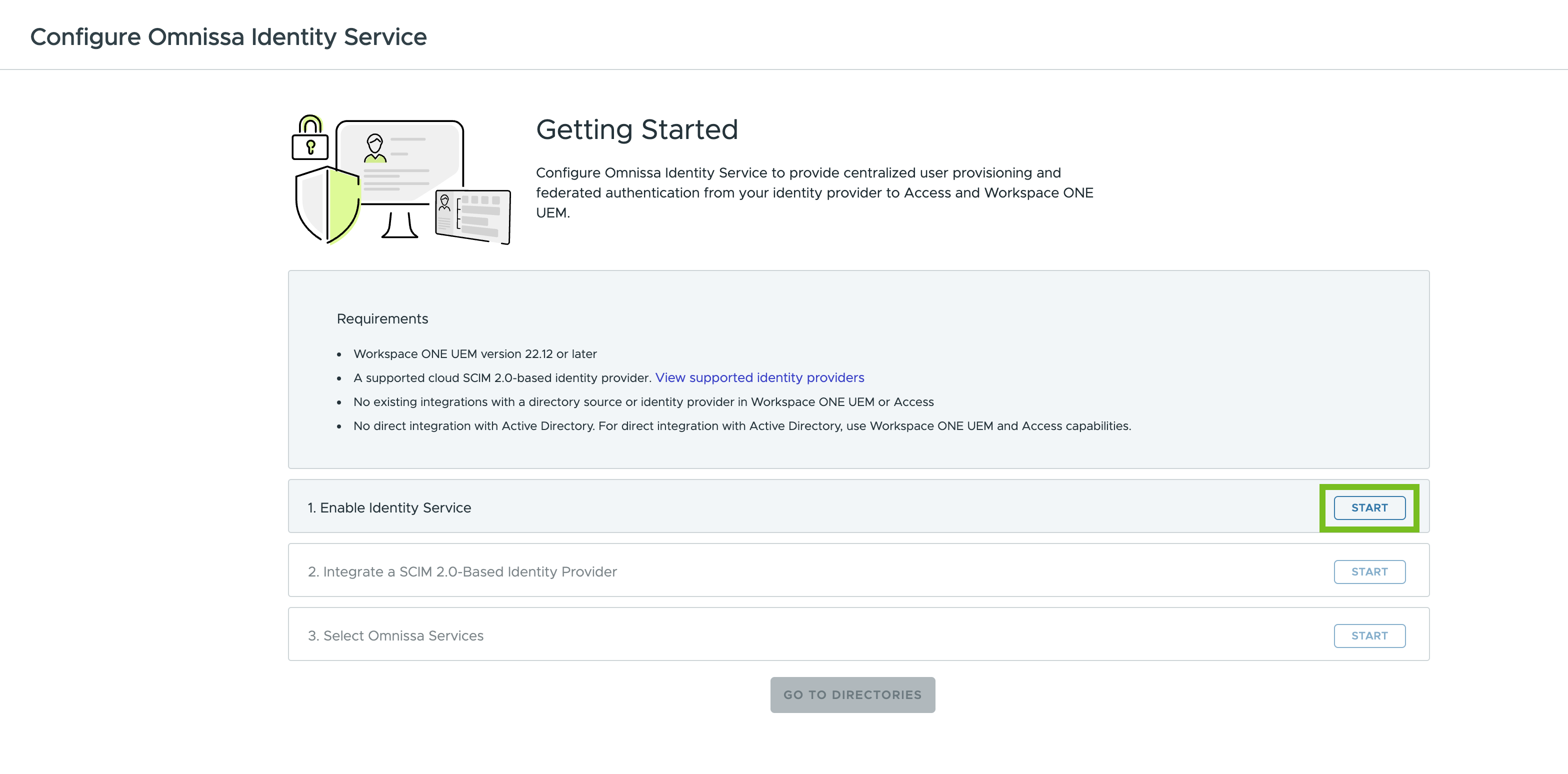
Sur la page Configurer Omnissa Identity Service, vérifiez la configuration requise et assurez-vous que vous respectez les conditions requises d'activation d'Omnissa Identity Service.
-
À l'étape 1, Activer Identity Service, de l'assistant Prise en main, cliquez sur Démarrer.
Remarque : si le bouton Démarrer est désactivé, votre locataire ne répond pas aux conditions requises pour Omnissa Identity Service.
-
Sur la page Activer Omnissa Identity Service, examinez attentivement les éléments à prendre en compte et cochez les cases pour confirmer que vous les avez lus et compris.
Vous pouvez en savoir plus sur ces points dans les sections Éléments clés à prendre en compte et Fonctionnalités non prises en charge décrites dans Configuration du provisionnement des utilisateurs et de la fédération des identités avec Omnissa Identity Service.
-
Cliquez sur Activer et confirmez votre sélection.
Résultats
Une fois l'activation d'Omnissa Identity Service réussie, l'étape Activer Identity Service affiche une coche verte et l'état Terminé.
Étape suivante
Passez à l'étape 2, Intégrer un fournisseur d'identité basé sur SCIM 2.0.
Cette page vous a-t-elle été utile ?