Pour résoudre les erreurs de provisionnement et d'authentification d'un annuaire provisionné à partir de votre fournisseur d'identité pour Omnissa Identity Service, consultez les journaux et les événements d'audit dans le fournisseur d'identité, Omnissa Identity Service et les services Omnissa, tels qu'Omnissa Access, Workspace ONE UEM et Horizon Cloud.
Vérifier les journaux de provisionnement du fournisseur d'identité
Pour les erreurs de provisionnement, vérifiez d'abord les journaux de provisionnement dans le fournisseur d'identité pour rechercher d'éventuelles erreurs lors du provisionnement d'utilisateurs ou de groupes à Omnissa Identity Service, puis résolvez les erreurs.
Microsoft Entra ID
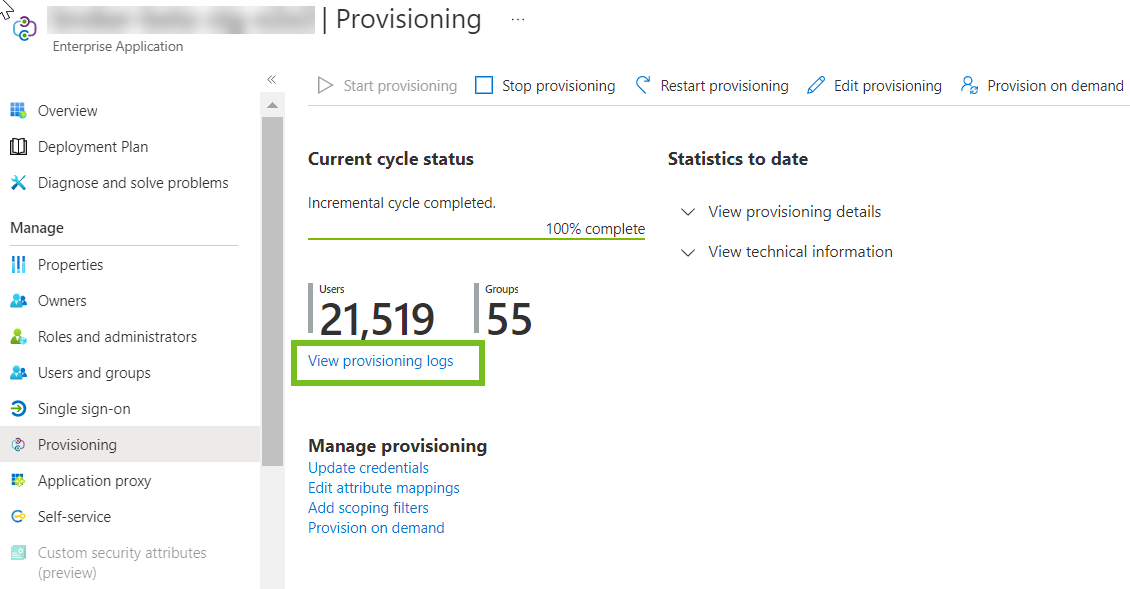
Dans la console d'administration de Microsoft Entra, vous trouverez les journaux de provisionnement sur la page Provisionnement de l'application de provisionnement.
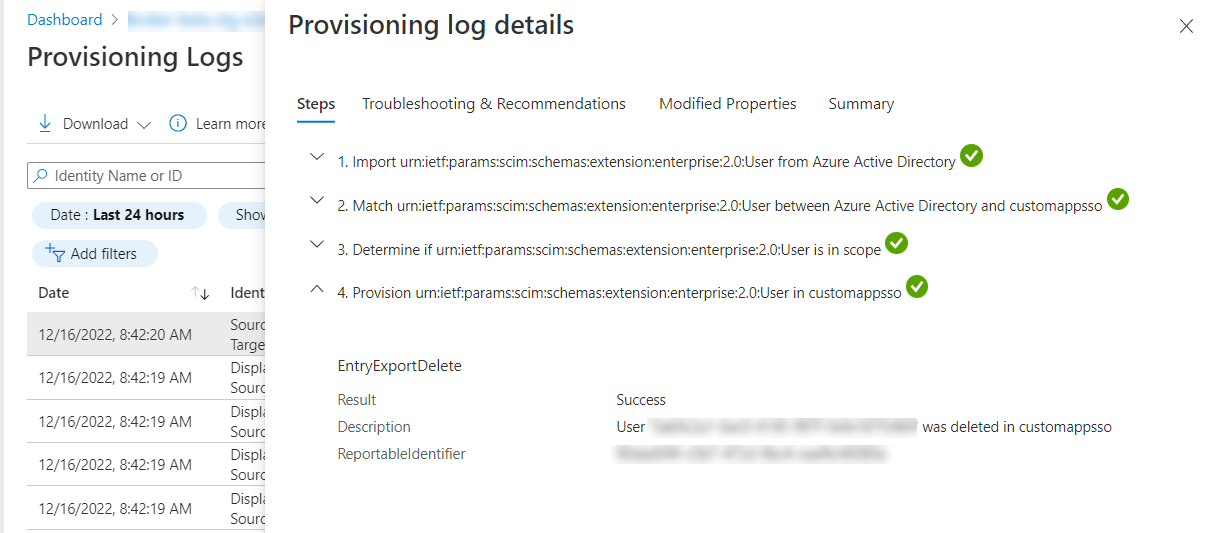
Sur la page Journaux de provisionnement, cliquez sur un utilisateur pour afficher les détails.
Google Workspace
Pour trouver les journaux de provisionnement de Google Workspace, reportez-vous à la section Surveiller le provisionnement automatique des utilisateurs dans la documentation de Google Workspace.
Vérifier les journaux de provisionnement d'Omnissa Identity Service
Examinez les journaux de provisionnement dans Omnissa Identity Service pour voir s'il y a eu des erreurs lors du provisionnement des utilisateurs d'Omnissa Identity Service vers des services tels qu'Omnissa Access et Workspace ONE UEM.
-
Accédez à Omnissa Identity Service.
- Cloud : connectez-vous à la console Omnissa Connect, sélectionnez Gestion des identités > Gestion des utilisateurs finaux dans le volet de gauche, puis cliquez sur Lancer la gestion des utilisateurs finaux.
- Sur site : connectez-vous à la console Omnissa Access, sélectionnez Intégrations > Identity Service, puis cliquez sur Configurer le provisionnement SCIM.
Omnissa Identity Service s'ouvre dans un nouvel onglet du navigateur.
-
Cliquez sur Afficher sur la carte de l'annuaire.
-
Sélectionnez l'onglet État pour afficher l'état du provisionnement et les erreurs.
Pour obtenir plus d'informations, reportez-vous à la section Affichage de l'état et des erreurs de provisionnement dans Omnissa Identity Service.
L'onglet État affiche les erreurs en temps réel. Pour afficher les données historiques, vous pouvez vérifier les événements d'audit dans l'onglet Événements. Pour plus d'informations, reportez-vous à la section Affichage des événements d'audit dans Omnissa Identity Service.
Consulter les journaux de Workspace ONE UEM
Utilisez les ressources de dépannage suivantes pour Workspace ONE UEM :
-
Journaux de provisionnement et journaux de configuration initiale dans le dossier suivant :
C:\AirWatch\Logs\AW_Core_Api -
En cas d'erreur de configuration :
-
Utilisez l'API GET suivante pour la configuration :
Workspace_ONE_UEM_URL/api/system/provisioning/config/locationgroupuuid -
Vérifiez les erreurs dans les journaux de l'API de base.
-
-
Pour les problèmes de provisionnement, consultez les journaux de l'API de base et recherchez les erreurs ou les exceptions des API SCIM.
Examinez les événements d'audit d'Omnissa Access.
Recherchez les éventuels échecs d'authentification dans les événements d'audit d'Omnissa Access.
-
Dans la console Omnissa Access, sélectionnez Surveiller > Rapports.
-
Sélectionnez Événements d'audit dans le menu déroulant.
-
Spécifiez un utilisateur, sélectionnez le type d'événement, spécifiez une période et cliquez sur Afficher.
Pour les échecs d'authentification, reportez-vous aux événements LOGIN et LOGIN_ERROR.
Problèmes courants
Entra ID
-
Les utilisateurs ne peuvent pas s'authentifier lorsque Microsoft Entra ID est configuré comme fournisseur d'identité tiers à l'aide d'OpenID Connect.
Vérifiez que vous avez copié les valeurs correctes de l'application OpenID Connect dans Microsoft Entra ID à l'étape 5, Configurer OpenID Connect, dans l'assistant Omnissa Identity Service. En particulier, vérifiez les valeurs Clé secrète du client et ID de l'application (client). Reportez-vous à l'étape 5 : configurer l'authentification.
-
La suppression d'un utilisateur dans Microsoft Entra ID n'entraîne pas celle de l'utilisateur d'Omnissa Identity Service
Lorsque vous supprimez un utilisateur dans Microsoft Entra ID, le compte est suspendu pendant une période spécifique avant d'être supprimé. L'utilisateur est également désactivé dans Omnissa Identity Service pendant cette période. Dans Microsoft Entra ID, le nom de l'utilisateur supprimé est également modifié et les modifications s'appliquent dans Omnissa Identity Service. Pour plus d'informations, reportez-vous à la section Méthode de suppression des utilisateurs Microsoft Entra ID.
-
La suppression des valeurs d'attributs utilisateur et groupe dans Microsoft Entra ID n'entraîne pas celle des valeurs d'Omnissa Identity Service
Dans Microsoft Entra ID, lorsque vous supprimez une valeur d'attribut utilisateur ou groupe déjà synchronisée avec Omnissa Identity Service, la valeur n'est pas supprimée dans Omnissa Identity Service et les services Omnissa intégrés. Microsoft Entra ID ne propage pas de valeurs null.
Au lieu d'effacer entièrement la valeur, entrez un espace.
-
La suppression d'un mappage d'attribut dans Microsoft Entra ID ou Okta n'entraîne pas celle des utilisateurs dans Omnissa Identity Service
Lorsque vous supprimez un mappage d'attribut de l'application de provisionnement dans Microsoft Entra ID ou Okta, les modifications ne sont pas propagées à Omnissa Identity Service. L'attribut n'est pas supprimé pour les utilisateurs dans Omnissa Identity Service et les services Omnissa intégrés.
-
Dans certains cas, il peut être nécessaire de redémarrer le provisionnement
Si vous apportez des modifications dans Omnissa Identity Service aux groupes provisionnés à partir de Microsoft Entra ID, par exemple, si vous supprimez un utilisateur ou un groupe et que vous souhaitez restaurer les données, vous devrez peut-être redémarrer le provisionnement dans le centre d'administration Microsoft Entra. Pour plus d'informations, reportez-vous à la section Problèmes connus de provisionnement dans Microsoft Entra ID dans la documentation de Microsoft.
Okta
-
Les mappages d'attributs de groupe ne sont pas pris en charge
Lorsqu'Omnissa Identity Service est intégré à Okta, vous ne pouvez pas spécifier les mappages d'attributs de groupe dans Okta à synchroniser avec Omnissa Identity Service. Vous pouvez uniquement mapper des attributs utilisateur.
-
La suppression d'un mappage d'attribut dans Microsoft Entra ID ou Okta n'entraîne pas celle des utilisateurs dans Omnissa Identity Service
Lorsque vous supprimez un mappage d'attribut de l'application de provisionnement dans Microsoft Entra ID ou Okta, les modifications ne sont pas propagées à Omnissa Identity Service. L'attribut n'est pas supprimé pour les utilisateurs dans Omnissa Identity Service et les services Omnissa intégrés.
Autres problèmes
-
login_hint n'a pas été envoyé
Lorsque vous intégrez un fournisseur d'identité tiers à Omnissa Identity Service à l'aide du protocole OpenID Connect, la fonctionnalité login_hint ne fonctionne pas. Si la partie de confiance envoie un login_hint, Omnissa Identity Service ne le transmet pas au fournisseur d'identité.
-
Vous ne recevez pas de notifications d'expiration de jeton.
Lorsque votre jeton Omnissa Identity Service est sur le point d'expirer ou a expiré, vous recevez des notifications sous forme de bannière dans la console Omnissa Connect et par e-mail. Si vous ne recevez aucune notification, vérifiez qu'Omnissa Identity Service est intégré à Workspace ONE Intelligence.
- Connectez-vous à Omnissa Connect.
- Sélectionnez Intégrations > Sources de données.
- Recherchez la carte Omnissa Access.
Remarque : Omnissa Identity Service est colocalisé avec le service Omnissa Access. - Assurez-vous que la carte Omnissa Access affiche l'état Autorisé.
- Si la carte Omnissa Access n'affiche pas Autorisé, cliquez sur Configurer sur la carte.
- Cliquez sur Prise en main.
- Cliquez sur Se connecter à Omnissa Access.
- Cliquez sur Terminer.
Si vous pouvez voir la notification de bannière, mais que vous ne recevez pas de notifications par e-mail, vérifiez que vous avez accepté de recevoir des notifications par e-mail. Reportez-vous à la section Activation des notifications par e-mail.
-
Vous souhaitez modifier le fournisseur d'identité tiers après la création d'un annuaire.
Après avoir activé Omnissa Identity Service, sélectionné le fournisseur d'identité SCIM 2.0 tiers, puis créé un annuaire, vous ne pouvez pas modifier la sélection du fournisseur d'identité. Pour modifier le fournisseur d'identité, vous devez désactiver Omnissa Identity Service, puis le réactiver.
Pour désactiver Omnissa Identity Service, suivez les instructions de la section Désactivation d'Omnissa Identity Service.
-
Après avoir activé Omnissa Identity Service, vous souhaitez le désactiver.
Vous devrez peut-être désactiver Omnissa Identity Service dans les scénarios suivants :
- Vous avez activé Omnissa Identity Service pour l'essayer et souhaitez désormais le désactiver.
- Omnissa Identity Service ne prend pas en charge vos cas d'utilisation.
- Vous souhaitez synchroniser les utilisateurs et groupes directement à partir d'Active Directory. Cette fonctionnalité est uniquement prise en charge lorsque vous configurez votre annuaire dans Workspace ONE UEM, Omnissa Access ou Horizon Cloud au lieu d'Omnissa Connect.
Pour désactiver Omnissa Identity Service, suivez les instructions de la section Désactivation d'Omnissa Identity Service. Après avoir désactivé le service, vous pouvez configurer les services d'annuaire et la fédération des identités dans Workspace ONE UEM, Omnissa Access et Horizon Cloud directement.
-
Une erreur se produit lorsque vous tentez d'activer Omnissa Identity Service après l'avoir désactivé.
Si vous avez supprimé votre annuaire et désactivé Omnissa Identity Service, une erreur peut se produire lorsque vous réessayez de le réactiver.
La suppression de l'annuaire prend un certain temps. Accédez à la console Omnissa Access et vérifiez que l'annuaire est supprimé avant de tenter de réactiver Omnissa Identity Service.
Problèmes de format de numéro de téléphone pour Workspace ONE UEM
Lorsque vous provisionnez des utilisateurs dans Workspace ONE UEM via Omnissa Identity Service, vous pouvez rencontrer les erreurs de provisionnement suivantes liées à l'attribut de numéro de téléphone :
-
[400] {"detail":"Please provide a valid phoneNumber of type 'work'.","schemas":["urn:ietf:params:scim:api:messages:2.0:Error"],"scimType":"InvalidSyntax","status":"400"} -
[400] {"detail":"1: The value for 'Value' can not have more than 20 characters. ","schemas":["urn:ietf:params:scim:api:messages:2.0:Error"],"status":"400"}
Ces erreurs se produisent si le numéro de téléphone ne correspond pas aux conditions requises de Workspace ONE UEM en matière de format ou de longueur. Conditions requises de Workspace ONE UEM pour les numéros de téléphone :
- Longueur minimale : les numéros de téléphone doivent comporter au moins 10 caractères.
- Longueur maximale : les numéros de téléphone ne peuvent pas dépasser 20 caractères.
- Restrictions de caractères : les caractères alphabétiques ne sont pas autorisés.
Pour résoudre les problèmes, vous pouvez utiliser des expressions dans votre fournisseur d'identité pour convertir l'attribut de numéro de téléphone en un format accepté par Workspace ONE UEM. Pour plus d'informations, consultez la section suivante.
Utilisation d'expressions pour corriger des problèmes de mappage d'attribut
Si vous rencontrez des erreurs de provisionnement liées aux attributs, vous pouvez utiliser une expression de mappage d'attribut dans votre fournisseur d'identité pour reformatage de l'attribut avant sont provisionnement dans Omnissa Identity Service. Les générateurs d'expressions dans les fournisseurs d'identité comme Entra ID et Okta vous permettent de transformer les valeurs d'attribut pendant la phase de provisionnement.
- Pour plus d'informations sur l'utilisation d'expressions dans Entra ID, reportez-vous à la section Référence pour l'écriture d'expressions pour les mappages d'attributs dans Microsoft Entra ID.
- Pour plus d'informations sur l'utilisation d'expressions dans Okta, reportez-vous à la section Présentation du langage d'expression Okta.
Vous pouvez utiliser les générateurs d'expression pour corriger les problèmes suivants :
- Le format ou la longueur du numéro de téléphone ne correspondent pas lors du provisionnement de Workspace ONE UEM
- Caractères non pris en charge dans une valeur d'attribut
Exemple : configuration d'un mappage d'expression dans Microsoft Entra ID
Cet exemple vous montre comment configurer une expression pour convertir des valeurs d'attribut de numéro de téléphone (attribut SCIM phoneNumbers[type eq "work"].value) en un format autorisé par Workspace ONE UEM.
- Dans votre application de provisionnement, dans Entra ID, sélectionnez Gérer > Provisionnement.
- Sous Mappages, cliquez sur Provisionner des utilisateurs Microsoft Entra ID.
- Dans le tableau Mappage des attributs, cliquez sur le bouton Modifier de l'attribut
phoneNumbers[type eq "work"].value. - Sur la page Modifier le mappage d'attribut :
-
Modifiez Type de mappage en Expression.
-
Dans la zone de texte Expression, entrez l'expression suivante :
Replace([telephoneNumber], , "[^0-9\\+\\-\\s\\.#\\*]+", , "", , )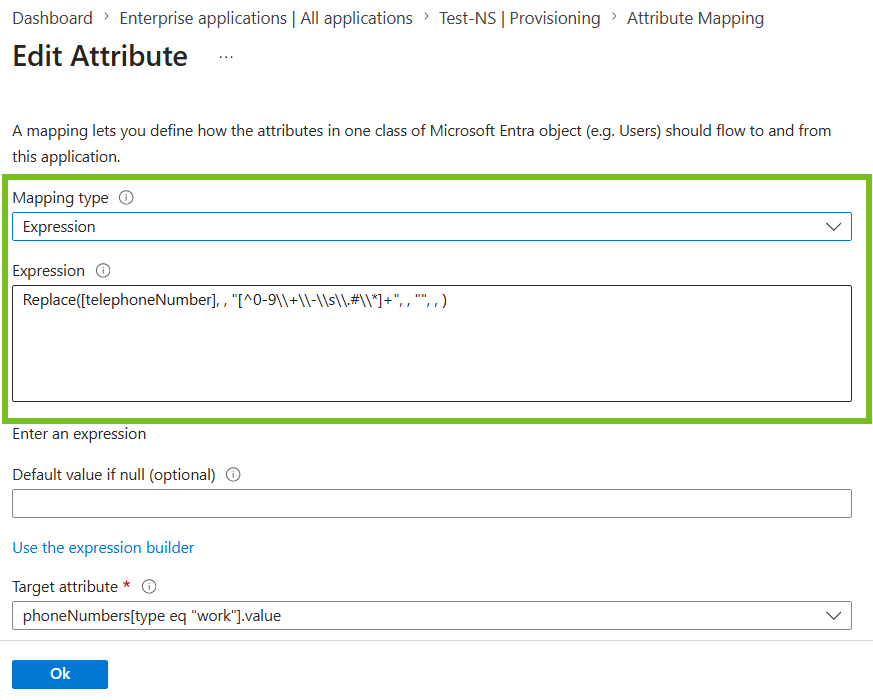
-
Cliquez sur OK, puis sur Enregistrer.
-
Tous les caractères non autorisés par l'expression seront supprimés des numéros de téléphone lors du provisionnement.
Autres exemples
De même, vous pouvez tronquer les numéros de téléphone à 20 caractères en utilisant l'expression suivante :
IIF([telephoneNumber] > 20, Left([telephoneNumber], 20), [telephoneNumber])
Pour remplacer le caractère & d'un attribut tel que service, vous pouvez également utiliser l'expression suivante :
Replace([department], , "[&]", , "and", , )
Cette page vous a-t-elle été utile ?