Cette section décrit les étapes requises pour préparer l'environnement Azure avant de créer des instances d'Unified Access Gateway et des commandes PowerShell pour déployer Unified Access Gateway 3.9 ou version ultérieure dans Microsoft Azure.
Procédure
- Préparer le client Windows ou Ubuntu pour le déploiement PowerShell
- Préparer l'environnement Microsoft Azure
- Charger l'image Unified Access Gateway dans Microsoft Azure et créer une image gérée
- Préparer un fichier INI pour le déploiement de Microsoft Azure
- Déployer Unified Access Gateway sur Azure à l'aide de la commande PowerShell uagdeployaz.ps1
Étape 1 : Préparer votre client Windows ou Ubuntu pour le déploiement PowerShell.
-
Ouvrez la fenêtre de commande PowerShell avec des droits d'administration.
-
Exécutez la commande
Install-Module -Name Az -Force. -
Pour vous connecter à votre environnement Azure, exécutez la commande
connect-AzAccount.
Systèmes d'exploitation recommandés pour l'exécution du script de déploiement de PowerShell
Le tableau suivant répertorie les systèmes d'exploitation à partir desquels un déploiement d'Unified Access Gateway basé sur PowerShell dans Microsoft Azure peut être exécuté. Cela ne fait pas référence au système d'exploitation du dispositif Unified Access Gateway proprement dit.
| Système d'exploitation | Version de SE recommandée |
|---|---|
| Windows | 10 et 11 |
| Ubuntu | 20.04, 22.04, 24.04 |
Étape 2 : Préparer l'environnement Microsoft Azure
- Enregistrer la fonctionnalité UseStandardSecurityType dans l'abonnement.
Actuellement, Unified Access Gateway prend en charge la méthode de lancement Standard. Microsoft recommande d'enregistrer explicitement la fonctionnalitéUseStandardSecurityTypedans l'abonnement pour activer le lancement de Standard. Pour plus d'informations, reportez-vous à la note mentionnée dans la FAQ Microsoft Puis-je désactiver le lancement approuvé pour le déploiement d'une nouvelle VM ?.
- Vérifiez si la fonctionnalité
UseStandardSecurityTypeest déjà enregistrée.
Get-AzProviderFeature -FeatureName UseStandardSecurityType -ProviderNamespace Microsoft.Compute - Si l'état de la fonctionnalité est
Unregistered, exécutez cette commande.
Register-AzProviderFeature -FeatureName UseStandardSecurityType -ProviderNamespace Microsoft.Compute - Attendez la fin de l'enregistrement. Exécutez cette commande pour vérifier l'état.
Get-AzProviderFeature -FeatureName UseStandardSecurityType -ProviderNamespace Microsoft.Compute
L'état doit afficherRegistered. - Lorsque l'enregistrement est terminé, actualisez le fournisseur de ressources.
Register-AzResourceProvider -ProviderNamespace Microsoft.Compute
-
Ajoutez un groupe nommé Groupe de ressources Azure dans lequel les dispositifs Unified Access Gateway sont déployés. Vous pouvez l'ajouter à l'aide de l'interface Web du portail Azure ou en exécutant la commande PowerShell, comme dans l'exemple suivant :
$resourceGroup="uagrg" $location="uk south" New-AzResourceGroup -Name $resourceGroup -Location $location -
Ajoutez un compte de stockage et un conteneur blob appelé
virtual-diskdans ce compte de stockage. Cela permet de stocker les images Unified Access Gateway. Vous pouvez l'ajouter à l'aide de l'interface Web du portail Azure ou en exécutant les commandes PowerShell, comme dans l'exemple suivant :New-AzStorageAccount -ResourceGroupName $resourceGroup -AccountName uagstore ` -Location $location -SkuName Standard_LRS New-AzRmStorageContainer -Name virtual-disk -ResourceGroupName $resourceGroup ` -StorageAccountName uagstore
4. Créez un réseau virtuel avec un sous-réseau par défaut.
```
New-AzVirtualNetwork -Name VirtualNetwork -ResourceGroupName $resourceGroup `
-Location $location -AddressPrefix "10.0.0.0/16"
```
5. Le réseau virtuel peut également disposer de sous-réseaux spécifiés comme suit.
```
$frontendSubnet = New-AzVirtualNetworkSubnetConfig -Name frontendSubnet `
-AddressPrefix "10.0.1.0/24"
$backendSubnet = New-AzVirtualNetworkSubnetConfig -Name backendSubnet `
-AddressPrefix "10.0.2.0/24"
New-AzVirtualNetwork -Name VirtualNetwork -ResourceGroupName $resourceGroup `
-Location $location -AddressPrefix "10.0.0.0/16" -Subnet $frontendSubnet,$backendSubnet
```
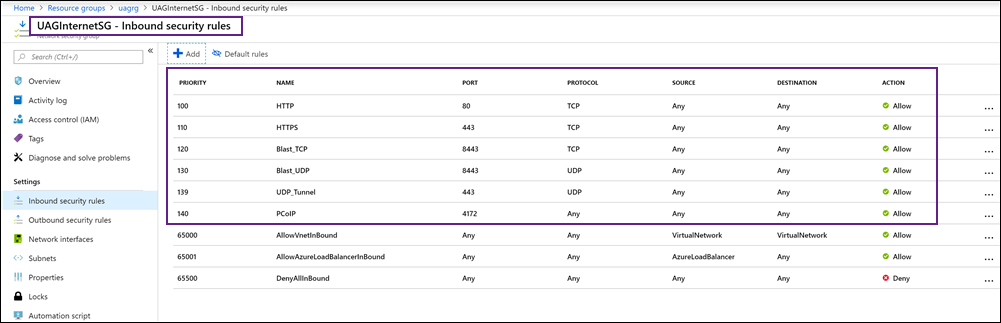
6. Si le dispositif Unified Access Gateway doit être directement accessible depuis Internet, ajoutez un groupe de sécurité appelé UAGInternetSG pour contrôler l'accès du port entrant depuis Internet à chaque d'instance Unified Access Gateway. Vous pouvez ajouter un groupe de sécurité à l'aide du portail ou avec PowerShell. Ce groupe de sécurité peut être partagé par plusieurs dispositifs Unified Access Gateway. Par exemple, avec Horizon Access, autorisez les ports suivants :
-   HTTPS - TCP 443
-   HTTP - TCP 80
-   Blast -TCP 8443
-   Blast/BEAT UDP 8443
-   Tunnel UDP - UDP 443
-   PCoIP - TCP et UDP 4172
-
(Facultatif) Exécutez l'une des commandes suivantes pour ajouter un objet d'adresse IP publique.
Option 1 :
New-AzRmPublicIpAddress -Name UAG1PublicIP -ResourceGroupName $resourceGroup -AllocationMethod Static -Location $locationOption 2 : pour créer une adresse IP sur une zone spécifique
$ipName="UAG1PublicIP"
$alloc="Static"
$sku="Standard"
$zone="3"

New-AzPublicIpAddress -ResourceGroupName $resourceGroup -Name $ipName -Location
$location -AllocationMethod $alloc -Sku $sku -Zone $zone
Pour plus d'informations sur les commandes PowerShell, reportez-vous à la Documentation de Microsoft Azure PowerShell.
Résultats
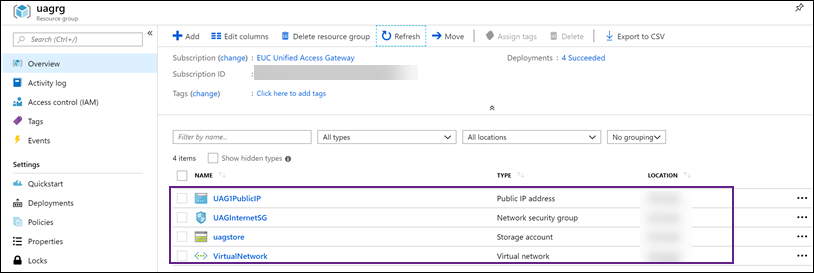
Les objets s'affichent dans le portail Azure.
Étape 3 : charger l'image Unified Access Gateway dans Microsoft Azure et créer une image gérée
-
Obtenez un fichier image Unified Access Gateway
.vhdde la version spécifique d'Unified Access Gateway à partir d'Omnissa. -
Utilisez les exemples de commandes PowerShell suivants pour charger l'image
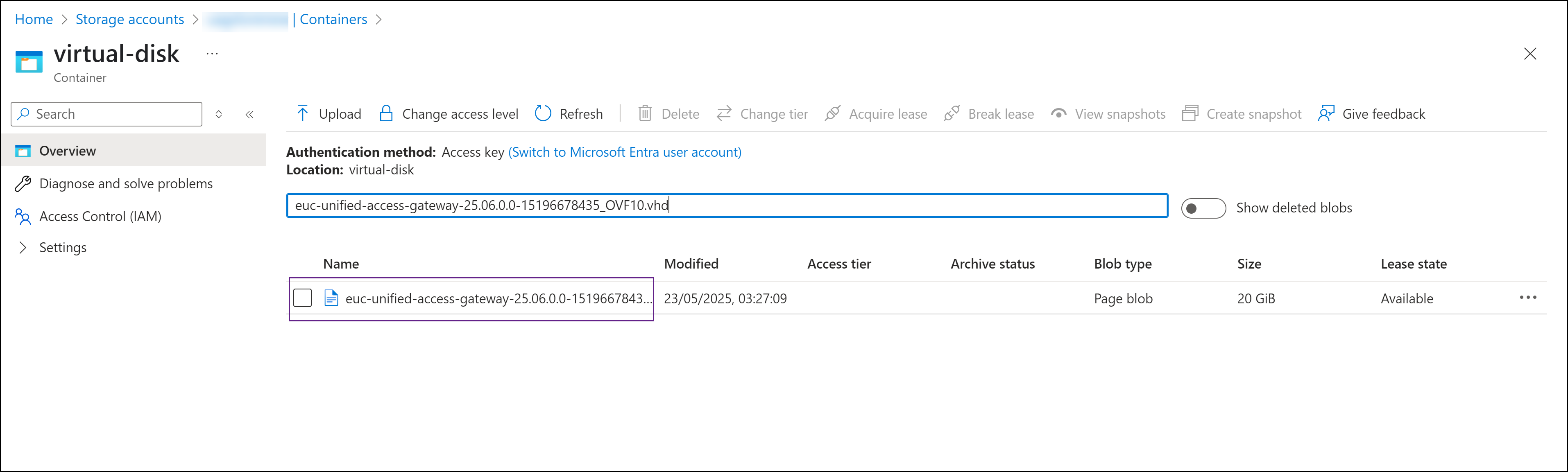
.vhddans le conteneurvirtual-diskcréé précédemment et créer une image gérée.$imageURI = "https://<storage_account_name>.blob.core.windows.net/virtual-disk/euc-unified-access-gateway-25.06.0.0-15196678435_OVF10.vhd"$imagePath = "E:\UAGImages\euc-unified-access-gateway-25.06.0.0-15196678435_OVF10.vhd"$location="<Azure region name>"$imageName= "euc-unified-access-gateway-25.06.0.0-15196678435_OVF10.vhd"Add-AzVhd -ResourceGroupName $resourceGroup -LocalFilePath $imagePath ` -Destination $imageURI -NumberOfUploaderThreads 32$imageConfig = New-AzImageConfig -Location $location $imageConfig = Set-AzImageOsDisk -Image $imageConfig -OsType Linux -OsState Generalized -BlobUri $imageURI $image = New-AzImage -ImageName $imageName -ResourceGroupName $resourceGroup -Image $imageConfigL'image .vhd chargée est répertoriée dans le conteneur de disque virtuel.
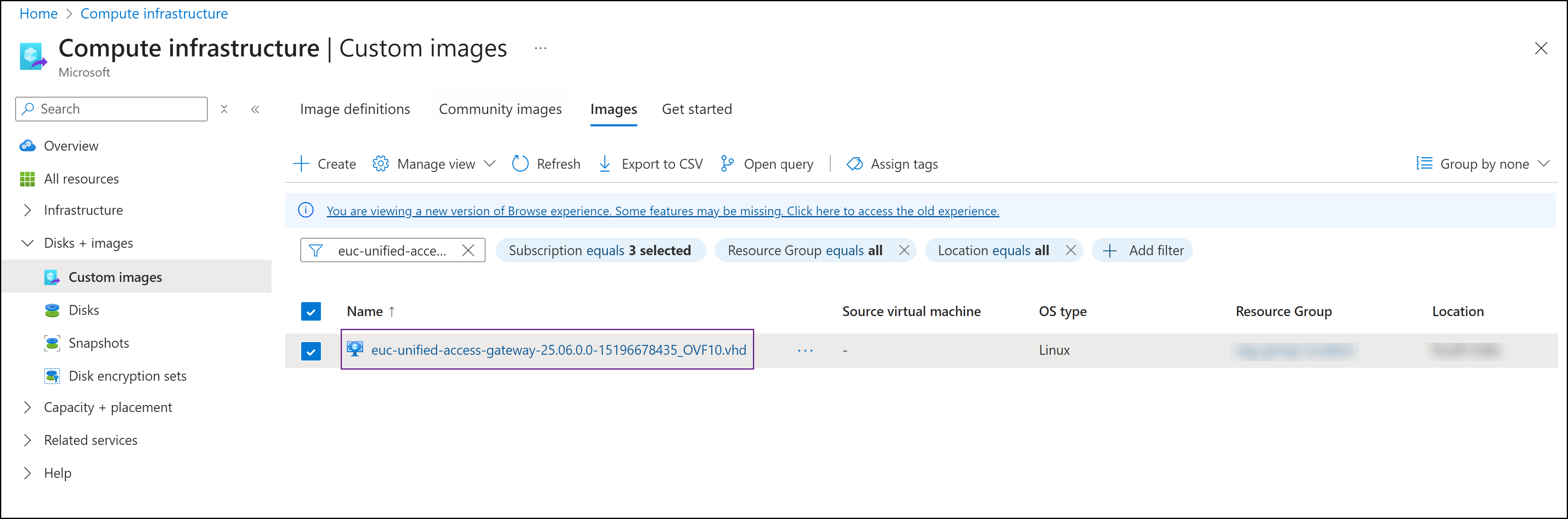
L'image créée est répertoriée dans la section Images personnalisées.
Étape 4 : Préparer un fichier INI pour le déploiement Microsoft Azure
La plupart des sections du fichier INI sont identiques aux paramètres INI standard pour Unified Access Gateway pris en charge pour les déploiements de vSphere, d'Hyper-V et d'Azure.
Pour les déploiements de Microsoft Azure, les paramètres suivants de la section Général ne sont pas utilisés. Pour plus d'informations sur les autres paramètres contenus dans la section Paramètres généraux, reportez-vous à la section Paramètres de déploiement PowerShell.
diskModedsfoldernetInternetnetManagementNetworknetmask0,netmask1,netmask2netBackendNetworksourcetargetip0,defaultGateway,netmask0,ipmode0v6ip0,v6ipprefix0,v6DefaultGateway
Pour Microsoft Azure, un nouveau groupe appelé [Azure] contient tous les paramètres spécifiques aux déploiements Microsoft Azure.
Paramètres spécifiques aux déploiements Azure
| Valeur | Exemple | Description |
|---|---|---|
location | location=uksouth | Emplacement Azure pour le déploiement d'Unified Access Gateway. |
networkSecurityGroupName0 | networkSecurityGroupName0=UAGInternetSG | (Facultatif) Nom de groupe de sécurité réseau Azure pour la carte réseau eth0. |
networkSecurityGroupName1 | networkSecurityGroupName1=UAGManagementSG | (Facultatif) Nom de groupe de sécurité réseau Azure pour la carte réseau eth1. |
networkSecurityGroupName2 | networkSecurityGroupName2=UAGBackendSG | (Facultatif) Nom de groupe de sécurité réseau Azure pour la carte réseau eth2. |
publicIPAddressName0 | publicIPAddressName0=UAG1PublicIP0 | (Facultatif) Nom d'objet d'adresse IP publique Azure pour la carte réseau eth0. |
publicIPAddressName1 | publicIPAddressName1=UAG1PublicIP1 | (Facultatif) Nom d'objet d'adresse IP publique Azure pour la carte réseau eth1. |
publicIPAddressName2 | publicIPAddressName2=UAG1PublicIP2 | (Facultatif) Nom d'objet d'adresse IP publique Azure pour la carte réseau eth2. |
resourceGroupName | resourceGroupName=uagrg | Nom du groupe de ressources pour le déploiement d'Unified Access Gateway. |
subnetName0 | subnetName0=subneta | (Facultatif) Nom de sous-réseau pour le sous-réseau de carte réseau eth0 dans le réseau virtuel spécifié. S'il n'est pas défini, il utilise le sous-réseau par défaut pour le réseau virtuel. |
subnetName1 | subnetName1=subnetb | (Facultatif) Nom de sous-réseau pour le sous-réseau de carte réseau eth1 dans le réseau virtuel spécifié. S'il n'est pas défini, il utilise le sous-réseau par défaut pour le réseau virtuel. |
subnetName2 | subnetName2=subnetc | (Facultatif) Nom de sous-réseau pour le sous-réseau de carte réseau eth2 dans le réseau virtuel spécifié. S'il n'est pas défini, il utilise le sous-réseau par défaut pour le réseau virtuel. |
subscriptionID | subscriptionID=12345678-1234-1234-1234-123456788901 | ID d'abonnement au compte Azure. |
virtualNetworkName | virtualNetworkName=VirtualNetwork | Nom du réseau virtuel Azure. |
vmSize | vmSize=Standard_A2_v2 | Taille de l'image de la VM Azure. |
zone | zone=2 | Numéro de zone de l'emplacement. |
managedImageName | managedImageName=imageName | Nom de l'image gérée Azure. |
vNetResourceGroupName | vNetResourceGroupName=resourceGroupName | (Facultatif) Nom du groupe de ressources réseau. Si la clé n'est pas fournie, resourceGroupName est pris en compte. |
nsgResourceGroupName | nsgResourceGroupName=resourceGroupName | (Facultatif) Groupe de ressources du groupe de sécurité réseau. Si la clé n'est pas fournie, resourceGroupName est pris en compte. |
publicIpAddrResourceGroupName | publicIpAddrResourceGroupName=UAG1PublicIP11 | (Facultatif) Nom de groupe de sécurité réseau Azure pour le groupe de ressources. Si la clé n'est pas fournie, resourceGroupName est pris en compte. |
Exemple de fichier INI
[General]
#name indicates the name of the Azure virtual machine
name=UAG11

#uagName indicates the UAG OS hostname and must be the same as the Azure virtual machine name
uagName=UAG11

deploymentOption=twonic

[Azure]
subscriptionID=12345678-1234-1234-1234-123456788901
resourceGroupName=uagrg
location=uk south
managedImageName=imageName
vmSize=Standard_A2_v2
virtualNetworkName=VirtualNetwork

# eth0 settings
subnetName0=subneta
publicIPAddressName0=UAGPublicIP0
networkSecurityGroupName0=UAGInternetSG

# eth1 settings
subnetName1=subnetb
Étape 5 : Déployer Unified Access Gateway sur Azure à l'aide de la commande PowerShell uagdeployaz.ps1
-
Dans Omnissa Customer Connect, accédez au fichier Scripts PowerShell d'Unified Access Gateway (UAG) et cliquez sur TÉLÉCHARGER MAINTENANT.
Un fichier ZIPuagdeploy-xx.xx.x.x-xxxxxxxxest téléchargé sur votre machine locale. -
Extrayez les fichiers du fichier ZIP. Assurez-vous que les scripts PowerShell suivants sont disponibles sur votre machine.
uagdeployaz.ps1etuagdeploy.psm1 -
Ouvrez la fenêtre PowerShell et exécutez la commande.
uagdeployaz.ps1 uag1.ini
Cette page vous a-t-elle été utile ?