Gérez les terminaux de votre flotte et effectuez des opérations sur un ensemble spécifique de terminaux avec Workspace ONE UEM.
Systèmes d'exploitation et navigateurs pris en charge sur Workspace ONE UEM
Cette section fournit des informations complètes sur les systèmes d'exploitation, les terminaux et les navigateurs pris en charge pour Omnissa Workspace ONE UEM. Cette section est conçue pour vous aider à comprendre les exigences de compatibilité de plateforme pour les points de terminaison gérés et l'infrastructure administrative.
Terminaux des utilisateurs finaux pris en charge
Workspace ONE UEM fournit des fonctionnalités de gestion complètes pour un large éventail de types de terminaux et de systèmes d'exploitation.
Android
- Android 8.0 et versions ultérieures
- Les principaux modes d'enrôlement pour Android Enterprise sont les suivants :
- Profil professionnel (BYOD) : crée un conteneur sécurisé séparant les applications professionnelles (indiquées par une icône de sacoche) des données personnelles sur les terminaux personnels.
- Terminaux entièrement gérés (professionnels) : il s'agit de terminaux utilisés uniquement à des fins professionnelles et qui ne peuvent généralement pas être utilisés à des fins personnelles.
- Terminaux professionnels et personnels (COPE) : il s'agit de terminaux professionnels distribués aux employés et qui peuvent être utilisés à des fins professionnelles et personnelles.
- Workspace ONE prend en charge les méthodes de gestion DPC personnalisé et AMAPI pour offrir aux clients une flexibilité adaptée aux besoins de l'entreprise, aux modèles de propriété des terminaux et aux exigences de sécurité.
- Le DPC personnalisé utilise Workspace ONE Intelligent Hub comme agent principal pour appliquer les stratégies.
- AMAPI utilise la fonctionnalité native du système d'exploitation Android via Google Cloud pour la gestion. AMAPI apporte une approche simplifiée et adaptée aux configurations COPE (Corporate Owned Personally Enabled) ou BYOD (Bring Your Own Device).
Apple iOS et iPadOS
- iOS/iPadOS 11.0 et versions ultérieures - Terminaux iPhone - Terminaux iPad - Terminaux iPod Touch
macOS (postes de travail)
- macOS 10.9 et versions ultérieures
- MacBook
- Mac Book Pro - Mac Book Air - iMac Pro - iMac - Mac Mini - Mac Pro
Windows Desktop
- Terminaux Windows Desktop 10 et 11
- Windows Server 2016, 2019, 2022 et 2025
Chrome OS
- Workspace ONE UEM Console 23.06 et versions ultérieures
- Compte de la console d'administration Google avec un domaine vérifié et activé avec une mise à niveau Chrome OS Enterprise ou une mise à niveau Chrome OS Education
- En plus de la mise à niveau Chrome OS Enterprise ou Education, vous devez également disposer de licences dans votre compte Workspace ONE UEM pour gérer les terminaux Chrome OS
Linux
-
Distributions Linux s'exécutant sur les architectures suivantes : - x86_64 - ARM5 - ARM7 - ARM8
Remarque : Certaines fonctionnalités peuvent ne pas être disponibles dans toutes les distributions Linux.
Plateformes de serveurs et d'infrastructure
Pour les déploiements de Workspace ONE UEM sur site, les composants de serveur et d'infrastructure suivants sont pris en charge :
Windows Server
- Windows Server 2016
- Windows Server 2019
- Windows Server 2022
- Windows Server 2025
Cas d'utilisation : Console, serveur d'applications et autres composants d'infrastructure UEM
Plateforme de base de données
- SQL Server (éditions Standard ou Enterprise 64 bits)
- Utilisé comme serveur principal de base de données pour Workspace ONE UEM
- Reportez-vous à la documentation sur l'architecture recommandée pour connaître les exigences de version spécifiques et les directives de configuration
Remarque : Pour les déploiements hébergés dans le cloud, l'infrastructure est gérée par Omnissa et ces exigences ne s'appliquent pas aux clients.
Navigateurs pris en charge
Les navigateurs Web suivants sont pris en charge pour accéder à Workspace ONE UEM Console, y compris les interfaces d'administration et les portails en libre-service.
Navigateurs de la console d'administration
- Google Chrome (dernière version stable recommandée)
- Microsoft Edge (dernière version stable recommandée)
- Mozilla Firefox (dernière version stable recommandée)
- Safari (dernière version stable recommandée)
Recommandation : Utilisez toujours la dernière version stable de votre navigateur préféré pour une sécurité, des performances et une compatibilité de fonctionnalités optimales.
Remarques importantes
Compatibilité générale
- Dernières versions recommandées : Bien que la configuration requise minimale de version soit spécifiée, Omnissa recommande d'utiliser les dernières versions stables des systèmes d'exploitation et des navigateurs pour une sécurité et des performances optimales.
- Disponibilité des fonctionnalités : Certaines fonctionnalités peuvent ne pas être disponibles sur toutes les plateformes ou toutes les versions de système d'exploitation. Consultez la documentation de Workspace ONE UEM pour connaître les exigences spécifiques aux fonctionnalités.
- Considérations relatives à la fin de vie : Les systèmes d'exploitation et les versions de navigateur qui atteignent l'état de fin de cycle de vie de leurs fournisseurs respectifs peuvent ne plus recevoir de mises à jour de support.
Gestion de terminaux
mobiles
- Android Enterprise : La gestion moderne des terminaux Android nécessite l'enrôlement d'Android Enterprise pour une prise en charge complète des fonctionnalités.
- iOS/iPadOS : Les dernières fonctionnalités MDM d'Apple nécessitent des versions d'iOS/iPadOS récentes. Certaines fonctionnalités peuvent nécessiter iOS 13.0 ou une version ultérieure.
Exigences en matière d'infrastructure
- Déploiements sur site : Assurez-vous que toute l'infrastructure serveur répond à la configuration minimale requise et respecte les recommandations d'Omnissa en matière d'architecture.
- Déploiements dans le cloud : Les exigences en matière d'infrastructure sont gérées par Omnissa pour les environnements Workspace ONE UEM basés sur SaaS.
Compatibilité des navigateurs
- JavaScript requis : Workspace ONE UEM Console nécessite l'activation de JavaScript dans votre navigateur.
- Prise en charge des cookies : Les cookies doivent être activés dans le navigateur pour l'authentification et la gestion des sessions.
- Bloqueurs de fenêtres contextuelles : Certaines fonctionnalités de la console peuvent nécessiter l'autorisation des fenêtres contextuelles à partir du domaine UEM Console.
Ressources de support
Pour obtenir les informations les plus récentes sur la compatibilité, les exigences spécifiques à la version et des instructions de configuration détaillées, reportez-vous à :
- Portail de documentation Omnissa Workspace ONE UEM
- Matrice du cycle de vie des produits Omnissa
- Contactez le support Omnissa pour toute question spécifique au déploiement
Vous pouvez examiner le flux de données avec le Monitor et étudier de plus près votre flotte avec le Tableau de bord des terminaux. Vous pouvez regrouper des terminaux et créer des listes personnalisées avec l'affichage en liste des terminaux.
Vous pouvez également générer des rapports et utiliser des balises pour identifier facilement les terminaux. Vous pouvez même configurer le portail en libre-service pour permettre aux utilisateurs finaux de gérer eux-mêmes leurs terminaux et réduire ainsi la charge de travail du support technique. Pour plus d'informations, consultez Portail en libre-service dans Workspace ONE UEM.
Tableau de bord des terminaux
Durant l'enrôlement des terminaux, vous pouvez gérer les terminaux depuis le Tableau de bord des terminaux dans Workspace ONE UEM.
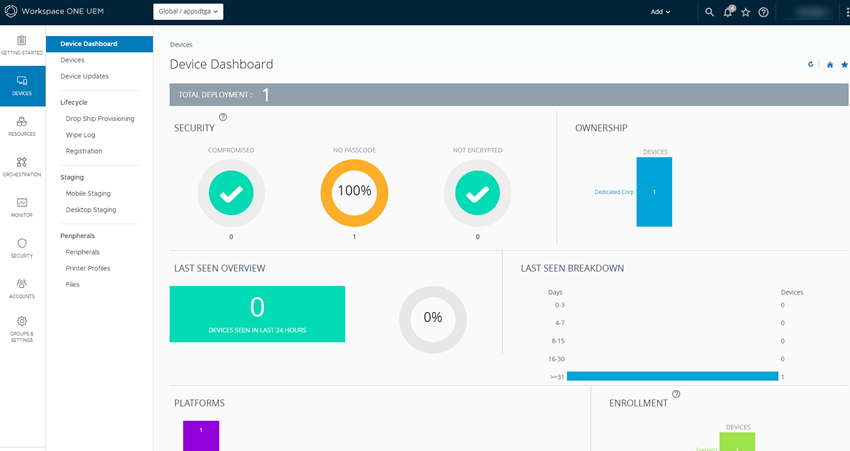
Le Tableau de bord du terminal vous permet d'activer rapidement les terminaux individuels en offrant une vue haut niveau de l'intégralité de votre flotte. Affichez des représentations graphiques d'informations pertinentes sur les terminaux de votre flotte, telles que le type de propriété, les statistiques de conformité et la répartition par plateforme et OS. Vous pouvez accéder rapidement à chaque ensemble de terminaux dans les catégories présentées en cliquant sur l'une des vues de données disponibles dans le tableau de bord des terminaux.
À partir de cet affichage en liste, vous pouvez effectuer des actions administratives : envoyer un message, verrouiller ou supprimer des terminaux et modifier les groupes associés à un terminal.
- Sécurité – Affichez les causes principales de problèmes de sécurité dans votre flotte de terminaux. La sélection de l'un des graphiques en anneau affiche une liste de terminaux filtrés qui sont concernés par le problème de sécurité sélectionné. Si elle est prise en charge par la plateforme, vous pouvez configurer une stratégie de conformité pour entreprendre des actions sur ces terminaux.
- Compromis –Nombre et pourcentage de terminaux compromis (craqués) dans votre déploiement.
- Sans code d'accès – Nombre et pourcentage de terminaux sans code d'accès configuré pour la sécurité.
- Non chiffré : nombre et pourcentage de terminaux non chiffrés pour des raisons de sécurité. Ce chiffre exclut le chiffrement de la carte SD Android. Seuls les terminaux Android sans chiffrement de disque figurent dans le graphique.
- Type de propriété – Affichez le nombre total de terminaux pour chaque catégorie de propriété. La sélection de l'un des histogrammes affiche une liste de terminaux filtrés par le type de propriété sélectionné.
- Aperçu/Répartition des derniers terminaux – Affichez le nombre et le pourcentage de terminaux qui ont récemment communiqué avec le serveur MDM Workspace ONE UEM. Par exemple, si plusieurs terminaux ne sont pas vus pendant plus de 30 jours, vous pouvez cliquer sur le graphique à barres correspondant pour n'afficher que ces terminaux. Vous pouvez ensuite sélectionner tous ces terminaux filtrés et leur envoyer une commande de requête pour que les terminaux puissent s'archiver.
- Plateformes – Affichez le nombre total de terminaux pour chaque catégorie de plateforme. La sélection de l'un des graphiques affiche une liste de terminaux filtrés par la plateforme sélectionnée.
- Enrôlement – Affichez le nombre total de terminaux pour chaque catégorie d'enrôlement. La sélection de l'un des graphiques affiche une liste de terminaux filtrés par le statut d'enrôlement sélectionné.
- Répartition des systèmes d'exploitation – Affichez les terminaux de votre flotte par système d'exploitation. Il existe des diagrammes distincts pour chaque système d'exploitation pris en charge. La sélection de l'un des graphiques affiche une liste de terminaux filtrés par version d'OS sélectionnée.
Cette page vous a-t-elle été utile ?