Selon la plateforme, vous pouvez utiliser Mises à jour du terminal pour consulter une liste complète des mises à jour du système d'exploitation, filtrer la liste des mises à jour du système d'exploitation par fonction, appliquer les mises à jour du système d'exploitation aux terminaux qui en ont besoin selon un calendrier que vous définissez, vérifier si une mise à jour spécifique du système d'exploitation est installée ou non sur un terminal spécifique et prendre le contrôle total des mises à jour à distance (OTA) de vos terminaux Zebra avec son système OTA Lifeguard.
Suivez les étapes ci-dessous pour utiliser Mises à jour du terminal.
- Accédez à Terminaux > Mises à jour du terminal.
- Sélectionnez l'onglet Plate-forme.
- Pour voir ce que vous pouvez faire, consultez la rubrique qui suit en fonction de votre sélection de plate-forme.
Windows, Mises à jour du terminal
Grâce aux mises à jour du terminal pour Windows, vous pouvez...
-
Afficher une liste détaillée de toutes les mises à jour, en filtrant par mises à jour critiques, mises à jour de définition, pilotes, etc.

-
Examiner les mises à jour en fonction de leur description, de leur numéro d'article de la base de connaissances et de leur lien.
-
Vérifier l'état d'installation sur un terminal de la mise à jour de votre choix en sélectionnant le lien Afficher dans la colonne État d'installation de la liste.
-
Voir les terminaux Windows de votre flotte pour lesquels une mise à jour spécifique est installée.
Par exemple, si vous connaissez déjà le numéro d'article de la base de connaissances associé à la mise à jour et que vous souhaitez vérifier si cette mise à jour est installée sur un terminal Windows de votre flotte, vous devriez :
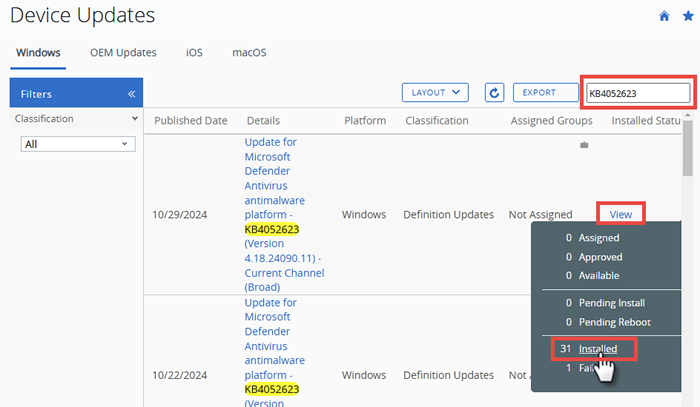
- Rechercher l'annonce par numéro d'article de la base de connaissances.
- Dans la liste des résultats de la recherche, rechercher la date, la build ou la version spécifique que vous souhaitez examiner.
- Une fois que vous avez localisé la mise à jour spécifique, sélectionner son lien Afficher dans la colonne État d'installation .
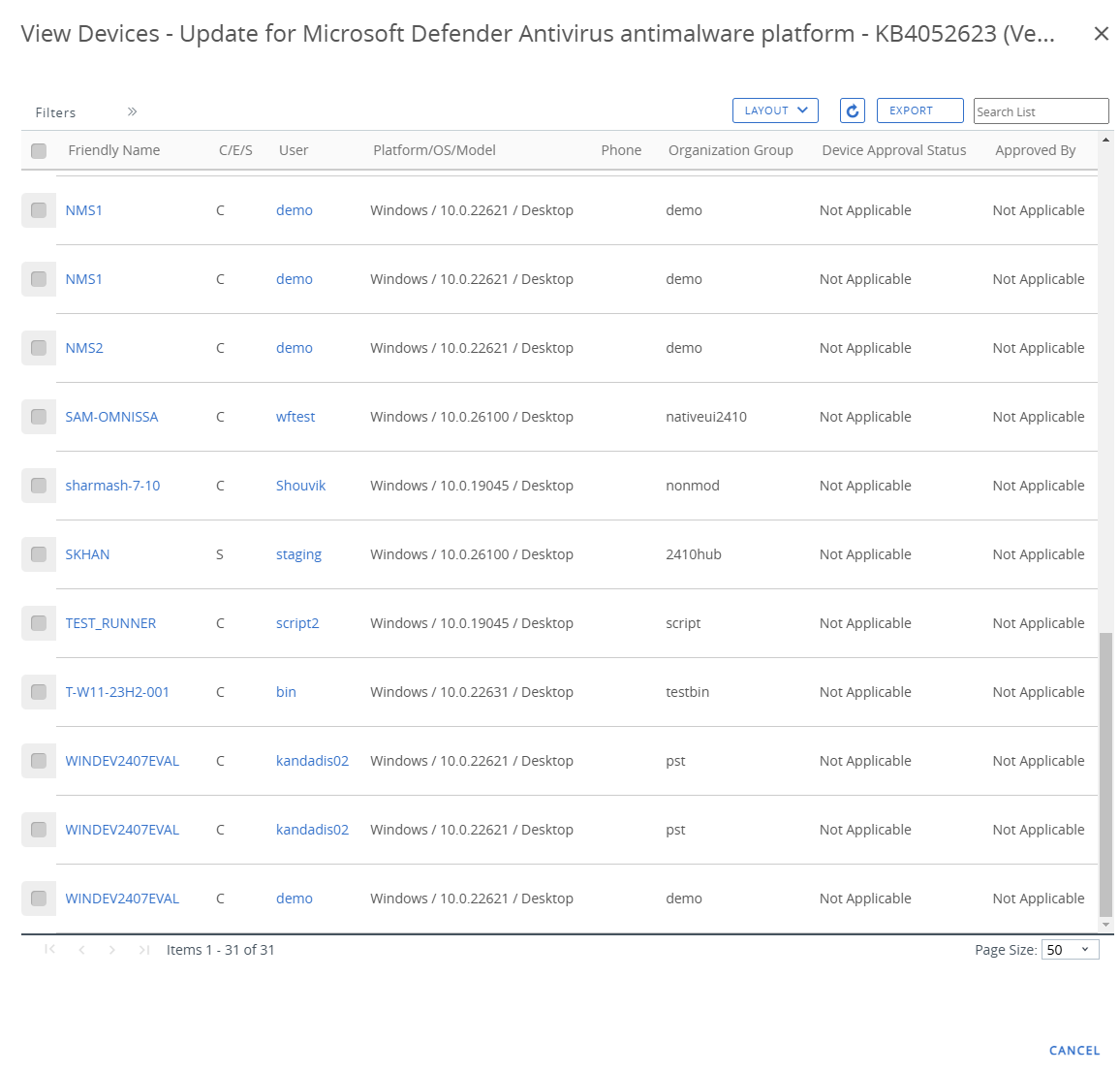
- Sélectionner le lien Installé dans la fenêtre contextuelle de la vue.
- Vérifier l'écran Afficher les terminaux par nom convivial de terminal, nom d'utilisateur, groupe organisationnel, etc.
Mises à jour OEM (fabricants d'équipement d'origine), Mises à jour du terminal
Grâce aux mises à jour du terminal pour OEM, vous pouvez...
-
Afficher une liste détaillée de toutes les mises à jour, en filtrant par pilotes audio, pilote de chipset, mise à jour FlashBIOS, etc.

iOS et macOS, Mises à jour du terminal
Les informations présentées ici s'appliquent aux terminaux iOS et macOS.
Grâce aux mises à jour du terminal pour iOS et macOS, vous pouvez...
-
Vérifier les détails de toutes les versions versionnées, y compris les terminaux pris en charge, la date de publication et la date d'expiration.
-
Suspendre une attribution planifiée
-
Supprimer une attribution planifiée
-
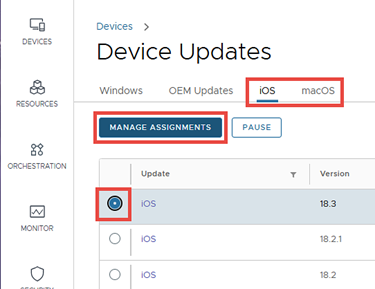
Gérer les attributions : planifier la date et l'heure exactes d'application d'une mise à jour sur les terminaux (Télécharger uniquement, Télécharger et installer ou Installer uniquement) et fournir une notification Push que vous rédigez pour chaque événement.
-
Sélectionnez le bouton radio à gauche de la version d'iOS (ou macOS) que vous souhaitez attribuer.
Le bouton Gérer les attributions est activé.
-
Cliquez sur le bouton Gérer les attributions.
L'écran Attributions s'affiche. Cet écran inclut la date de publication et la date d'expiration (la date à laquelle la sélection devient Non disponible).
-
Cliquez sur le bouton Nouvelle attribution.
L'écran Ajouter une attribution s'affiche et vous demande la 1 Définition de l'attribution.
-
Saisissez un Nom d'attribution et un Smart Group par lesquels l'attribution doit être dirigée.
Tous les terminaux éligibles du Smart Group que vous sélectionnez seront mis à jour avec cette version, à la date et à l'heure spécifiées sur l'écran 1 Déploiement, qui est le prochain écran.
-
Cliquez sur le bouton Suivant.
L'écran Ajouter une attribution demande désormais les informations sur le 2 Déploiement de l'attribution.
-
Entrez une date et une heure pour le Début du déploiement.
-
Sélectionnez une Méthode de déploiement. Choisissez parmi...
- Télécharger et installer
- Télécharger uniquement
- Installer uniquement.
-
Cliquez sur le bouton Suivant.
L'écran Ajouter une attribution demande désormais les informations sur les 3 Notifications de l'attribution.
-
[FACULTATIF] Vous pouvez éventuellement transférer une notification pour chaque événement associé à l'attribution.
Activez le curseur Notification de réussite de
et fournissez le message texte de la notification. -
Cliquez sur le bouton Enregistrer.
-
Zebra (Android), Mises à jour du terminal
Pour obtenir des informations détaillées, reportez-vous à la section Mises à jour de OTA Zebra Lifeguard dans le Guide de provisionnement des produits.
Cette page vous a-t-elle été utile ?