Grâce à Workspace ONE UEM, vous pouvez modifier un profil de terminal déjà installé sur les terminaux de votre flotte.
Modifier les paramètres de profils de terminal
Les paramètres du profil comprennent les modifications qui gèrent sa distribution uniquement. Cette distribution comprend la manière dont le profil est attribué, le groupe organisationnel qui le gère, le groupe d'attribution auquel il est attribué ou dont il est exclu.
-
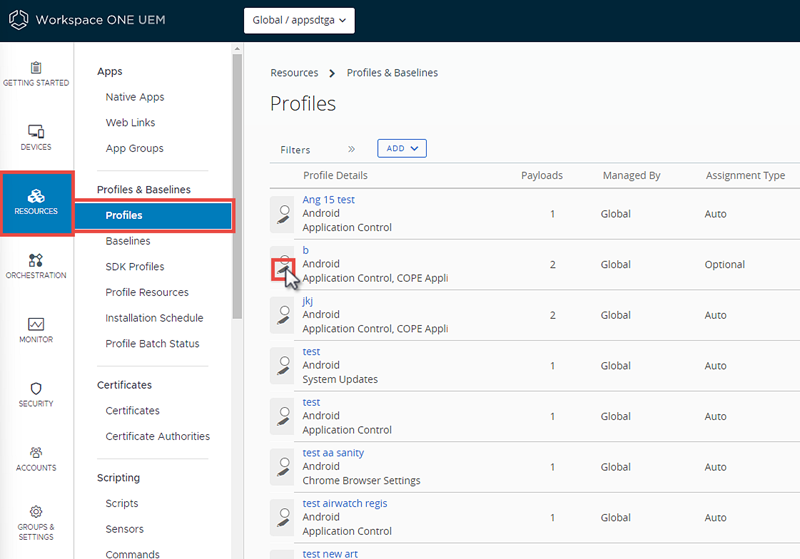
Accédez à Ressources > Profils et lignes de base > Profils.
-
Localisez le profil que vous souhaitez modifier et sélectionnez son icône Modifier (
 ).
).Les seuls profils modifiables sont ceux gérés par un groupe organisationnel (ou un sous-groupe organisationnel).
-
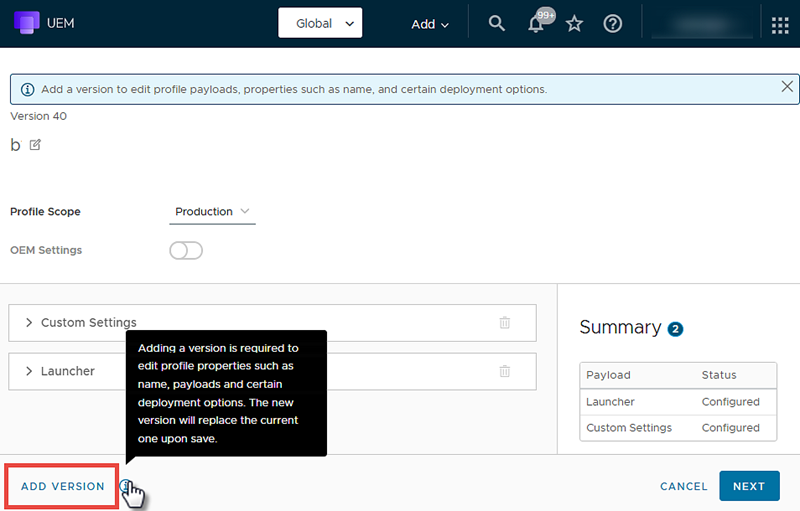
Activez les modifications qui affectent le fonctionnement du terminal en sélectionnant le bouton Ajouter une version. Lorsque vous sélectionnez le bouton Ajouter une version et que vous enregistrez vos modifications, le profil est republié sur tous les terminaux auxquels il est attribué. Cette publication inclut les terminaux qui ont déjà le profil.
-
Sélectionnez le bouton Suivant pour passer à l'écran Attribution/Déploiement.
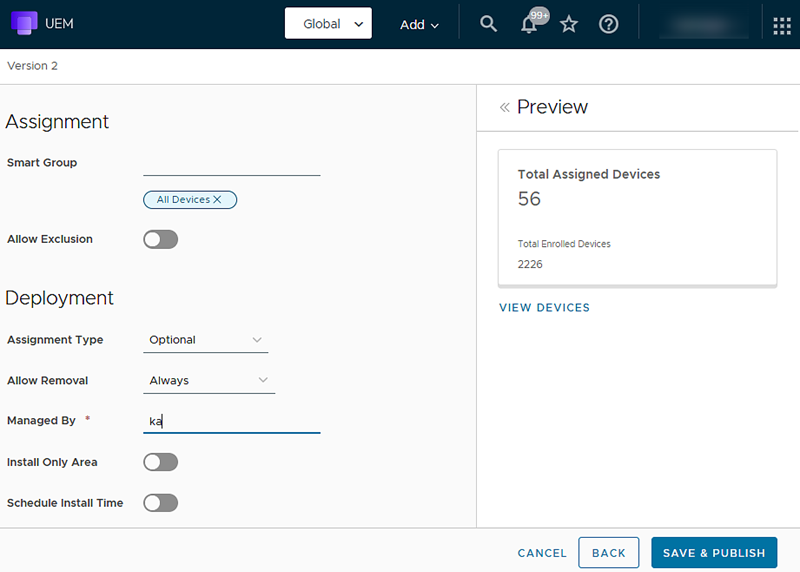
Si le Type d'attribution du profil de terminal est Facultatif au lieu d'Automatique, l'intégralité du profil doit être réinstallée afin que les mises à jour de la charge utile soient incluses sur les terminaux ciblés.
-
Une fois les modifications apportées, cliquez sur Enregistrer et publier afin d'appliquer le profil à tous les terminaux attribués.
Résultat : l'écran Afficher l'attribution des terminaux s'affiche, vous confirmant la liste des terminaux actuellement attribués.
Pour des instructions détaillées sur la configuration d'une Charge utile spécifique, consultez le Guide de la plate-forme concernée disponible sur docs.omnissa.com :
Comment s'assurer que les terminaux obtiennent les mises à jour des profils facultatifs
Si le Type d'attribution du profil de terminal que vous souhaitez mettre à jour est Facultatif au lieu d'Automatique, le profil contenant la charge utile mise à jour doit être fourni d'une autre manière. Il existe deux autres moyens de s'assurer que les mises à jour de ces profils facultatifs parviennent aux terminaux.
- Modifiez le Type d'attribution du profil de Facultatif à Automatique.
- Installez manuellement le profil facultatif mis à jour.
Modifier le Type d'attribution du profil de Facultatif à Automatique
Vous pouvez modifier le Type d'attribution du profil de Facultatif à Automatique, ce qui implique que le terminal reçoit le profil de terminal incluant toutes les mises à jour de la charge utile.
- Accédez à Ressources > Profils et lignes de base > Profils.
- Triez ou filtrez la liste, ou effectuez une recherche par mot clé pour vous aider à localiser le profil avec la charge utile mise à jour dont vous souhaitez modifier le Type d'attribution.
- Sélectionnez l'icône Modifier (
 ) à côté de la liste des profils. L'écran Modifier le profil s'affiche.
 - Cliquez sur le bouton Ajouter une version dans le coin inférieur gauche.
- Cliquez sur le bouton Suivant.
- Pour le Type d'attribution, modifiez ce paramettre de Facultatif à Automatique.
- Cliquez sur le bouton Enregistrer et publier. Ce profil n'étant plus facultatif, il est maintenant géré comme un profil automatique qui s'installe automatiquement lors du prochain check-in du terminal.
Installer manuellement les profils facultatifs
Si la modification du Type d'attribution de votre profil de terminal de facultatif à automatique n'est pas possible pour votre environnement, la seule autre option consiste à installer manuellement le profil facultatif avec la charge utile mise à jour sur chaque terminal.
-
Accédez à Ressources > Profils et lignes de base > Profils.
-
Triez ou filtrez la liste, ou effectuez une recherche par mot clé pour vous aider à localiser le profil avec la charge utile mise à jour que vous souhaitez installer manuellement.
-
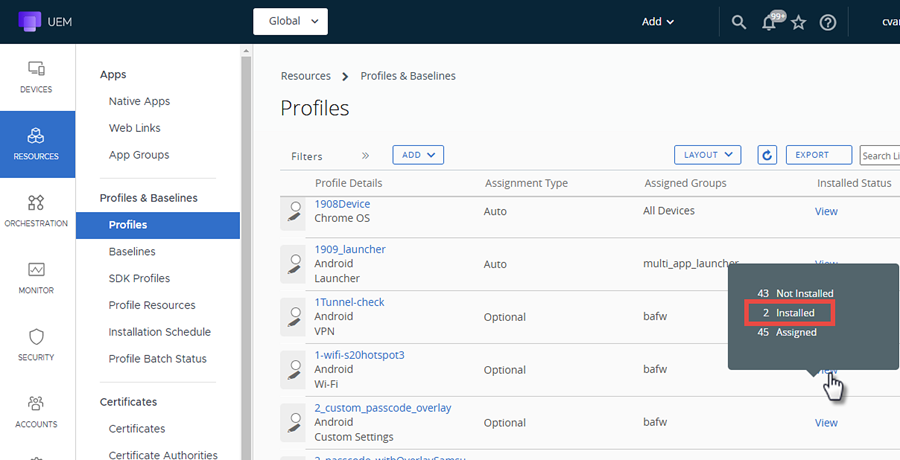
Localisez la colonne État d'installation dans la liste et sélectionnez le lien Afficher qui correspond à votre profil facultatif. Une fenêtre contextuelle s'affiche avec le nombre de terminaux Non installés, Installés et Attribués.
-
Sélectionnez le nombre Installés . L'écran Afficher les terminaux pour le profil sélectionné s'affiche.
Vous trouverez sur cet écran tous les terminaux, répertoriés par nom convivial, sur lesquels le profil facultatif en question est installé.
-
Cliquez avec le bouton droit de la souris sur le nom convivial du terminal suivant dans la liste et ouvrez-le dans un nouvel onglet ou dans une nouvelle fenêtre. Basculez vers le nouvel onglet ou la nouvelle fenêtre, qui affiche l'Affichage des détails du terminal sur lequel vous avez cliqué avec le bouton droit.
-
Dans l'Affichage des détails du terminal, sélectionnez l'onglet Profils.
-
Localisez le nom du profil. Reportez-vous à l'onglet ou à la fenêtre précédent pour vous rafraîchir la mémoire.
-
Sélectionnez le bouton radio à gauche du nom du profil. Vous pouvez désormais voir de nouveaux boutons en haut de la liste.
-
Sélectionnez le bouton Installer et confirmez la sélection.
-
Fermez l'onglet ou la fenêtre contenant l'Affichage des détails, puisque vous en avez terminé avec ce terminal.
-
Répétez les étapes 5 à 10 jusqu'à ce que le nouveau profil mis à jour soit installé sur tous les terminaux de la liste Installés.
-
Une fois que le profil a été installé manuellement sur le dernier terminal de la liste, fermez l'écran Afficher les terminaux.
Si vous avez d'autres profils facultatifs que vous devez réinstaller pour capturer les charges utiles mises à jour. Répétez cette tâche autant de fois que nécessaire.
Cette page vous a-t-elle été utile ?