Alors qu'un profil sous Workspace ONE UEM détermine le niveau de restriction ou d'autorisation du terminal, un calendrier d'installation (anciennement appelé horaires) soumettent l'application du profil à une planification. Vous pouvez appliquer un calendrier d'installation à un nouveau profil ou à un profil existant. Vous pouvez également supprimer un calendrier d'installation non utilisé.
L'activation d'un calendrier d'installation est une procédure en deux étapes.
- Définissez un calendrier d'installation.
- Appliquez un calendrier d'installation à un nouveau profil ou à un profil existant.
Définir un calendrier d'installation
-
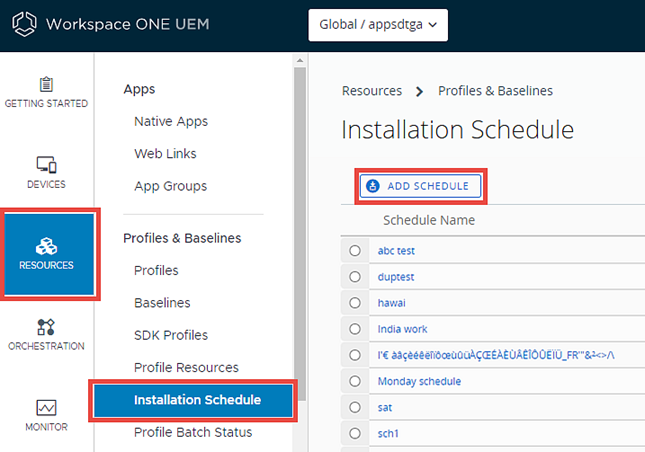
Accédez à Ressources > Profils et lignes de base > Calendrier d'installation.
-
Cliquez sur le bouton Ajouter une planification. L'écran Ajouter une planification s'affiche.
-
Sélectionnez le bouton Ajouter une planification situé dans la colonne Jour de la semaine, puis complétez les paramètres suivants.
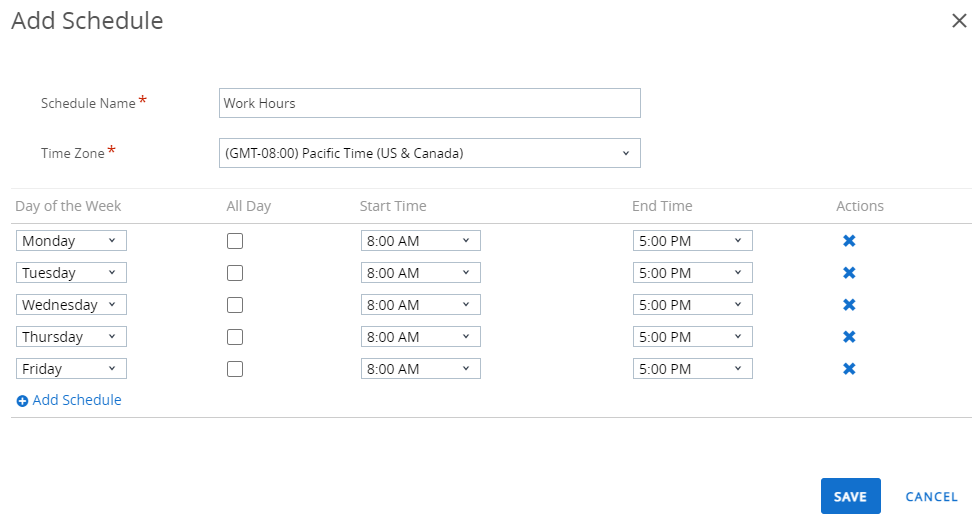
Paramètre Description Nom de la planification. Saisissez le nom du calendrier d'installation qui apparaît dans l'affichage en liste des terminaux. Fuseau horaire Sélectionnez le fuseau horaire du groupe organisationnel sous lequel le terminal est géré. Jour de la semaine Appliquez une installation de profil planifiée en sélectionnant un jour de la semaine. Toute la journée Installez le profil à minuit le jour de la semaine sélectionné. En cochant cette case, vous supprimez les colonnes Heure de début et Heure de fin. Heure de début. Sélectionnez l'heure souhaitée d'installation du profil. Heure de fin. Sélectionnez l'heure souhaitée de désinstallation du profil. Actions Supprimez l'horaire en cliquant sur X. -
Cliquez sur Enregistrer.
Appliquer un calendrier d'installation à un profil
-
Accédez à Ressources > Profils et lignes de base > Profils > AJOUTER et sélectionnez votre plateforme.

-
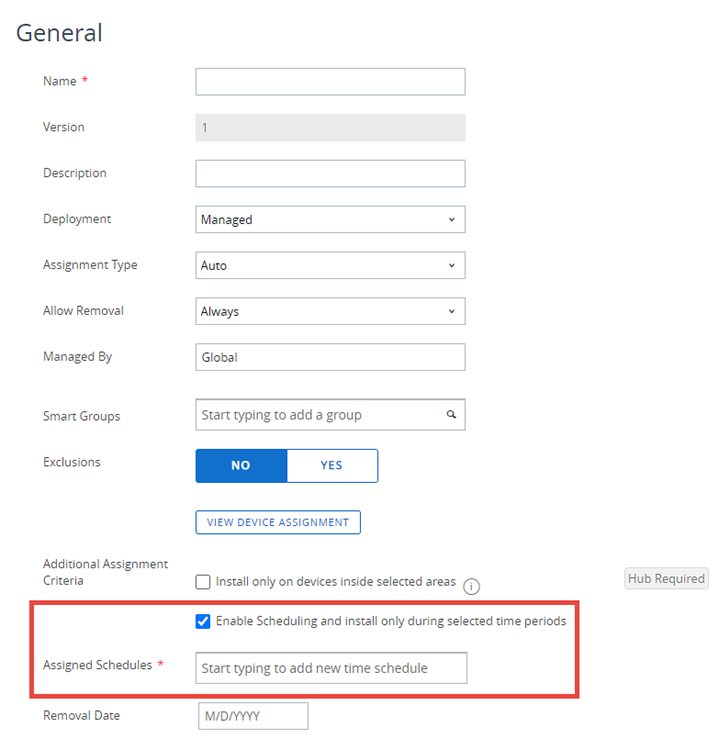
Cochez Activer les horaires et installer le contenu uniquement pendant les périodes définies dans l'onglet Général.
-
Dans le champ Calendriers attribués, saisissez un ou plusieurs calendriers d'installation pour ce profil.
-
Configurez une section de configuration, comme un code d'accès, des restrictions ou un réseau Wi-Fi, que vous souhaitez appliquer aux terminaux uniquement pendant les périodes indiquées.
-
Cliquez sur Enregistrer et publier.
Appliquer un calendrier d'installation à un profil existant
-
Accédez à Ressources > Profils et lignes de base > Profils et recherchez le profil à modifier dans la liste. Modifiez le profil en cliquant sur l'icône en forme de crayon (
 ) ou cliquez sur le nom du profil.
 -
Dans l'onglet Général de la page des profils, activez le paramètre Activer les horaires et installer le contenu uniquement pendant les périodes définies.
-
Dans le paramètre Calendrier attribué qui s'affiche, sélectionnez dans le menu déroulant le calendrier d'installation précédemment enregistré.
-
Cliquez sur Enregistrer et publier.
Supprimer un calendrier d'installation
-
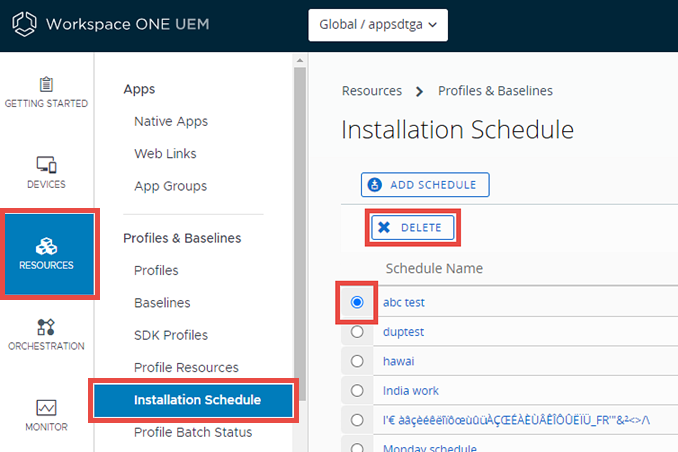
Accédez à Ressources > Profils et lignes de base > Calendrier d'installation.
-
Sélectionnez le bouton radio situé à côté du calendrier d'installation à supprimer.
-
Sélectionnez le bouton Supprimer.
Cette page vous a-t-elle été utile ?