Workspace ONE UEM のプロファイルでは、デバイスの使用に関する制限や許可を指定するのに対し、インストール スケジュール(以前はタイム スケジュールとして知られる)は時間枠でプロファイルを実施します。新しいプロファイルまたは既存のプロファイルに、インストール スケジュールを適用できます。未使用のインストール スケジュールを削除することもできます。
二段階の手順でインストール スケジュールを有効にします。
- インストール スケジュールを定義します。
- インストール スケジュールを新しいプロファイルまたは既存のプロファイルに適用します。
インストール スケジュールを定義する
-
[リソース] > [プロファイルとベースライン] > [インストール スケジュール] の順に移動します。
-
[スケジュールを追加] ボタンを選択します。[スケジュールを追加] 画面が表示されます。
![このスクリーンショットは、[リソース]、[プロファイルとベースライン] の [インストール スケジュール リスト表示] を示しています。](images/MDM_Define_an_Installation_Schedule1.png "このスクリーンショットは、[リソース]、[プロファイルとベースライン] の [インストール スケジュール リスト表示] を示しています。")
-
[曜日] 列の下にある [スケジュールを追加] ボタンを選択し、次の設定を完了します。
![このスクリーンショットは、プロファイルをインストールして適用するスケジュールを作成できる [スケジュールの追加] 画面を示しています。](images/MDM_Define_an_Installation_Schedule2.png "このスクリーンショットは、プロファイルをインストールして適用するスケジュールを作成できる [スケジュールの追加] 画面を示しています。")
設定 説明 スケジュール名。 リストに表示されるインストール スケジュールの名前を入力します。 タイムゾーン デバイスが管理される組織グループのタイム ゾーンを選択します。 曜日 曜日を選択して、スケジュールされたプロファイルのインストールを適用します。 終日 選択した 曜日 の真夜中にプロファイルがインストールされます。このチェックボックスを選択すると、開始時間 および 終了時間 カラムが削除されます。 開始時刻。 プロファイルをインストールする時刻を選択します。 終了時刻。 プロファイルをアンインストールする時刻を選択します。 アクション X をクリックしてスケジュールを削除します。 -
[保存] を選択します。
インストール スケジュールをプロファイルに適用する
-
[リソース] > [プロファイルとベースライン] > [プロファイル] > [追加] の順に選択し、プラットフォームを選択します。
![このスクリーンショットは、Android で利用可能な [プロファイル作成] 画面の新しい ユーザー インターフェイス バージョンの [展開] セクションを示しています。[展開] セクションでは、以前に作成したインストール スケジュールを選択して適用します。](images/MDM_Apply_an_Installation_Schedule_to_a_Profile_DDUI.png "このスクリーンショットは、Android で利用可能な [プロファイル作成] 画面の新しい ユーザー インターフェイス バージョンの [展開] セクションを示しています。[展開] セクションでは、以前に作成したインストール スケジュールを選択して適用します。")
-
[全般] タブにある [スケジュールを有効にし、選択した時間帯のみインストール] を有効にします。
-
[割り当てられたスケジュール] ボックスに、このプロファイルに割り当てるインストール スケジュールを 1 つ以上入力します。
-
選択した時間枠内のみにデバイスに適用する、パスコード、制限事項や Wi-Fi といったペイロードを構成します。
-
保存して公開 を選択します。
インストール スケジュールを既存のプロファイルに適用する
-
[リソース] > [プロファイルとベースライン] > [プロファイル] の順に選択し、編集するプロファイルをリスト内で見つけます。プロファイルを編集するには、鉛筆アイコン(
 )を選択するか、プロファイル名をクリックします。
 -
プロファイル画面の [全般] タブで、スケジュールを有効にし、選択した時間帯のみインストール の設定を有効にします。
![このスクリーンショットは、以前に作成したインストール スケジュールを選択して適用する方法を示す [全般] プロファイル パネルを示しています。](images/MDM_Apply_an_Installation_Schedule_to_a_Profile.png "このスクリーンショットは、以前に作成したインストール スケジュールを選択して適用する方法を示す [全般] プロファイル パネルを示しています。")
-
表示される割り当てられたスケジュールの設定で、ドロップダウン メニューからすでに保存されているインストール スケジュールを選択します。
-
保存して公開 を選択します。
インストール スケジュールを削除する
-
[リソース] > [プロファイルとベースライン] > [インストール スケジュール] の順に移動します。
-
削除したいインストール スケジュールの横にあるラジオ ボタンを選択します。
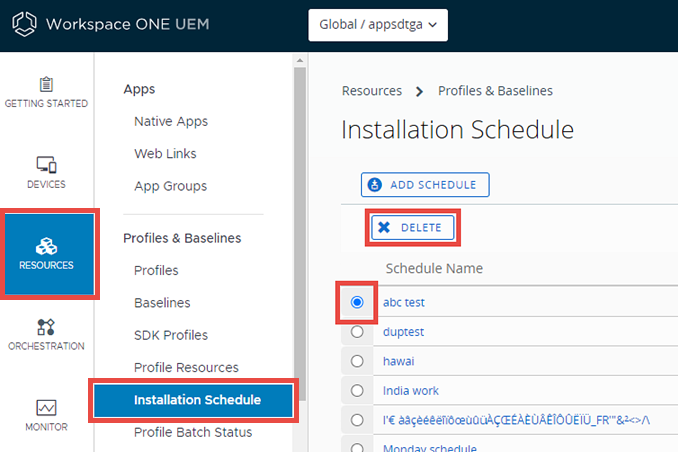
-
[削除] ボタンを選択します。
このページは役に立ちましたか?