デバイス コンプライアンス パートナーとして、Workspace ONE UEM を Microsoft の Entra ID (以前の Azure AD) プラットフォームと統合して、エンドポイント コンプライアンスと管理状態を使用してリスクを評価し、条件付きアクセス ポリシーを適用できます。
この統合により、強力なコンプライアンス エンジンを含むツールの Workspace ONE UEM エコシステムを使用して、さまざまなデバイス属性とユーザー属性に基づいてデバイスが組織のセキュリティ標準を順守しているかどうかを判断し、その結果ステータスを Microsoft と共有することができます。Entra ID は、このエンドポイント ステータス情報を解釈し、詳細な条件付きアクセス ポリシーの構成に役立ちます。
前提条件
-
Omnissa
-
管理者アカウントを持つ Workspace ONE UEM (現在サポートされているすべてのバージョン)
-
Intelligence
- すべての SaaS 環境でデフォルトで使用できます。Workspace ONE UEM 環境を通じて Omnissa Intelligence にオプトインし、機能が中断しないようにオプトインを維持する必要があります。
- Omnissa Connect を介して Omnissa サービスにアクセスする場合、UEM データ ソースが認証済みで、その状態を維持する必要があります。Intelligence Console からステータスを表示するには、[統合] > [データ ソース] > [UEM] の順に移動します。
- オンプレミスのお客様は Omnissa Intelligence を構成する必要があります。これには、オンプレミスの Omnissa Intelligence Connector を導入する必要がある場合があります。
詳細については、「Omnissa Intelligence の要件」を参照してください。
-
-
Microsoft
- Microsoft 条件付きアクセスを構成するための関連する Microsoft ライセンスを持つ Entra ID、およびログイン、モビリティおよびエンタープライズ アプリケーションの追加、エンタープライズ アプリケーションへの同意の付与のための管理者アクセス。
- Microsoft Entra ID (商用) - 認証に
login.microsoftonline.comを使用し、すべての Workspace ONE UEM SaaS Commercial およびオンプレミス環境でサポートされます。 - Microsoft Entra ID for US Government (GCC High) - 認証に
login.microsoftonline.usを使用し、Workspace ONE UEM SaaS FedRAMP 環境でのみサポートされます。
- Microsoft Entra ID (商用) - 認証に
- Microsoft パートナー コンプライアンス管理を構成するための関連する Microsoft ライセンスを持つ Intune、およびパートナー コンプライアンス管理を構成するための管理者アクセス。
これらの Microsoft プラットフォームのライセンス要件の詳細については、Microsoft の貴社担当者にお問い合わせください。
- Microsoft 条件付きアクセスを構成するための関連する Microsoft ライセンスを持つ Entra ID、およびログイン、モビリティおよびエンタープライズ アプリケーションの追加、エンタープライズ アプリケーションへの同意の付与のための管理者アクセス。
サポートされているデバイス プラットフォーム
Entra ID の条件付きアクセスでは、完全に管理された MDM 加入済みデバイスのみがサポートされます。登録済み Hub または登録済みアプリケーション (Boxer、Content などのアプリケーション経由) はサポートされていません。デバイス プラットフォームごとの追加要件を以下に示します。
-
iOS
- アカウント駆動型ユーザー登録 (ADUE) デバイスは、Intelligent Hub 25.05.1 以降でサポートされています。
- Intelligent Hub、ブラウザ加入、または自動デバイス加入/デバイス加入プログラムを通じて加入されたデバイスは、現在サポートされているすべてのバージョンの Intelligent Hub でサポートされています。
- 共有デバイス モード (SDM) 登録と、共有デバイスの Microsoft シングル サインオンは、Intelligent Hub 25.09 以降でサポートされています。詳細については、「Entra ID 条件付きアクセスを使用した Microsoft シングル サインオン (SSO) および共有デバイス モード (SDM)」を参照してください。
注:この機能は現在、限定リリース プログラムの一環として利用可能です。組織のアクセス権を要求するには、 アカウント チームにお問い合わせください。
-
Android
- Microsoft Authenticator による共有デバイス モード (SDM) の登録。要件については 、「 共有デバイスの条件付きアクセス」を参照してください。
- 共有 Android デバイス用の Microsoft シングル サインオン (SSO)。詳細については、「共有 Android デバイス用の Microsoft シングル サインオン (SSO)」を参照してください。
-
macOS
- レガシー キーチェーン ベースの登録は、Intelligent Hub 21.11 以降でサポートされています。「Entra ID を使用した条件付きアクセスのための macOS デバイスの登録」を参照してください。
- Intune 企業ポータルを使用した、セキュリティで保護された Enclave ベースの登録(推奨)。要件と構成の詳細については、「Intune 企業ポータルを使用したプラットフォーム SSO と Entra ID によるデバイス コンプライアンス」を参照してください。
-
Windows
- Windows OOBE 加入デバイスおよびハイブリッド参加デバイスは、 Entra ID Commercial のみを使用して、Workspace ONE UEM Commercial SaaS でサポートされます。Entra ID GCCH はサポートされていません。
サポートされている展開
Workspace ONE UEM は現在、Microsoft Entra ID の以下の導入をサポートしています。
-
Microsoft Entra ID (商用) - 認証に
login.microsoftonline.comを使用します。- Workspace ONE UEM のすべての商用 SaaS およびオンプレミス環境でサポートされます。
-
Microsoft Entra ID for US Government (GCC High) - 認証に
login.microsoftonline.usを使用します。- Omnissa がホストする Workspace ONE UEM SaaS FedRAMP 環境でのみサポートされます。
また、単一の Entra ID テナントを複数の Workspace ONE UEM 環境と統合できるようになりました。条件付きアクセス用に同じ Entra ID テナントを構成する各 Workspace ONE UEM 組織グループ (OG) は、個別の Workspace ONE UEM 環境に属している必要があります。つまり、複数の UEM 環境に対して 1 つの Entra ID テナントを持つことはできますが、単一の UEM 環境内の複数の組織グループに対して 1 つの Entra ID テナントを持つことはできません。
閉じたネットワーク上に console を持つオンプレミス環境
UEM Console サーバが内部ネットワークまたは制限付きネットワークでホストされているオンプレミス環境 (ここに記載するように、関連する Intelligence URL に送信アクセスできない環境を含む) では、Console URL と関連する SSL 証明書を使用する必要があります。条件付きアクセスの統合では、HTTP のみを使用した Console URL はサポートされていません。
条件付きアクセス ログ機能は、Console から Intelligence への送信アクセスを必要とするため、そのような環境では機能しない可能性があります。
Entra ID を使用する条件付きアクセスの構成
Entra ID を使用した条件付きアクセスを有効にするには、以下の手順を実行します。以下の手順は、Workspace ONE UEM でサポートされているブラウザを実行しており、複数のブラウザ タブを同時に開くことができることを前提としています。
-
iOS、Android、または macOS デバイスの場合、ブラウザのいずれかのタブで、管理者アカウントの認証情報を使用して Microsoft Intune 管理センターにログインします。
-
[テナント管理] > [コネクタとトークン] > [パートナー コンプライアンス管理] > [コンプライアンス パートナーの追加] の順に移動します。
-
[コンプライアンス パートナーの作成] > [ベーシック] タブで、必要に応じて以下を構成します。
-
コンプライアンス パートナー - Workspace ONE 条件付きアクセス を選択します(Entra ID GCC High では、Workspace ONE 条件付きアクセス GCCH を選択します)。
-
プラットフォーム - 希望するプラットフォーム (iOS、Android、macOS) を選択します。
-
-
[コンプライアンス パートナーの作成] > [割り当て] タブで、必要に応じてユーザーおよびグループの包含と除外を構成します。
-
[コンプライアンス パートナーの作成] > [レビュー + 作成] タブで、構成の詳細を確認し、[作成] を選択します。
複数のプラットフォームに対して条件付きアクセスを構成する場合は、プラットフォームごとにこれらの手順を繰り返します。
-
-
ブラウザの新しいタブで、管理者アカウントの認証情報を使用して Microsoft Entra ID 管理 Console にログインします。
-
(オプション) 組織のニーズに基づいて Entra ID 条件付きアクセス ポリシーを構成します。詳細については、「 Microsoft 条件付きアクセスの概要」を参照してください。
-
Windows デバイスの場合は、Entra テナントに「AirWatch by Omnissa」企業アプリケーションを追加します。
-
Azure 管理ポータル インスタンスで、ディレクトリを選択し、[Mobility (MDM および WIP)] タブに移動します。
-
[アプリケーションを追加] を選択し、AirWatch by Omnissa アプリケーションを選択して、[追加] を選択します。
-
-
-
ブラウザの新しいタブで、管理者アカウントの認証情報を使用して Omnissa Workspace ONE UEM 環境にログインします。
-
カスタマー タイプの組織グループ (OG) に切り替えます。Workspace ONE UEM の Entra ID 条件付きアクセスと前提条件の構成は、現在、カスタマー タイプの組織グループでのみサポートされています。
-
[モニタ] > [Intelligence] に移動し、オプトインしていることを確認します。オプトインしていない場合は、オプトイン プロセスを完了します。詳細については、「 Omnissa Intelligence のドキュメント」を参照してください。
-
[グループと設定] > [すべての設定] > [システム] > [ディレクトリ サービス] と進みます。
-
[サーバ] タブで、[高度な設定] セクションまで下にスクロールします。
-
Azure AD 統合の場合、[有効] スライダを選択します。
-
-
ブラウザの [Microsoft Entra ID] タブに切り替えます。
-
メニューから [Microsoft Entra ID] を選択します。[Microsoft Entra ID の概要] 画面が表示されます。Microsoft Entra テナント ID またはプライマリ ドメイン名を見つけるには、 基本情報セクションでテナント ID と プライマリ ドメイン を探します。
-
このテナント ID をクリップボードにコピーします。詳細については、「 Microsoft Entra ID テナント ID」を参照してください。
-
-
ブラウザの [Workspace ONE UEM] タブに戻します。
-
Azure AD 統合スライダの下の [ディレクトリ ID] テキスト ボックスにテナント ID を貼り付けます。
-
下にスクロールして、Azure 条件付きアクセス ポリシーでのコンプライアンス データの使用設定を見つけ、その有効スライダを選択します。
-
(Windows デバイスの場合はオプション) Windows の Azure 条件付きアクセス ポリシーでコンプライアンス データを使用するで、 有効スライダを選択します。
-
(iOS、Android、macOS デバイスの場合はオプション) iOS、Android、macOS の Azure 条件付きアクセス ポリシーでコンプライアンス データを使用するで、有効スライダを選択します。
-
Microsoft へのリダイレクトを求めるプロンプトが表示されたら、[続行] を選択して、ブラウザで新しいタブを立ち上げます。Entra ID 管理者の認証情報を使用して認証し、表示される同意ページで権限要求を承認します。同意が付与されると、 Workspace ONE 条件付きアクセスアプリが Azure の企業アプリケーションに追加されます。
-
正常に完了したら、UEM に戻り、[完了] を選択します。
-
-
ディレクトリ サービスのシステム設定画面が開き、以前に有効にしたすべてのスライダが表示されます。
-
保存 をクリックします。
-
各 UEM 環境で管理者としてログインし、上記の手順 3 から 5 を繰り返すことで同じ Entra ID テナントを複数の UEM 環境で使用できます。Entra ID は、複数の Workspace ONE UEM 環境と統合されている場合でも、Workspace ONE 条件付きアクセス アプリの 1 つのインスタンスのみを表示します。
条件付きアクセスのためのデバイスの登録、Microsoft Entra ID
デバイス登録のためにユーザーの操作が必要なプラットフォームでは、通常 2 つのパスがサポートされます。
セルフサービス登録フロー: デバイスのエンド ユーザーは、デバイスにプッシュされるディープリンクを使用して自己登録できます。ディープリンクを展開する手順は、以下のプラットフォーム固有のガイドで指定されています。
修正フロー: または、デバイスのエンド ユーザーはログインするか、Entra ID 条件付きアクセス ポリシーの対象となる、ネイティブ アプリケーションを介して、データへのアクセスを試みることができます。この場合は、デバイスを遵守状態としてマークすることが必要になります。デバイス エンド ユーザーのアクセスが制限されている場合、エンド ユーザーは Microsoft によってリダイレクトされ、Intelligent Hub を介して条件付きアクセスに登録します。これらのプロンプトに従うよう、デバイスのエンド ユーザーに指示します。
Entra ID を使用した条件付きアクセスのための iOS デバイスの登録
Intelligent Hub と Microsoft Authenticator は、Entra ID 条件付きアクセスを使用する iOS デバイスで必要なアプリケーションです。Workspace ONE UEM Console を使用して、両方のアプリケーションを管理対象アプリケーションとして iOS デバイスに割り当てて展開します。詳細については、「iOS アプリケーションの管理の概要」を参照してください。
セルフサービス登録フローは、次の 2 つの方法でアクティブ化できます。
- Intelligent Hub で [条件付きアクセス登録] ボタンをアクティブ化します。
- ディープリンクを Web クリップとして構成して配信します。
Intelligent Hub の [登録] ボタン(推奨)
Intelligent Hub for iOS バージョン 25.11 以降では、Hub 内の [条件付きアクセス登録] ボタンをアクティブ化することで、エンド ユーザーの登録プロセスを簡素化できます。 [登録] ボタンをアクティブ化するには、次の手順を実行します。
-
Workspace ONE UEM で、[グループと設定] > [すべての設定] > [アプリ] > [設定とポリシー] > [設定] の順に進みます。
-
[カスタム設定] を有効にし、次のキーと値のペアを [カスタム設定] フィールドに貼り付け、[保存] を選択します。
{ "displayRegisterConditionalAccessButton":true }
Hub でこれらの設定が適用されると、[条件付きアクセス登録] ボタンが表示されます。以前加入したデバイスでは、変更を有効にするために、Hub を強制終了して再起動することが必要になる場合があります。
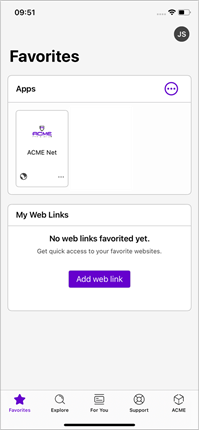
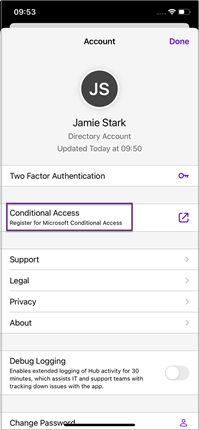
Hub サービスがすでにアクティブ化されている場合は、デバイスの画面の右上隅にある [アカウント] をタップします。[アカウントの詳細] ページに [条件付きアクセス] ボタンが表示されます。
Hub サービスがアクティブ化されていない場合は、Hub アプリを開くと、[アカウントの詳細] ページが自動的に表示されます。
登録 Web クリップ
ディープリンクを Web クリップとして構成して配信するには、次の手順を実行します。
-
Workspace ONE UEM Console で、[リソース] > [アプリ] > [Web リンク] の順に進み、[アプリケーションを追加] を選択し、プラットフォームとして [Apple iOS] を選択して、[続行] を選択します。
-
[詳細] タブで、Web リンクの適切な名前を指定します - これは、デバイス上および Hub カタログ内でウェブ クリップ アイコンの名前として表示されます。
-
URL を
airwatch://conditionalaccess?partner=microsoftに設定します -
オプションで関連する説明を入力します。
-
[割り当て] タブで、割り当てに関連する [スマート グループ] を選択し、必要に応じて [除外] を構成します。
-
Push を Auto に設定します (推奨)
-
高度な設定を構成し、[保存して公開] を選択します。
-
展開されたウェブ クリップをクリックして登録を開始するよう、デバイスのエンド ユーザーに指示します。
Microsoft Authenticator の管理対象アプリ構成
Workspace ONE UEM を介して認証用に管理対象アプリ構成を展開する必要はありません。{sharedDeviceMode} 構成キーは使用しないことをお勧めします。使用する場合は、専用デバイスに次のパラメータを設定します。
**値タイプ:**ブール値 **構成値:**偽
Entra ID を使用した条件付きアクセスのための Boxer および iOS ネイティブ メールの登録
Microsoft 条件付きアクセスは、Microsoft 認証ライブラリ (MSAL) を含むアプリケーションで使用できます。この機能は、SSO 拡張機能プロファイルを介して SafariViewController をサポートする Workspace ONE Boxer や iOS ネイティブ メール クライアントなどのアプリケーションに拡張できます。
-
Workspace ONE UEM Console で、[リソース] > [プロファイルとベースライン] > [プロファイル] > [プロファイルの追加] の順に進みます。
-
管理タイプを「命令型」に、コンテキストを「デバイス」に設定して、Apple iOS プロファイルを作成します。SSO 拡張機能ペイロードに次の推奨構成を追加します。
-
**機能拡張タイプ:**汎用。
-
拡張機能識別子
com.microsoft.azureauthenticator.ssoextension -
**タイプ:**リダイレクト
-
URL:
- 追加設定 (カスタム XML):
<dict> <key>TeamIdentifier</key> <string>SGGM6D27TK</string> </dict>- SGGM6D27TK は、Microsoft が App Store に公開した iOS アプリケーションのチーム ID です。
-
-
該当するスマート グループに割り当ててから、[保存して公開] を選択します。
Entra ID を使用した条件付きアクセスのための Android デバイスの登録
Intelligent Hub と Microsoft Authenticator は、Entra ID 条件付きアクセスを使用する Android デバイスで必要なアプリケーションです。Workspace ONE UEM Console を使用して、両方のアプリケーションを管理対象アプリケーションとして Android デバイスに割り当てて展開します。さらに、Workspace ONE UEM を介して管理対象アプリケーションとして、条件付きアクセス ポリシーの対象となるその他のアプリケーションを展開します。詳細については、「Omnissa Workspace ONE UEM を使用した Android アプリケーションの管理」を参照してください。
セルフサービス登録フローは、次の 2 つの方法でアクティブ化できます。
- Intelligent Hub で [条件付きアクセス登録] ボタンをアクティブ化します。
- ディープリンクをブックマークとして構成して配信します。
Intelligent Hub の [登録] ボタン(推奨)
Intelligent Hub for Android バージョン 25.11 以降では、Hub 内の [条件付きアクセス登録] ボタンをアクティブ化することで、エンド ユーザーの登録プロセスを簡素化できます。
[登録] ボタンをアクティブ化するには、次の手順を実行します。
-
Workspace ONE UEM で、[グループと設定] > [すべての設定] > [アプリ] > [設定とポリシー] > [設定] の順に進みます。
-
[カスタム設定] を有効にし、次のキーと値のペアを [カスタム設定] フィールドに貼り付け、[保存] を選択します。
{ "displayRegisterConditionalAccessButton":true }
Hub でこれらの設定が適用されると、[条件付きアクセス登録] ボタンが表示されます。以前加入したデバイスでは、変更を有効にするために、Hub を強制終了して再起動することが必要になる場合があります。
登録ブックマーク
ディープリンクをブックマークとして構成して配信するには、次の手順を実行します。
-
Workspace ONE UEM Console で、 [リソース] > [アプリ] > [Web リンク] の順に進み、[アプリケーションを追加] を選択し、プラットフォームとして Android を選択して、[続行] を選択します。
-
[詳細] タブで、Web リンクの適切な名前を指定します - これは、デバイス上および Hub カタログ内で [ブックマーク] アイコンの名前として表示されます。
-
URL を
awagent://com.airwatch.androidagent?component=conditionalaccess&partnertype=microsoftに設定します -
オプションで関連する説明を入力します。
-
[割り当て] タブで、割り当てに関連するスマート グループを選択し、必要に応じて除外を構成します。
-
Push を Auto に設定します (推奨)
-
ホーム画面に追加を [はい] に設定します。
-
展開されたブックマークを選択して登録を開始するよう、エンド ユーザーに指示します。
Android の共有デバイス モード
Workspace ONE UEM は、Android デバイスでの Entra ID 条件付きアクセスの共有デバイス モード (SDM) 登録をサポートしています。詳細については、「 Android デバイスの Microsoft Azure 条件付きアクセス ポリシーの共有デバイス モード (SDM)」を参照してください。
Microsoft シングル サインオン
共有デバイス モード (SDM) に加えて、Launcher ベースのチェックイン/チェックアウト デバイスで MSAL ベースのグローバル サインイン/サインアウトを使用できます。詳細については、「共有 Android デバイス用の Microsoft シングル サインオン (SSO)」を参照してください。
Entra ID を使用した条件付きアクセスのための macOS デバイスの登録
Entra ID の条件付きアクセスを使用するには、macOS デバイスで Intelligent Hub が必要です。
Entra ID 条件付きアクセス登録は、次の 2 つの方法でサポートされます。
- Intune 企業ポータルを使用した、セキュリティで保護された Enclave ベースの登録(推奨)。要件と構成の詳細については、「Intune 企業ポータルを使用したプラットフォーム SSO と Entra ID によるデバイス コンプライアンス」を参照してください。
- Hub 統合登録ユーティリティを使用した、レガシーのキーチェーンベースの登録。この方法を構成するには、以下の手順を参照してください。
セルフサービス登録フローを有効にするには、次の手順に従ってディープリンクをウェブ クリップとして構成して配信します。
- Workspace ONE UEM Console で、[リソース] > [アプリ] > [Web リンク] の順に進み、[アプリケーションを追加] を選択し、プラットフォームとして Apple macOS を選択して、[続行] を選択します。
- [詳細] タブで、Web リンクの適切な名前を指定します - これは、デバイス上および Hub カタログ内で [ブックマーク] アイコンの名前として表示されます。
- URL を
wsonehub://conditionalaccess?partner=microsoftに設定します - オプションで関連する説明を入力します。
- [割り当て] タブで、割り当てに関連するスマート グループを選択し、必要に応じて除外を構成します。
- Push を Auto に設定します (推奨)。
- 展開されたブックマークを選択して登録を開始するよう、エンド ユーザーに指示します。
条件付きアクセス登録の場合、macOS Intelligent Hub はエンド ユーザーが Entra ID で認証する必要があります。認証に使用される Entra ID アカウント (たとえば、user@your-entra-id-domain) は、デバイスの加入先のユーザー レコードに関連付けられている Workspace ONE UEM の特定の属性と一致する必要があります。
-
macOS 用に Hub サービスを構成している場合は、UEM 加入ユーザー レコードに次の情報が含まれている必要があります。
- UserPrincipalName = user@your-entra-id-domain UserPrincipalName が空の場合
- メール アドレス = user@your-entra-id-domain
-
macOS 用に Hub サービスを構成していない場合は、UEM の加入ユーザー レコードに次の情報が含まれている必要があります。
- メール アドレス = user@your-entra-id-domain
Workspace ONE UEM で加入ユーザーの特性を確認するには、(特定のユーザーの ) [アカウント] > [ユーザー] > [詳細表示] の順に移動します。
Entra ID を使用した条件付きアクセスのための Windows デバイスの登録
Windows デバイスは、Entra ID 条件付きアクセス統合のネイティブ サポートを利用しているため、登録のための追加の構成は必要ありません。Intelligent Hub は、OS から Azure デバイス識別子と Azure ユーザー識別子を取得すると、サンプルを介して Workspace ONE UEM にそれらを中継します。UEM はデバイスを条件付きアクセスに対して登録済みとしてマークし、管理とコンプライアンス ステータスの更新を Entra ID に中継します。
追加のリソース、機能、およびトラブルシューティング
トラブルシューティングまたは調査の目的で、他のリソースにアクセスできます。
デバイス登録状態
バージョン:Workspace ONE UEM 2310 以降
- [デバイスの詳細] > [概要] 画面画面の [セキュリティ] カードに Azure Active Directory の登録ステータスが表示されます。この状態は、UEM がデバイスから有効な Azure デバイス識別子 (Azure デバイス ID) を受信すると有効に設定されます。このデータは Intelligent Hub によって UEM に中継されます。
- Azure デバイス ID が デバイス情報 カードに表示されます。
条件付きアクセス ログ
[デバイス詳細] > [その他] > [条件付きアクセス ログ] 画面には、コンプライアンス ブローカーと Microsoft の Intune/Graph API 間の呼び出しに焦点を当てて、デバイスに対する Workspace ONE と Microsoft 間のやり取りの履歴が表示されます。この履歴には、Microsoft に中継された管理状態と順守状態、およびこの情報が中継された日時が含まれます。通常、イベントの詳細には次のものが含まれます。
- 要求送信タイムスタンプ
- パートナー デバイス ID - Azure デバイス ID
- パートナー ユーザー ID - Azure ユーザー ID
- メッセージ ID
- デバイス管理状態 - デバイスの UEM 加入状態
- 順守状態 - デバイスの UEM 順守状態
- API 要求の本文 - Microsoft に送信される API 要求の本文に含まれる詳細。
- API 応答本文 - Microsoft から受信した応答に含まれる詳細
デバイス イベントとデバイス トラブルシューティング ログ
条件付きアクセス ログに表示される情報のサブセットは、次のページでも使用できます。
-
デバイス イベント:[モニタ] > [イベントとログ] > [デバイス イベント]。
-
[デバイス詳細] > [その他] > [トラブルシューティング] > [イベント ログ]。
これらのページには、次の 2 種類のイベントが含まれます。
- 条件付きアクセス デバイス登録 - UEM が Hub から関連データを受信し、コンプライアンス ブローカに中継する (Microsoft に転送される)ときに記録されます。
- 条件付きアクセス デバイス状態の変更 - UEM がデバイスの順守状態または加入状態の変更を検出し、コンプライアンス ブローカーに更新を送信する (Microsoft に転送)ときに記録されます。
これらのイベントのイベント データには通常、次のものが含まれます。
- デバイス UUID - デバイスの Workspace ONE UEM の一意の識別子
- デバイス管理状態 - UEM の加入状態
- 順守状態 - UEM の順守状態
- コンプライアンス ブローカの要求 - Microsoft に中継される、Workspace ONE コンプライアンス ブローカ サービスに中継される情報の詳細
- 成功 - 要求がコンプライアンス ブローカに正常に送信されたかどうかを示します
システム設定
[ディレクトリ サービス] 画面 ([グループと設定] > [すべての設定] > [システム] > [エンタープライズ統合] > [ディレクトリ サービス] の順に移動) には、Entra ID 条件付きアクセスの追加機能が表示されます。
- Azure サービスの同期 - Workspace ONE と Microsoft Intune 間の 1 回限りの同期を開始して、Intune のパートナー コンプライアンス構成に加えられた変更を Workspace ONE UEM に反映させることができます。
- UEM から Azure サービスへのデバイス データの再同期 - Microsoft への 1 回限りの更新を開始して、Workspace ONE UEM テナントで条件付きアクセスに登録されているすべてのデバイスの順守状態と管理状態を確認できます。再同期は 4 時間ごとに実行できます。
REST API
REST API エンドポイントを使用して、Workspace ONE UEM デバイス UUID で識別される特定のデバイスの条件付きアクセス登録情報を取得できます。
GET /devices/{deviceUuid}/conditional-access-device-registration-information
デバイスが登録されている場合、API 応答には次の情報が含まれます。
- partner_device_id - Azure デバイス ID
- partner_user_id - Azure ユーザー ID (SDM 登録済みデバイスの場合は 0 の文字列)
- partner_tenant_id - Entra ID テナント ID
詳細については、<YourAPIURL>/api/help にある REST API のドキュメントを参照してください。特定の環境で API ドキュメントにアクセスする方法については、「API ドキュメントへのアクセス」を参照してください。
Omnissa Intelligence
Azure デバイス識別子は Omnissa Intelligence でも使用でき、Microsoft AAD デバイス ID として表示され、レポートや Freestyle ワークフローで使用できます。
条件付きアクセスの無効化
Entra ID との条件付きアクセスの統合を適切かつ包括的な方法で無効化する場合は、次の手順を実行します。
-
Workspace ONE Intelligence に参加していることを確認します。
-
Workspace ONE UEM で、[グループと設定] > [すべての設定] > [システム] > [エンタープライズ統合] > [ディレクトリ サービス] と進みます。
-
[iOS、Android、macOS の Azure 条件付きアクセス ポリシーでコンプライアンス データを使用する] と [Windows の Entra 条件付きアクセス ポリシーでコンプライアンス データを使用する] を無効にします(有効になっている場合)。
-
[Azure 条件付きアクセス ポリシーでコンプライアンス データを使用する] を無効にします。変更を保存します。
-
必要に応じて、Entra ID テナントから Workspace ONE 条件付きアクセス アプリケーションを削除し、関連付けられている Intune 管理 Console からパートナー コンプライアンス構成を削除します。
Entra ID テナントの更新
特定の組織グループで条件付きアクセスをすでに有効にしており、その組織グループに関連付けられている Entra ID テナントを置き換える場合は、次の手順を実行します。
-
Workspace ONE UEM の既存の統合を無効にします。
-
Workspace ONE Intelligence に参加していることを確認します。
-
Workspace ONE UEM で、[グループと設定] > [すべての設定] > [システム] > [エンタープライズ統合] > [ディレクトリ サービス] と進みます。
-
[iOS、Android、macOS の Azure 条件付きアクセス ポリシーでコンプライアンス データを使用する] と [Windows の Entra 条件付きアクセス ポリシーでコンプライアンス データを使用する] を無効にします(有効になっている場合)。
-
[Azure 条件付きアクセス ポリシーでコンプライアンス データを使用する] を無効にします。変更を保存します。
-
必要に応じて、Entra ID テナントから Workspace ONE 条件付きアクセス アプリケーションを削除し、関連付けられている Intune 管理 Console からパートナー コンプライアンス構成を削除します。
-
-
Workspace ONE UEM、Intune、および Entra ID 全体の構成手順を完了して、新しいテナントとの統合を構成します。
エラー、サポート、トラブルシューティングの保存
| カテゴリ | 詳細 |
|---|---|
| 問題 | 構成 - 条件付きアクセスが [有効] の場合、[ディレクトリ サービス] 画面が保存に失敗する。 |
| 症状 | console に「保存に失敗しました。テナントのプロビジョニングに失敗しました」と表示されます。 |
| 関連ログ | Web Console |
| 解決策 | Intune 管理 Console で、少なくとも 1 つのプラットフォームのコンプライアンス パートナーとして Workspace ONE 条件付きアクセスが選択されていることを確認します。Microsoft Intune を参照してください。 |
| 追加詳細 | Web Console のログには通常、以下が表示されます。 組織グループ:1234 の条件付きアクセス構成を保存できませんでした。エラー:provision-tenant-failure およびエラー詳細:MICROSOFT テナントのプロビジョニングに失敗しました ステータス コードが続きます。 401 UNAUTHORIZED |
このページは役に立ちましたか?