デバイス プロファイルは、Workspace ONE UEM でのデバイス管理の主要な手段です。デバイス プロファイルに含まれている設定を順守ポリシーと組み合わせることで、企業の規則や手順の順守に役立ちます。
各プラットフォーム タイプ向けにプロファイルを作成し、プラットフォーム タイプごとの個々の設定となるペイロードをそれぞれ構成します。
デバイス プロファイルリスト表示
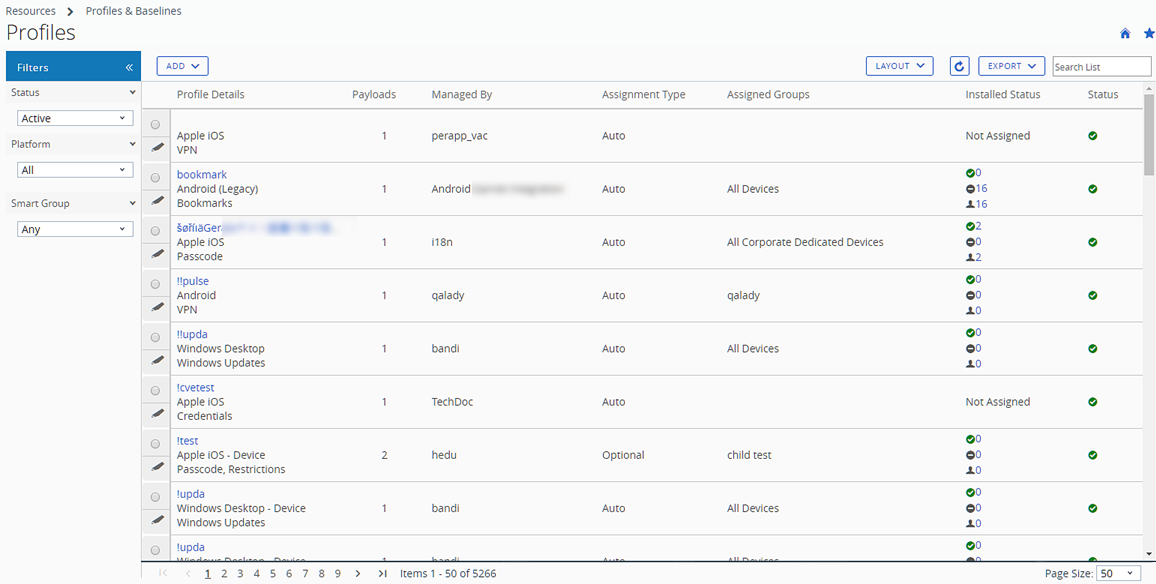
Workspace ONE UEM でプロファイルを作成して割り当てた後、これらの設定のそれぞれを一元的にリモート管理する方法が必要です。[リソース] > [プロファイルとベースライン] > [プロファイル] の順に進み、プロファイルを一元的に整理および管理します。
フィルタ、レイアウト や カラム並べ替え を使用し、条件を設定して、デバイス プロファイル リストをカスタマイズすることができます。または、リストを CSV ファイルにエクスポートし、Excel でデバイス プロファイルの状態を確認することもできます。
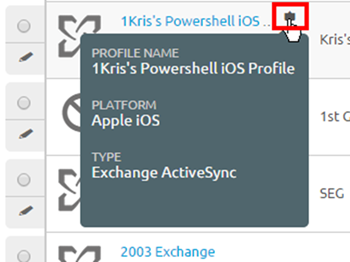
デバイス プロファイルのカーソル ポップアップ
各デバイス プロファイルの プロファイル名 カラムの右上隅にツールチップ アイコンがあります。このアイコンをタップするか (モバイル タッチ デバイスの場合)、マウス カーソルでホバーオーバー (PC または Mac の場合) すると、カーソル ポップアップが表示されます。
このポップアップには プロファイル名、プロファイルが有効な プラットフォーム、ペイロード タイプ などのプロファイル情報が表示されます。
プロファイル リスト 表示の 割り当てられたグループ カラムにも同様のツールチップがあり、割り当てのスマート グループ と 展開タイプ をカーソル ポップアップで表示します。
デバイス プロファイルの読み取り専用表示
ある組織グループで作成され、管理されるデバイス プロファイルは、より低いレベルの権限を持つ管理者がアクセスする場合、読み取り専用の状態になります。プロファイル ウィンドウは、この読み取り専用状態を反映して 「このプロファイルは、上位の組織グループで管理されているため編集できません。」 というメッセージを表示します。
この読み取りのみの制限は、スマート グループ割り当てにも適用されます。メイン組織グループでプロファイルを作成し、あるスマート グループに割り当てた場合、サブ組織グループの管理者は、割り当て先スマート グループを表示することはできますが、編集することはできません。
この動作は、階層構造に基づくセキュリティを維持し、管理者間のコミュニケーションを促進します。
リスト表示のオプション
| 設定 | 説明 |
|---|---|
| フィルタ | 以下のフィルタを使用し、必要なプロファイルのみ表示します。 状態 – アクティブ、非アクティブ、すべてのデバイスを表示するフィルタを適用します。 プラットフォーム – 13 種類のプラットフォーム別にデバイスを表示するか、すべてのプラットフォームを表示します。 スマート グループ – ドロップダウン メニューからスマート グループを選択し、所属デバイスのみを表示することができます。 |
| レイアウト | リスト上のカラムの配置をカスタマイズできます。 概要 – デフォルトのカラムと表示設定を含む [リスト表示] を表示します。 カスタム – リスト表示 から表示したいカラムのみを選択します。選択したカラムを、現在の組織グループ、またはそのサブ組織グループのすべての管理者に適用することもできます。 |
エクスポート ![これは、リストのコピーをデバイスにダウンロードするために使用される [エクスポート] アイコンです。](images/GUID-AWI-EXPORT-BUTTON-high.png "これは、リストのコピーをデバイスにダウンロードするために使用される [エクスポート] アイコンです。") | リスト表示 全体の CSV(コンマ区切り値)ファイルを保存し、MS Excel で表示して分析できます。リスト表示 にフィルタを適用している場合は、エクスポートされるリストもそのフィルタに従います。 |
| 検索リスト | プロファイル名、説明、組織グループ、デバイス モデル、デバイスのタイプ、スマート グループ、デバイスのオペレーティング システム別にデバイス プロファイルを検索できます。 |
| カラム並べ替え | カラムのヘッダを選択し、リストの並び順を切り替えます。 |
| プロファイル詳細 | 概要 と カスタム 表示の両方の プロファイル詳細 カラムには、名前、プラットフォーム、およびペイロード タイプが表示されます。 |
| ペイロード | デバイス プロファイルで指定されているペイロードの数が表示されます。 |
| インストール状態 | このカラムには、プロファイルのインストール状態が、リンク付きのハイパーテキストの 3 つの数字で表示されます。このリンクを選択すると、デバイス表示 画面が表示され、選択したカテゴリに該当するデバイスの一覧を閲覧できます。 インストール保留中( ![これは [インストール保留中] アイコンで、今後のインストールを示します。](images/GUID-A3ADC364-0524-4BD0-B3C2-308D8D673C7A-low.png "これは [インストール保留中] アイコンで、今後のインストールを示します。") )– このインジケータは、プロファイルのインストールがスケジュールされているデバイスの台数を表示します。 )– このインジケータは、プロファイルのインストールがスケジュールされているデバイスの台数を表示します。インストール済み( ![[インストール済み] アイコンは緑色のチェック マークのような形で、プロファイルが正常にインストールされたことを示します。](images/GUID-AWI-MDM-PROFILE-INSTALLED-high.png "[インストール済み] アイコンは緑色のチェック マークのような形で、プロファイルが正常にインストールされたことを示します。") )– このインジケータは、プロファイルが割り当てられ、正常にインストールされたデバイスの数を表示します。 )– このインジケータは、プロファイルが割り当てられ、正常にインストールされたデバイスの数を表示します。未インストール( ![[未インストール] アイコンは灰色の円の中に白いマイナス記号が書かれたような形で、プロファイルがインストールされていないことを示します。](images/GUID-AWI-MDM-PROFILE-NOT-INSTALLED-high.png "[未インストール] アイコンは灰色の円の中に白いマイナス記号が書かれたような形で、プロファイルがインストールされていないことを示します。") ) – このインジケータは、プロファイルが割り当てられているがインストールされていないデバイスの数を表示します。 ) – このインジケータは、プロファイルが割り当てられているがインストールされていないデバイスの数を表示します。割り当て済み( ![[割り当て済み] アイコンは、胸像のシルエットのような形をしており、デバイスまたはユーザーに割り当てられていることを示します。](images/GUID-AWI-MDM-PROFILE-ASSIGNED-high.png "[割り当て済み] アイコンは、胸像のシルエットのような形をしており、デバイスまたはユーザーに割り当てられていることを示します。") )– このインジケータは、インストールされているかどうかにかかわらず、割り当てられたプロファイルの合計数を表示します。 )– このインジケータは、インストールされているかどうかにかかわらず、割り当てられたプロファイルの合計数を表示します。削除保留中(  )– このインジケータは、削除がスケジュールされているプロファイルの合計数を表示します。 )– このインジケータは、削除がスケジュールされているプロファイルの合計数を表示します。削除済み( ![[削除済み] アイコンは赤色の背景に X で表示され、プロファイルが削除されたことを示します。](images/GUID-106996F3-C0E6-41FC-B161-3F0EEF6FAF2E-low.png "[削除済み] アイコンは赤色の背景に X で表示され、プロファイルが削除されたことを示します。") )– このインジケータは、削除されたプロファイルの合計数を表示します。 )– このインジケータは、削除されたプロファイルの合計数を表示します。期限切れ( ![[期限切れ] アイコンは感嘆符の付いた黄色い三角形で表示され、インストールされているプロファイルが古いバージョンであることを示します。](images/GUID-DB217C89-D264-4A2C-920E-2270E66CBFEE-low.png "[期限切れ] アイコンは感嘆符の付いた黄色い三角形で表示され、インストールされているプロファイルが古いバージョンであることを示します。") )– このインジケータは、インストールされているプロファイルの更新バージョンが利用可能である場合に表示されます。 )– このインジケータは、インストールされているプロファイルの更新バージョンが利用可能である場合に表示されます。保留中情報( )– このインジケータは、プロファイルが「保留」状態の場合に表示されます。この状態になっている典型的なプロファイルの例としては、サードパーティ サーバの情報を必要とするプロファイル(Websense と zScaler を含む VPN プロファイル、CA データを必要とする証明書プロファイルなど)が挙げられます。これらのプロファイルは、サーバに接続して必要な情報を取得するまで保留状態になります。割り当てなし – このテキストのみのインジケータは、プロファイルが定義されて保存されているが、まだデバイスに割り当てられていない場合に表示されます。 適用不可 – このテキストのみのインジケータは、プロファイルが定義、保存、割り当てられているが、割り当て先デバイスに適用できない詳細が構成に含まれている場合に表示されます。 インストール失敗 – このテキストのみのインジケータは、プロファイルが定義、保存、割り当てられているが、正常なインストールを妨げるようなエラーが発生した場合に表示されます。 |
| ラジオ ボタン と 編集アイコン | [リスト表示] 画面には、プロファイルの左側にそれぞれラジオ ボタンと [編集] アイコンがあります。[編集] アイコン (![[編集] アイコンは灰色の鉛筆のような形状です。](images/GUID-AWI-MDM-EDITICON-high.png "[編集] アイコンは灰色の鉛筆のような形状です。") ) を選択すると、プロファイル構成に基本的な変更を加えることができるようになります。単一のラジオ ボタンを選択すると [デバイス] ボタン、[XML] ボタンと [その他のアクション] ボタンが一覧の上に表示されます。 ) を選択すると、プロファイル構成に基本的な変更を加えることができるようになります。単一のラジオ ボタンを選択すると [デバイス] ボタン、[XML] ボタンと [その他のアクション] ボタンが一覧の上に表示されます。デバイス – 該当プロファイルで利用できるデバイスと、そのプロファイルがインストールされているかどうか、インストールされていない場合はその理由を表示します。貴社の展開に含まれているデバイスを調査し、必要に応じて手動でプロファイルをプッシュします。 XML – プロファイル作成後、Workspace ONE UEM が生成する XML コードを表示します。XML コードを確認し、console の外部で再利用または変更するために保存します。この XML オプションは、特定のデバイスまたはユーザーを示す参照値の解決には使用できません。XML コードの詳細と、参照値を解決するバージョンの取得方法については、この表に続くサブトピックを参照してください。 その他のアクション コピー – 既存のプロファイルのコピーを作成し、コピー版の構成を微調整することでデバイス プロファイルを作成します。 アクティブ化/非アクティブ化 – デバイス プロファイルを、アクティブまたは非アクティブに切り替えます。 削除 – 不要なプロファイルを削除し、貴社のプロファイル リストのメンテナンスを行います。 |
参照値解決のための XML コードの取得
特定のデバイスおよびユーザーを示す参照値を解決できる XML コードが必要な場合は、デバイス識別子とユーザー識別子を含む XML コードを使用する必要があります。これを行うには、次の手順を実行します。
-
[デバイス] > [デバイス] の順に進み、XML コードで示す特定のデバイスを識別します。デバイスのフレンドリ名 (クリック可能なリンク部分) を書き留めます。
-
このフレンドリ名をクリックすると、そのデバイスの [デバイス詳細] 画面に移動します。
-
[デバイス詳細] から [プロファイル] タブを選択します。
-
XML コードに含めるプロファイル名を [プロファイル] タブで識別します。プロファイル名を書き留めてください。
-
[リソース] > [プロファイルとベースライン] > [プロファイル] の順に移動し、前の手順と同じプロファイル名を見つけます。検索テキスト ボックスに逐語的なプロファイル名を入力すると、より迅速な結果が得られます。
-
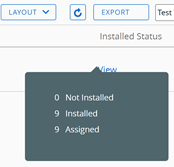
そのプロファイル リストのインストール状態列から 「表示」 ハイパーテキストを選択します。ポップアップ ウィンドウが表示されます。
-
ポップアップ ウィンドウから、デバイス名に対応するインストール済みリンクまたは割り当て済みリンクのうち、左側にゼロ以外の数字があるものを選択します。デバイス表示モーダルが表示されます。
-
[デバイス表示] モーダルで、デバイスのリストから特定のデバイスのフレンドリ名を探します。
-
そのデバイスの VIEW XML というラベルの付いた XML ボタンを選択します。
表示される XML コードにはデバイス識別子とユーザー識別子が含まれており、デバイス リスト表示の XML コードでは解決できない方法で参照値の解決に使用できます。
デバイス プロファイルのインストールを確認する
まれに、対象となるデバイスにプロファイルがインストールされないケースが発生することがあります。そのような場合は、[デバイス表示] 画面を使用して具体的な理由を確認します。
プロファイルのインストール状態
-
[リソース] > [プロファイルとベースライン] > [プロファイル] の順に進み、表示されたリストを確認します。
-
インストール状態 列を確認し、インジケータ アイコンの右側に表示される数字リンクを選択して デバイス表示 画面を開きます。インジケータ アイコンの詳細については、「デバイス プロファイルのリスト表示」の インストール状態 の定義を参照してください。
![このスクリーンショットは、プロファイルがインストールされていることによるデバイスのペアを含む [デバイス表示] 画面を示しています。](images/GUID-AWI-MDM-VIEW-DEVICES-PROFILE-high.png "このスクリーンショットは、プロファイルがインストールされていることによるデバイスのペアを含む [デバイス表示] 画面を示しています。")
**結果:**デバイス表示 -
画面が表示されます。 -
(オプション)[エクスポート] アイコン (
![[エクスポート] アイコンは、北東を指した矢印が付いた青いボックスの図形の中にあります。](images/GUID-AWI-MDM-EXPORT-ICON-LIGHT-BACKGROUND-high.png "[エクスポート] アイコンは、北東を指した矢印が付いた青いボックスの図形の中にあります。") ) を選択することで、[デバイス表示] 画面全体のカンマ区切り値 (CSV) ファイルを作成します。Excel を使用して CSV ファイルの読み取りおよび分析を実行できます。
) を選択することで、[デバイス表示] 画面全体のカンマ区切り値 (CSV) ファイルを作成します。Excel を使用して CSV ファイルの読み取りおよび分析を実行できます。 -
(オプション)[使用可能な列] アイコン (
![[使用可能な列] アイコンは、ハンマーとレンチのような形です。](images/GUID-AWI-MDM-AVAILABLE-COLUMNS-ICON-LIGHT-BACKGROUND-high.png "[使用可能な列] アイコンは、ハンマーとレンチのような形です。") ) を選択することで、[デバイス表示] 画面に表示する列をカスタマイズします。
) を選択することで、[デバイス表示] 画面に表示する列をカスタマイズします。
iOS デバイス コマンド状態カラムを表示する
iOS デバイスの特徴として デバイス表示 画面上の コマンド状態 カラムがあります。これには選択した iOS デバイスと関連する場合に便利なインストール状態が含まれます。[コマンド状態] カラムに次の状態が表示されます。
- エラー – リンクを選択すると、デバイスに該当する特定のエラー コードを表示します。
- 保持 – デバイスが進行中の証明書バッチ処理に含まれていることを示します。
- 適用なし – プロファイルの割り当てがデバイスの操作に影響することはないが、スマート グループにも展開にも属していない場合に表示されます。例としては、プロファイル タイプが管理外である場合などが考えられます。
- 今は行わない – デバイスがロックされているかまたは他の操作を実行中であることを示します。
- 保留中 – インストールはスケジュール済みで待機中であることを示します。
- 成功 – プロファイルが正常にインストールされたことを示します。
このページは役に立ちましたか?