Geräteprofile dienen hauptsächlich der Verwaltung von Geräten in Workspace ONE UEM. Sie stellen Einstellungen dar, die Ihnen zusammen mit Konformitätsrichtlinien dabei helfen, Unternehmensregeln und -verfahren durchzusetzen.
Erstellen Sie Profile für alle Plattformtypen und konfigurieren Sie dann eine Nutzlast, die aus den von Ihnen für jedes einzelne Profil konfigurierten, individuellen Einstellungen für die einzelnen Plattformtypen besteht.
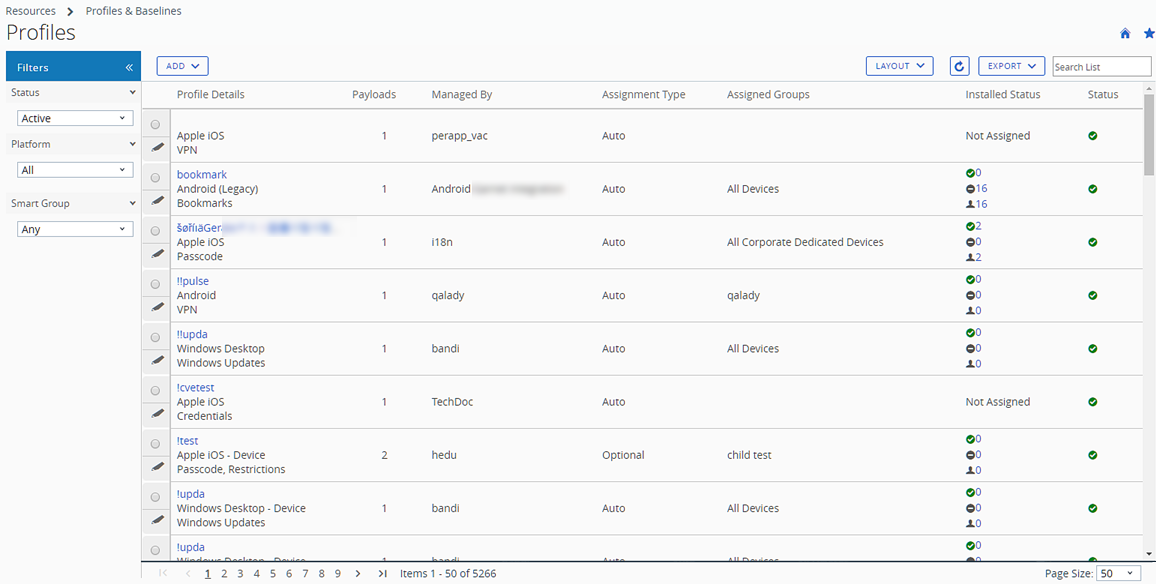
Listenansicht für Geräteprofile
Nachdem Sie Ihre Profile in Workspace ONE UEM erstellt und zugewiesen haben, benötigen Sie eine Methode, um diese Einstellungen gleichzeitig und remote von einer einzigen Stelle aus zu verwalten. Die Seite Ressourcen > Profile und Baselines > Profile bietet Ihnen die Möglichkeit, Zielprofile zentral zu organisieren und für diese Maßnahmen zu ergreifen.
Sie können maßgeschneiderte Listen an Geräteprofilen erstellen, basierend auf Kriterien, die Sie unter Verwendung von Filter, Layout und Spaltensortierung festgelegt haben. Diese Listen können Sie ebenfalls in eine CSV-Datei zur Ansicht in Excel exportieren, wo Sie den Status des Geräteprofils einsehen können.
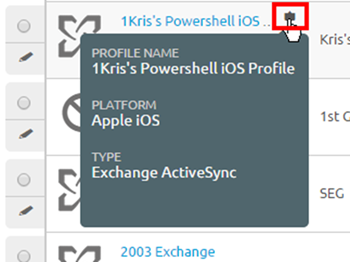
Cursor-Popups bei Geräteprofilen
Jedes Geräteprofil in der Spalte Profildetails ist oben rechts mit einem QuickInfo-Symbol versehen. Wenn ein Benutzer (mit einem mobilen Touchscreengerät) auf dieses Symbol tippt oder (mittels eines PC oder Mac) mit einem Mauszeiger über dieses Symbol fährt, wird eine Cursor-Popup-Meldung angezeigt.
Dieses Popup-Meldung enthält Profildaten wie Profilname, Plattform und der inbegriffene Nutzlasttyp.
Ein ähnliches QuickInfo-Symbol finden Sie in der Spalte Zugewiesene Gruppen in der Ansicht Profilliste. Cursor-Popups zeigen Zugewiesene Smartgroups und Bereitstellungstyp an.
Geräteprofile – schreibgeschützte Ansicht
Geräteprofile, die in einer Organisationsgruppe (OG) erstellt wurden und von einer Organisationsgruppe verwaltet werden, sind schreibgeschützt, wenn angemeldete Administratoren mit eingeschränkten Berechtigungen darauf zugreifen. Der schreibgeschützte Status wird im Profilfenster durch einen besonderen, zusätzlichen Kommentar angegeben: „Dieses Profil wird in einer höheren Organisationsgruppe verwaltet und kann nicht bearbeitet werden.“
Dieser Schreibschutz gilt auch für Smartgroup-Zuweisungen. Wird ein Profil in einer übergeordneten OG erstellt und einer Smartgroup zugewiesen, kann ein Administrator einer untergeordneten OG die Smartgroup zwar sehen, aber nicht bearbeiten.
Ein derartiges Verhalten erhält eine hierarchiebasierte Sicherheit aufrecht und fördert gleichzeitig die Kommunikation unter den Administratoren.
Optionen der Listenansicht
| Einstellung | Beschreibung |
|---|---|
| Filter | Zeigen Sie nur die gewünschten Profile durch Nutzung folgender Filter an. Status – Filtern Sie Geräte zur Ansicht von Geräten mit dem Status „Aktiv“, „Inaktiv“ und „Alle“. Plattform – Filtern Sie Geräte nach 13 verschiedenen Plattformen oder allen Plattformen. Smartgroup – Filtern Sie Geräte, indem Sie aus dem Dropdown-Menü eine Smartgroup auswählen. |
| Layout | Ermöglicht Ihnen, das Spaltenlayout der Auflistung anzupassen. Übersicht – Prüfen Sie die Listenansicht mit den Standardspalten und Anzeigeeinstellungen. Benutzerdefiniert – Wählen Sie nur die gewünschten Spalten in der Listenansicht aus. Sie haben auch die Möglichkeit, ausgewählte Spalten auf alle Administratoren in und unterhalb der momentanen Organisationsgruppe anzuwenden. |
Export  | Speichern Sie eine CSV-Datei (Comma-Separated Values) der gesamten Listenansicht, die mit MS Excel angezeigt und analysiert werden kann. Falls Sie für die Listensicht einen Filter verwenden, spiegelt die exportierte Auflistung die herausgefilterten Resultate wider. |
| Suchliste | Sie können nach Geräteprofilen anhand des Profilnamens, der Beschreibung, der Organisationsgruppe, des Gerätemodells, des Gerätetyps, der Smartgroup und des Gerätebetriebssystems suchen. |
| Spaltensortierung | Klicken Sie auf die Spaltenüberschrift, um die Sortierung der Liste umzuschalten. |
| Profildetails | Sowohl in der Zusammenfassung als auch in benutzerdefinierten Ansichten werden in der Spalte Profildetails der Name, die Plattform und die Nutzlasttypen angezeigt. |
| Nutzlasten | Zeigt die Anzahl der im Geräteprofil angegebenen Nutzlasten an. |
| Installationsstatus | Diese Spalte zeigt den Status der Installation eines Profils in Form von drei Symbolindikatoren mit je einem Hypertext-Nummernlink. Dieser Link führt Sie zur Seite Geräte anzeigen, welche die betroffenen Geräte der ausgewählten Kategorie auflistet. Ausstehende Installation (  ) – Dieser Indikator zeigt die Anzahl der Geräte an, für die das Profil laut Planung installiert werden soll. ) – Dieser Indikator zeigt die Anzahl der Geräte an, für die das Profil laut Planung installiert werden soll.Installiert (  ) – Dieser Indikator zeigt die Anzahl der Geräte an, denen das Profil zugewiesen und auf denen das Profil erfolgreich installiert wurde. ) – Dieser Indikator zeigt die Anzahl der Geräte an, denen das Profil zugewiesen und auf denen das Profil erfolgreich installiert wurde.Nicht installiert (  ) – Dieser Indikator zeigt die Anzahl der Geräte an, denen das Profil zugewiesen und auf denen das Profil nicht installiert ist. ) – Dieser Indikator zeigt die Anzahl der Geräte an, denen das Profil zugewiesen und auf denen das Profil nicht installiert ist.Zugewiesen (  – Dieser Indikator zeigt die Gesamtzahl der zugewiesenen Profile an, unabhängig davon, ob sie installiert sind oder nicht. – Dieser Indikator zeigt die Gesamtzahl der zugewiesenen Profile an, unabhängig davon, ob sie installiert sind oder nicht.Ausstehendes Entfernen (  – Dieser Indikator zeigt die Gesamtzahl der zum Entfernen vorgesehenen Profile an. – Dieser Indikator zeigt die Gesamtzahl der zum Entfernen vorgesehenen Profile an.Entfernt (  – Dieser Indikator zeigt die Gesamtzahl der entfernten Profile an. – Dieser Indikator zeigt die Gesamtzahl der entfernten Profile an.Veraltet (  – Dieser Indikator wird angezeigt, wenn eine aktualisierte Version des installierten Profils verfügbar ist. – Dieser Indikator wird angezeigt, wenn eine aktualisierte Version des installierten Profils verfügbar ist.Informationen ausstehend ( ) Dieser Indikator sagt aus, dass das Profil sich im Status „Pausiert“ befindet. Typische Beispiele für diesen Status sind Profile, die Informationen von Drittanbieterservern erfordern (z.B. VPN-Profile mit Websense und zScaler sowie Zertifikatsprofile, die CA-Daten benötigen) und die solange den Status „Pausiert“ aufweisen, bis der Kontakt mit diesen Servern hergestellt wird und die erforderlichen Informationen abgerufen sind.Nicht zugewiesen – Dieser Nur-Text-Indikator wird angezeigt, wenn das Profil definiert und gespeichert ist, aber noch keinen Geräten zugewiesen wurde. Nicht zutreffend – Dieser Nur-Text-Indikator wird angezeigt, wenn das Profil definiert, gespeichert und zugewiesen ist, aber seine Konfiguration Details enthält, die es für die Geräte, denen es zugewiesen ist, nicht anwendbar macht. Installation fehlgeschlagen – Dieser Nur-Text-Indikator wird angezeigt, wenn das Profil definiert, gespeichert und zugewiesen ist, aber aufgrund eines Fehlers nicht erfolgreich installiert werden kann. |
| Optionsfeld und Bearbeitungssymbol | Auf der Seite Listenansicht sehen Sie links neben dem Profil ein Optionsfeld zur Auswahl sowie das Symbol Bearbeiten. Wählen Sie das Symbol Bearbeiten ( ), so können Sie grundlegende Änderungen an der Profilkonfiguration vornehmen. Durch Auswahl eines einzelnen Optionsfelds werden über der Auflistung die Schaltflächen Geräte, XML und Weitere Aktionen angezeigt: ), so können Sie grundlegende Änderungen an der Profilkonfiguration vornehmen. Durch Auswahl eines einzelnen Optionsfelds werden über der Auflistung die Schaltflächen Geräte, XML und Weitere Aktionen angezeigt:Geräte – Lassen Sie sich für das Profil verfügbare Geräte anzeigen, ob das Profil installiert ist und den Grund, falls dieses nicht installiert ist. Prüfen Sie, welche Geräte sich in Ihrer Flotte befinden, und übertragen Sie nach Bedarf Profile manuell per Push. XML – Zeigen Sie den XML-Code an, den Workspace ONE UEM nach der Profilerstellung generiert. Prüfen und speichern Sie den XML-Code zur erneuten Nutzung oder Änderung außerhalb der Konsole. Diese XML-Option kann nicht verwendet werden, um Suchwerte aufzulösen, die für ein bestimmtes Gerät oder einen bestimmten Benutzer stehen. Im Unterthema im Anschluss an diese Tabelle finden Sie weitere Informationen zu XML-Code und dazu, wie Sie eine Version abrufen können, die Nachschlagewerte auflöst. Weitere Aktionen Kopieren – Kopieren Sie ein vorhandenes Profil und optimieren Sie die Konfiguration der Kopie, um mit den Geräteprofilen zu beginnen. Aktivieren/Deaktivieren – Aktivieren und deaktivieren Sie ein Geräteprofil beliebig. Löschen – Verwalten Sie Ihre Profilliste, indem Sie nicht erforderliche Profile entfernen. |
XML-Code für die Nachschlagewertauflösung abrufen
Wenn Sie XML-Code verwenden möchten, der Suchwerte für bestimmte Geräte und Benutzer auflösen kann, müssen Sie XML-Code verwenden, der Geräte- und Benutzerbezeichner enthält. Führen Sie dazu die folgenden Schritte aus.
-
Navigieren Sie zu Geräte > Geräte und identifizieren Sie das spezifische Gerät, das durch XML-Code repräsentiert werden soll. Notieren Sie sich den Anzeigenamen des Geräts, d.h. den Teil, zu dem ein anklickbarer Link gehört.
-
Klicken Sie auf diesen Anzeigenamen, um zur Seite Gerätedetails für dieses Gerät zu navigieren.
-
Wählen Sie aus den Gerätedetails die Registerkarte Profile.
-
Suchen Sie auf der Registerkarte Profil den Profilnamen heraus, den Sie in den XML-Code aufnehmen möchten. Notieren Sie sich den Profilnamen.
-
Navigieren Sie zu Ressourcen > Profile & Baselines > Profile und suchen Sie nach demselben Profilnamen wie im vorherigen Schritt. Geben Sie den tatsächlichen Namen des Profils in das Suchtextfeld ein, um schnellere Ergebnisse zu erhalten.
-
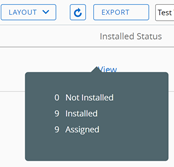
Wählen Sie den Hypertext „Anzeigen“ in der Spalte „Installationsstatus“ des Profileintrags. Daraufhin erscheint ein Pop-up-Fenster.
-
Wählen Sie im Popup-Fenster den Link Installiert oder den Link Zugewiesen aus, der dem Gerätenamen entspricht, jenachdem, bei welchem links die Zahl ungleich Null steht. Es erscheint die Ansicht Geräte anzeigen.
-
Suchen Sie im modalen Fenster Geräte anzeigen den Anzeigenamen des jeweiligen Geräts in der Geräteliste.
-
Wählen Sie für dieses Gerät die XML-Schaltfläche XML ANZEIGEN.
Der angezeigte XML-Code enthält Geräte- und Benutzer-IDs und kann dazu verwendet werden, Nachschlagewerte in einer Weise aufzulösen, wie es der XML-Code aus der Gerätelistenansicht nicht kann.
Bestätigen der Geräteprofilinstallation
Im seltenen Fall, dass Profile auf den Zielgeräten nicht installiert werden, können Sie in der Ansicht Geräte anzeigen den Grund dafür herausfinden.
Installationsstatus des Profils
-
Navigieren Sie zu Ressourcen > Profile & Baselines > Profile und sehen Sie sich die gezeigte Liste an.
-
Überprüfen Sie die Spalte Installationsstatus und wählen Sie die nummerierten Links aus, die rechts neben den Indikatorsymbolen angezeigt werden, um den Bildschirm Geräte anzeigen zu öffnen. Ausführliche Informationen zu den Indikatorsymbolen finden Sie in den Definitionen zum Installationsstatus in der Listenansicht Geräteprofile.

Ergebnis: Es erscheint die Ansicht Geräteansicht
. -
(Optional) Erzeugen Sie aus der gesamten Ansicht Geräte eine CSV(kommagetrennte)-Datei, indem Sie das Symbol Export auswählen (
 ). Die CSV-Datei kann mithilfe von Excel gelesen und analysiert werden.
 -
(Optional) Bestimmen Sie, welche Spalten Sie in der Ansicht Geräte sehen möchten, indem Sie das Symbol Verfügbare Spalten auswählen (
 ).
).
Anzeigen der Spalte „Befehlsstatus“ von Geräten
iOS-Geräte verfügen über die Spalte Befehlsstatus auf der Seite Geräte anzeigen, die folgende hilfreiche Installationsstatus in Bezug auf das ausgewählte iOS-Gerät enthält. Die folgenden Status werden in der Spalte „Befehlsstatus“ angezeigt.
- Fehler – Wird als Link angezeigt, der bei Auswahl den jeweiligen, für das Gerät geltenden Fehlercode anzeigt.
- Enthalten – Wird angezeigt, wenn das Gerät in einem Zertifikats-Batch-Vorgang enthalten ist, der momentan ausgeführt wird.
- Nicht zutreffend – Wird angezeigt, wenn die Profilzuweisung keine Auswirkung auf das Gerät hat, aber trotzdem Bestandteil der Smartgroup oder Bereitstellung ist. Beispiel: Ein Profiltyp ist nicht verwaltet.
- Nicht jetzt – Wird angezeigt, wenn das Gerät gesperrt oder anderweitig besetzt ist.
- Ausstehend – Wird angezeigt, wenn sich die Installation in der Warteschlange befindet und voraussichtlich planmäßig abgeschlossen wird.
- Gelungen – Wird angezeigt, wenn das Profil erfolgreich installiert wurde.
War diese Seite hilfreich?