Verwalten Sie Geräte in Ihrer Flotte und führen Sie Funktionen auf einer bestimmten Gruppe von Geräten mit Workspace ONE UEM aus.
Von Workspace ONE UEM unterstützte Betriebssysteme und Browser
Dieser Abschnitt enthält umfassende Informationen zu den von Omnissa Workspace ONE UEM unterstützten Betriebssystemen, Geräten und Browsern. In diesem Abschnitt erfahren Sie, wie Sie die Anforderungen an die Plattformkompatibilität sowohl für verwaltete Endpoints als auch für die administrative Infrastruktur verstehen.
Unterstützte Endbenutzergeräte
Workspace ONE UEM bietet für eine breite Palette von Gerätetypen und Betriebssystemen umfassende Verwaltungsfunktionen.
Android
- Android 8.0 und höher
- Die primären Registrierungsmodi für Android Enterprise sind:
- Arbeitsprofil (BYOD): Erstellt einen sicheren Container, der auf mitarbeitereigenen Geräten Arbeitsapps (erkennbar durch ein Aktenkoffersymbol) von persönlichen Daten trennt.
- Vollständig verwaltet (unternehmenseigen): Dies sind Geräte, die ausschließlich für Arbeitszwecke verwendet werden und generell nicht für den privaten Gebrauch verwendet werden können.
- Unternehmenseigenes Gerät mit privater Nutzung (Corporate Owned Personally Enabled, COPE): Dies sind unternehmenseigene Geräte, die an Mitarbeiter ausgegeben werden und sowohl für den geschäftlichen als auch für den privaten Gebrauch verwendet werden können.
- Workspace ONE unterstützt sowohl benutzerdefinierte DPC- als auch AMAPI-Verwaltungsmethoden, um Kunden Flexibilität basierend auf Geschäftsanforderungen, Gerätebesitzmodellen und Sicherheitsanforderungen zu bieten.
- Die benutzerdefinierte DPC verwendet den Workspace ONE Intelligent Hub als primären Agent zum Anwenden von Richtlinien.
- AMAPI verwendet zur Verwaltung native Android-Betriebssystemfunktionalität über die Google Cloud. AMAPI bietet einen optimierten Ansatz, der sich am besten für COPE(Corporate Owned, Personally Enabled)- oder BYOD(Bring Your Own Device)-Szenarien eignet.
Apple iOS und iPadOS
- iOS/iPadOS ab Version 11.0 - iPhone-Geräte - iPad-Geräte - iPod Touch-Geräte
macOS (Desktop-Geräte)
- macOS ab Version 10.9
- MacBook
- MacBook Pro - MacBook Air - iMac Pro - iMac - Mac Mini - Mac Pro
Windows Desktop
- Windows 10 und 11 Desktop-Geräte
- Windows Server 2016, 2019, 2022 und 2025
Chrome OS
- Workspace ONE UEM Console ab Version 23.06
- Google-Admin-Konsolenkonto mit einer verifizierten Domäne, für die entweder ein Chrome OS Enterprise- oder ein Chrome OS Education-Upgrade aktiviert ist
- Zusätzlich zum Chrome OS Enterprise- oder Education-Upgrade müssen Sie in Ihrem Workspace ONE UEM-Konto auch über freie Lizenzen verfügen, um Chrome OS-Geräte zu verwalten
Linux
-
Auf den folgenden Architekturen laufende Linux-Distributionen: - x86_64 - ARM5 - ARM7 - ARM8
Hinweis: Möglicherweise sind nicht alle Funktionen auf jeder Linux-Distribution verfügbar.
Server- und Infrastrukturplattformen
Für lokale Workspace ONE UEM-Bereitstellungen werden die folgenden Server- und Infrastrukturkomponenten unterstützt:
Windows Server
- Windows Server 2016
- Windows Server 2019
- Windows Server 2022
- Windows Server 2025
Anwendungsbeispiel: Konsole, Anwendungsserver und weitere UEM-Infrastrukturkomponenten
Datenbankplattform
- SQL Server (64-Bit-, Standard- oder Enterprise-Edition)
- Wird für Workspace ONE UEM als Datenbank-Backend verwendet.
- Informationen zu spezifischen Versionsanforderungen und Konfigurationsrichtlinien finden Sie in der Dokumentation zur empfohlenen Architektur
Hinweis: Für cloud-gehostete Bereitstellungen wird die Infrastruktur von Omnissa verwaltet, und diese Anforderungen gelten nicht für Kunden.
Unterstützte Browser
Für den Zugriff auf die Workspace ONE UEM Console, einschließlich Verwaltungsschnittstellen und Self-Service-Portalen, werden die folgenden Webbrowser unterstützt.
Administratorkonsolen-Browser
- Google Chrome (neueste stabile Version empfohlen)
- Microsoft Edge (neueste stabile Version empfohlen)
- Mozilla Firefox (neueste stabile Version empfohlen)
- Safari (neueste stabile Version empfohlen)
Best Practice: Verwenden Sie immer die neueste stabile Version Ihres bevorzugten Browsers, um optimale Sicherheit, Leistung und Funktionskompatibilität zu gewährleisten.
Wichtige Hinweise
Allgemeine Kompatibilität
- Empfohlene neueste Versionen: Obwohl Mindestanforderungen an die Version spezifiziert sind, empfiehlt Omnissa die Verwendung der neuesten stabilen Versionen von Betriebssystemen und Browsern, um die beste Sicherheit und Leistung zu erzielen.
- Funktionsverfügbarkeit: Einige Funktionen sind möglicherweise nicht auf allen Plattformen oder Betriebssystemversionen verfügbar. Informationen zu funktionsspezifischen Anforderungen finden Sie in der Workspace ONE UEM-Dokumentation.
- Überlegungen zum Ende der Lebensdauer: Betriebssysteme und Browserversionen, die von ihren jeweiligen Anbietern das Ende ihrer Lebensdauer erreicht haben, erhalten möglicherweise keine Support-Updates mehr.
Mobilgeräteverwaltung
- Android Enterprise: Für die moderne Android-Geräteverwaltung ist eine Android Enterprise-Registrierung erforderlich, um vollständige Funktionsunterstützung zu erhalten.
- iOS/iPadOS: Die neuesten MDM-Funktionen von Apple erfordern aktuelle iOS/iPadOS-Versionen. Einige Funktionen erfordern möglicherweise iOS ab Version 13.0.
Infrastrukturanforderungen
- Lokale Bereitstellungen: Stellen Sie sicher, dass die gesamte Serverinfrastruktur die Mindestanforderungen erfüllt und Omnissas empfohlenen Architekturrichtlinien folgt.
- Cloud-Bereitstellungen: Infrastrukturanforderungen für SaaS-basierte Workspace ONE UEM-Umgebungen werden durch Omnissa verwaltet.
Browserkompatibilität
- JavaScript erforderlich: Für die Workspace ONE UEM Console muss in Ihrem Browser JavaScript aktiviert sein.
- Cookie-Unterstützung: Für Authentifizierung und Sitzungsverwaltung müssen Browser-Cookies aktiviert sein.
- Pop-up-Blocker: Einige Konsolenfunktionen erfordern möglicherweise das Zulassen von Popups aus der Domäne der UEM Console.
Support-Ressourcen
Die aktuellen Kompatibilitätsinformationen, versionsspezifischen Anforderungen und detaillierten Konfigurationsanleitungen finden Sie unter:
- Dokumentationsportal zu Omnissa Workspace ONE UEM
- Omnissa Produktlebenszyklusmatrix
- Wenden Sie sich bei bereitstellungsspezifischen Fragen an den Omnissa Support
Den Datenfluss können Sie mit dem Monitor überwachen, ausführlichere Informationen werden im Geräte-Dashboard angezeigt. In der Gerätelistenansicht können Sie auch Geräte zusammen gruppieren und angepasste Listen erstellen.
Sie können zudem Berichte erstellen und Tags verwenden, um Geräte schnell identifizieren zu können. Außerdem können Sie das Self-Service-Portal (SSP) einrichten, um Endbenutzern zu ermöglichen, ihre eigenen Geräte zu verwalten und die Mitarbeiter des Helpdesk zu entlasten. Weitere Informationen finden Sie unter Self-Service-Portal in Workspace ONE UEM.
Geräte-Dashboard
Bei der Registrierung können Sie Geräte über das Geräte-Dashboard in Workspace ONE UEM verwalten.
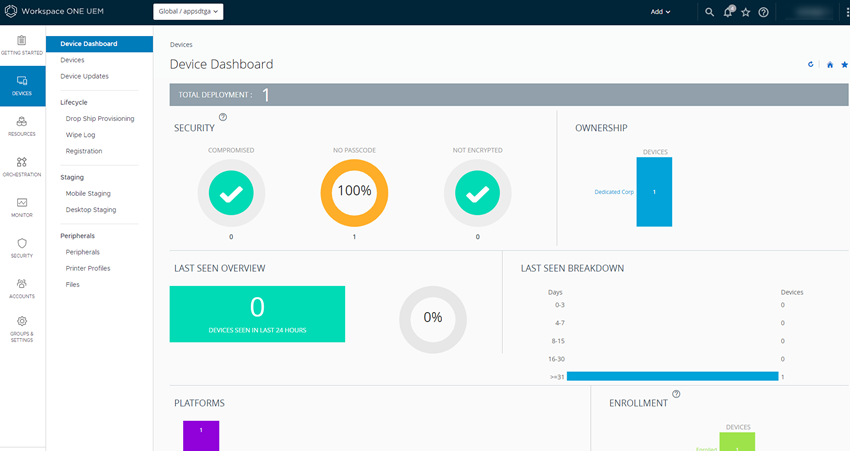
Mit dem Geräte-Dashboard können Sie schnell auf einzelnen Geräten agieren, da es eine High-Level-Ansicht Ihrer gesamten Flotte bietet. Sie können grafische Darstellungen relevanter Gerätedaten zu Ihrer Flotte prüfen, wie beispielsweise Gerätebesitztyp, Konformitätsstatistiken sowie Plattform- und Betriebssystemstrukturen. Sie können auf die einzelnen Gerätesätze in den dargestellten Kategorien zugreifen, indem Sie eine der verfügbaren Datenansichten vom Geräte-Dashboard auswählen.
In dieser Listenansicht können Sie administrative Aktionen ausführen, wie Nachrichten senden, Geräte sperren, Geräte löschen und zum Gerät gehörende Gruppen ändern.
- Sicherheit – Sehen Sie die häufigsten Ursachen für Sicherheitsprobleme in Ihrer Geräteflotte ein. Wählen Sie ein Ringdiagramm. Daraufhin wird eine gefilterte Gerätelistenansicht mit den von dem ausgewählten Sicherheitsproblem betroffenen Geräten angezeigt. Falls die Plattform dies unterstützt, können Sie über eine Konformitätsrichtlinie Maßnahmen für diese Geräte ergreifen.
- Kompromittiert – Anzahl und Prozentsatz der kompromittierten Geräte (mit Jailbreak oder Rootzugriff) in Ihrer Bereitstellung.
- Keine Kennung – Anzahl und Prozentsatz der Geräte ohne eine zur Sicherheit konfigurierte Kennung
- Nicht verschlüsselt – Anzahl und Prozentsatz der Geräte, die nicht zur Sicherheit verschlüsselt sind. Die Android-SD-Kartenverschlüsselung wird in dieser gemeldeten Zahl nicht berücksichtigt. Nur Android Geräte, die über keine Festplattenverschlüsselung verfügen, werden in dem Ringdiagramm angezeigt.
- Besitz – Sehen Sie die Gesamtzahl der Geräte in allen Besitzkategorien ein. Wählen Sie einen Teil des Balkendiagramms aus. Daraufhin wird eine gefilterte Gerätelistenansicht mit den kompromittierten Geräten angezeigt, die von dem ausgewählten Besitztyp betroffen sind.
- Übersicht/Aufgliederung „Zuletzt gesehen“ – Sehen Sie Anzahl und den Prozentsatz der Geräte ein, die vor Kurzem mit dem Workspace ONE UEM MDM-Server kommuniziert haben. Wenn mehrere Geräte beispielsweise über 30 Tage lang nicht gesehen wurden, können Sie auf das entsprechende Balkendiagramm klicken, um nur diese Geräte anzuzeigen. Sie können dann alle gefilterten Geräte auswählen und einen Abfragebefehl senden, damit die Geräte eingecheckt werden können.
- Plattformen – Sehen Sie die Gesamtzahl der Geräte in allen Geräteplattformkategorien ein. Wählen Sie ein Balkendiagramm. Daraufhin wird eine gefilterte Listenansicht für Geräte von kompromittierten Geräten unter der ausgewählten Plattform angezeigt.
- Registrierung – Sehen Sie die Gesamtzahl der Geräte in den einzelnen Registrierungskategorien ein. Wählen Sie ein Balkendiagramm. Daraufhin wird eine gefilterte Listenansicht für Geräte von kompromittierten Geräten mit dem ausgewählten Registrierungsstatus angezeigt.
- Aufgliederung der Betriebssysteme – Sehen Sie die Geräte in Ihrer Flotte auf Grundlage des Betriebssystems ein. Für jedes unterstützte Betriebssystem gibt es separate Diagramme. Wählen Sie ein Balkendiagramm. Daraufhin wird eine gefilterte Listenansicht für Geräte von kompromittierten Geräten mit der ausgewählten BS-Version angezeigt.
War diese Seite hilfreich?