Auf der Seite Geräte anzeigen werden Konformitätsdetails zu den einzelnen Geräten angezeigt, die der in Workspace ONE UEM ausgewählten Richtlinie zugewiesen sind. Sie wird angezeigt, wenn Sie in der Listenansicht für Konformitätsrichtlinien in der Spalte Konform / Nicht Konform / Ausstehend / Zugewiesen eines der Hyperlink-Textzeichen auswählen.
Filtern Sie die Liste anhand dieser vier Statusarten durch Auswählen des Dropdown-Menüs Status. Der Status Zugewiesen ist die Summe der Status Konform, Nicht konform und Ausstehend.
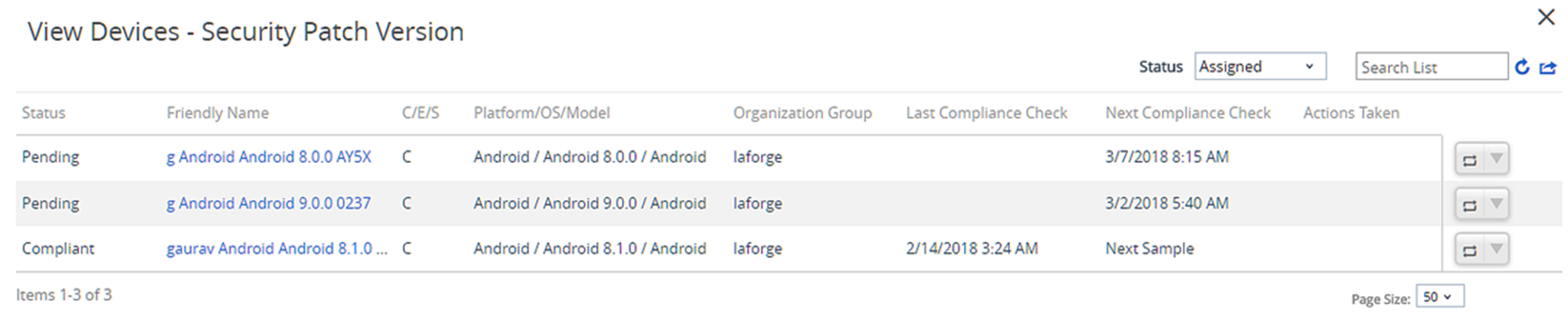
Es gibt drei aufgelistete Gerätestatus in der Spalte Status.
- Konform – Durch die zugewiesene Konformitätsrichtlinie wurde festgestellt, dass das Gerät konform ist.
- Nicht konform – Durch die zugewiesene Konformitätsrichtlinie wurde festgestellt, dass das Gerät nicht konform ist.
- Ausstehend – Die Zuweisung der Konformitätsrichtlinie an neu registrierte Geräte ist geplant.
Sie können auch die Angaben für C/E/S (Zuständigkeit), Plattform/Modell/OS, Organisationsgruppe, Letzte Konformitätsprüfung, Nächste Konformitätsprüfung und Ausgeführte Aktionen des Geräts bestätigen. In der Spalte „Ausgeführte Aktionen“ werden die Aktionen aufgelistet, die für nicht konforme Geräte ausgeführt wurden.
Sie können die Konformität für ein bestimmtes Gerät neu bewerten. Aktivieren Sie die Compliance-Engine und melden Sie den Konformitätsstatus auf dem Gerät erneut, indem Sie Konformität neu bewerten auswählen ( )
)
War diese Seite hilfreich?