Sie müssen ein Gerät registrieren, bevor Sie es mit Workspace ONE UEM verwalten können. Es gibt mehrere Registrierungspfade, wobei für jeden Pfad unterschiedliche Optionen zur Verfügung stehen. Ausführliche Anleitungen zur Massenregistrierung von BYOD, COPE und gemeinsam genutzter Geräten finden Sie unter Wie registriert man Geräte in Workspace ONE UEM?
Bedenken hinsichtlich der Geräteregistrierung auf globaler Ebene
Bevor Sie mit dem Registrierungsprozess beginnen, sollten Sie folgende Informationen zur Organisationsgruppe (OG) der obersten Ebene kennen, die allgemein als „Global“ bezeichnet wird. Es gibt verschiedene Gründe, warum die direkte Registrierung von Geräten bei der globalen OG nicht empfehlenswert ist. Zu diesen Gründen zählen die Mandantenfähigkeit, Vererbung und Funktionalität.
Mandantenfähigkeit
Sie können beliebig viele untergeordnete Organisationsgruppen erstellen und jede einzelne unabhängig von den anderen konfigurieren. Einstellungen, die Sie an einer untergeordneten OG vornehmen, werden nicht auf gleichgestellte OGs angewendet.
Vererbung
Änderungen an einer übergeordneten OG werden auf untergeordnete OGs angewendet. Umgekehrt werden Änderungen an einer untergeordneten OG nicht auf übergeordnete oder gleichgestellte OGs angewendet.
Funktionalität
Bestimmte Einstellungen und Funktionen sind nur für Organisationsgruppen vom Typ „Kunde“ konfigurierbar. Zu diesen Einstellungen zählen beispielsweise Löschschutz, Telekommunikation und private Inhalte. Geräte, die direkt zur globalen Organisationsgruppe (OG) der obersten Ebene hinzugefügt werden, sind von diesen Einstellungen und Funktionen ausgeschlossen.
Die globale Organisationsgruppe (OG) ist für die Aufnahme von OGs vom Typ „Kunde“ und anderer Typen konzipiert. Wenn Sie Geräte zur globalen Ebene hinzufügen und die globale Ebene mit Einstellungen für diese Geräte konfigurieren, sind alle untergeordneten Kunden-OGs aufgrund der Funktionsweise der Vererbung ebenfalls davon betroffen. Dies reduziert die Vorteile bezüglich der Mandantenfähigkeit und Vererbung.
Registrieren eines Geräts bei Workspace ONE Intelligent Hub
Die Registrierung eines Geräts mit dem Omnissa Workspace ONE Intelligent Hub ist die Hauptoption für Android-, iOS- und Windows-Geräte in Workspace ONE Express und Workspace ONE UEM.
-
Laden Sie den Workspace ONE Intelligent Hub aus dem Google Play Store (für Android-Geräte) oder aus dem App Store (für Apple-Geräte) herunter und installieren Sie ihn.
Zum Herunterladen des Workspace ONE Intelligent Hub aus einem öffentlichen App Store wird entweder eine Apple-ID oder ein Google-Konto benötigt.
Geräte mit Windows 10 müssen mit dem Standardbrowser auf dem Gerät https://getwsone.com aufrufen, um den Hub herunterzuladen.
-
Führen Sie nach dem Download den Workspace ONE Intelligent Hub aus oder kehren Sie zu Ihrer Browsersitzung zurück.
Beachten Sie: Um auf Ihrem Android-Gerät eine erfolgreiche Installation und einen fehlerfreien Betrieb von Workspace ONE Intelligent Hub zu gewährleisten, müssen mindestens 60 MB freier Platz vorhanden sein. Sie können CPU und Laufzeitarbeitsspeicher pro App auf der Android-Plattform zuteilen. Verwendet eine Anwendung mehr Ressourcen als zugewiesen, führt das Android-Gerät eine Optimierung durch, indem es die Anwendung schließt.
-
Geben Sie Ihre Mail-Adresse ein, wenn Sie dazu aufgefordert werden. Die Workspace ONE-Konsole überprüft, ob Ihre Adresse zur Umgebung hinzugefügt wurde. In diesem Fall sind Sie als Endbenutzer bereits konfiguriert, und Ihre Organisationsgruppe wurde bereits zugewiesen.
Falls die Workspace ONE-Konsole Sie nicht mit Ihrer E-Mail-Adresse als Endbenutzer identifizieren kann, werden Sie aufgefordert, Ihren Server, die Gruppen-ID und die Anmeldedaten einzugeben. Ihr -Administrator kann die Umgebungs-URL und die Gruppen-ID angeben.
-
Schließen Sie die Registrierung ab, indem Sie alle verbleibenden Eingabeaufforderungen befolgen. Sie können Ihre E-Mail-Adresse anstatt des Benutzernamens verwenden. Wenn zwei Benutzer dieselbe E-Mail-Adresse haben, schlägt die Registrierung fehl.
Das Gerät ist nun bei der Workspace ONE Intelligent Hub App registriert. Auf der Registerkarte Übersicht der Gerätedetails-Ansicht für dieses Gerät wird im Sicherheitsfenster „Hub registriert“ angezeigt, um diese Registrierungsmethode widerzuspiegeln.
Weitere Informationen finden Sie unter Gerätedetails.
Registrierung über AutoErmittlung
Workspace ONE UEM macht das Registrierungsverfahren ganz einfach. Mithilfe eines Systems zur automatischen Ermittlung auf der Grundlage von E-Mails werden Geräte für Umgebungen und Organisationsgruppen des Typs „Kunde“ registriert. AutoErmittlung kann auch verwendet werden, um Endbenutzern zu ermöglichen, die Authentifizierung für das Self-Service-Portal (SSP) auszuführen.
Hinweis: Um in On-Premise-Umgebungen Auto-Ermittlung zu aktivieren, müssen Sie gewährleisten, dass Ihre Umgebung mit den Workspace ONE UEM Auto-Ermittlungs-Servern kommunizieren kann.
Anmeldung zur Registrierung über AutoErmittlung
Der Server überprüft die Eindeutigkeit der E-Mail-Domäne und lässt nur zu, dass eine Domäne bei einer Organisationsgruppe in einer Umgebung registriert wird. Registrieren Sie Ihre Domäne aufgrund dieser serverseitigen Prüfung in der Organisationsgruppe des Typs „Kunde“ der höchsten Ebene.
AutoErmittlung wird für neue SaaS-Kunden (Software as a Service) automatisch konfiguriert.
Konfigurieren der AutoErmittlungs-Registrierung von einer Organisationsgruppe des Typs „Kunde“
Die AutoErmittlungs-Registrierung vereinfacht den Registrierungsprozess, indem es Geräte unter Verwendung der E-Mail-Adressen der Endbenutzer bei den Organisationsgruppen (OG) des Typs „Kunde“ registriert. Konfigurieren Sie eine AutoErmittlungs-Registrierung von einer OG des Typs „Kunde“, indem Sie folgende Schritte durchführen.
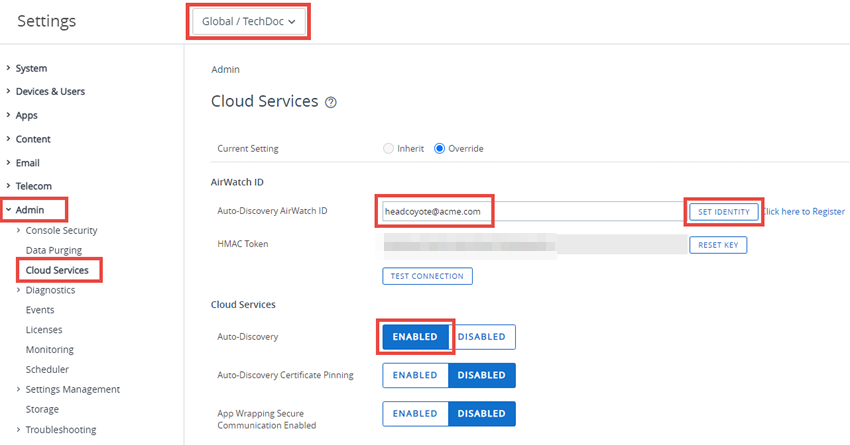
- Wechseln Sie mithilfe des OG-Selektors zu einer Organisationsgruppe des Typ „Kunde“.
- Navigieren Sie zu Gruppen und Einstellungen > Alle Einstellungen > Administrator > Cloud-Dienste und aktivieren Sie die Einstellung AutoErmittlung. Geben Sie Ihre E-Mail-Adresse für die Anmeldung in AirWatch ID für AutoErmittlung ein und wählen Sie Identität festlegen. Das HMAC-Token wird automatisch befüllt. Klicken Sie auf Verbindung testen, um sicherzustellen, dass die Verbindung funktioniert.
- Aktivieren Sie die Option AutoErmittlung – Zertifikat-Pinning, um Ihr eigenes Zertifikat hochzuladen und es an die Funktion „AutoErmittlung“ anzuheften. Sie können die Gültigkeitsdaten und andere Informationen für vorhandene Zertifikate überprüfen, und Sie können diese vorhandenen Zertifikate auch ersetzen und löschen.
- Wählen Sie Zertifikat hinzufügen, um die Einstellungen Name und Zertifikat anzuzeigen. Geben Sie den Namen des hochzuladenden Zertifikats ein. Wählen Sie die Schaltfläche Hochladen und anschließend das auf Ihrem Gerät befindliche Zertifikat.
- Klicken Sie auf Speichern, um die Einrichtung der Auto-Ermittlung abzuschließen.
Nächste Schritte: Weisen Sie Endbenutzer, die ihre Geräte selbst registrieren, an, die Option zur Authentifizierung per E-Mail-Adresse auszuwählen anstelle der Eingabe eines Umgebungs-URLs oder einer Gruppen-ID. Wenn Benutzer ihre Geräte über eine E-Mail-Adresse registrieren, dann registrieren sie sich in der Gruppe, die auch in der Registrierungsorganisationsgruppe des zugehörigen Benutzerkontos eingetragen ist.
Zusätzliche Registrierungsabläufe
In einigen einzigartigen Fällen können Sie den Registrierungsprozess in Workspace ONE UEM für bestimmte Organisationen und Bereitstellungen anpassen. Für jede der zusätzlichen Registrierungsoptionen benötigen Endbenutzer die in dem Abschnitt „Erforderliche Informationen“ dieses Leitfadens aufgelisteten Anmeldedaten.
- Umgebungen mit mehreren Domänen – Die Registrierungsanmeldung in Umgebungen mit nur einer Domäne und in Umgebungen mit mehreren Domänen wird unterstützt, sofern sie im Format domain\username durchgeführt wird.
- Kiosk-Modus und Kiosk-Designer – Endbenutzer von Windows-Desktops können ihre Desktop-Geräte im Kiosk-Modus konfigurieren. Die Benutzer können auch den Kiosk-Designer in der Workspace ONE UEM Console verwenden, um einen Kiosk mit mehreren Apps zu erstellen.
- Registrierung auf Aufforderung per Benachrichtigung – Endbenutzer erhalten eine Benachrichtigung (E-Mail und SMS) mit einer Registrierungs-URL und geben ihre Gruppen-ID sowie Anmeldedaten ein. Wenn der Endbenutzer die Nutzungsbedingungen akzeptiert, wird das Gerät automatisch registriert und mit allen MDM-Funktionen und Inhalten versorgt. Seine Zustimmung umfasst ausgewählte Apps und Funktionen vom Workspace ONE UEM-Server.
- Einfachklickregistrierung – Bei diesem für webbasierte Registrierungen geltenden Ablauf sendet der Administrator dem Benutzer ein von Workspace ONE UEM generiertes Token sowie eine Registrierungslink-URL. Der Benutzer muss lediglich auf den zur Verfügung gestellten Link klicken, um das Gerät zu authentifizieren und zu registrieren. Dies ist der einfachste und schnellste Registrierungsprozess für den Endbenutzer. Sie können diese Methode sichern, indem Sie Ablaufzeiten festlegen.
- Webregistrierung – Es gibt eine optionale Willkommensseite, die Administratoren für Webregistrierungen aufrufen können, indem sie der aktiven Umgebung „/enroll/welcome“ hinzufügen. Durch die Bereitstellung des URL https://your_custom_environment**/enroll/welcome** an Ihre Benutzer, die an der Webregistrierung teilnehmen, wird beispielsweise die Ansicht „Willkommen bei Workspace ONE UEM“ angezeigt. Dieser Bildschirm umfasst Optionen zur Registrierung mit einer E-Mail-Adresse oder Gruppen-ID. Die Option „Webregistrierung“ gilt ab Workspace ONE UEM Version 8.0.
- 2-Faktor-Authentifizierung – Bei diesem Ablauf sendet der Administrator denselben von Workspace ONE UEM generierten Registrierungstoken. Der Benutzer muss jedoch auch seine Anmeldedaten eingeben. Diese Methode ist ebenso einfach wie die Einfachklickregistrierung, bietet aber zusätzliche Sicherheit. Die zusätzliche Sicherheitsmaßnahme erfordert vom Benutzer die Eingabe seiner eindeutigen Anmeldedaten.
- Endbenutzerregistrierung – Der Benutzer meldet sich beim Self-Service Portal (SSP) an und registriert seine Geräte. Sobald die Registrierung abgeschlossen ist, sendet das System dem Endbenutzer eine E-Mail mit der Registrierungs-URL und den Anmeldedaten. Bei diesem Ablauf wird davon ausgegangen, dass Administratoren noch keine Geräteregistrierung für eine Unternehmensgeräteflotte durchgeführt haben. Es wird zudem angenommen, dass Sie für Unternehmensgeräte eine Registrierung erfordern, damit der Registrierungsstatus von Administratoren nachverfolgt werden kann. Endbenutzerregistrierung bedeutet außerdem, dass Unternehmensgeräte zusammen mit vom Benutzer erworbenen Geräten verwendet werden können.
- Einzelbenutzergeräte-Staging – Der Administrator registriert Geräte im Auftrag eines Endbenutzers. Diese Methode ist für Administratoren nützlich, die mehrere Geräte für ein gesamtes Team oder einzelne Mitglieder eines Teams einrichten. Dadurch werden Endbenutzern die Zeit und Mühe erspart, ihre Geräte selbst registrieren zu müssen. Der Administrator kann Geräte auch konfigurieren, registrieren und auswärtigen Benutzern dann per Post schicken.
- Mehrbenutzergeräte-Staging – Der Administrator registriert Geräte, die von mehreren Benutzern verwendet werden. Jedes Gerät wird mit einem bestimmten Satz an Funktionen registriert und bereitgestellt, wobei Benutzer erst auf die Funktionen zugreifen können, nachdem sie sich mit eindeutigen Anmeldedaten angemeldet haben.
War diese Seite hilfreich?