Gerätetags in Workspace ONE UEM ermöglichen Ihnen die Identifizierung eines bestimmten Geräts ohne Geräteprofil, Smartgroup oder Konformitätsrichtlinie und ohne Erstellung eines Hinweises.
Sie können die Gerätelistenansicht nach Tags filtern, Tags einem Gerät oder mehreren Geräten zuweisen, die Zuweisung von Tags aufheben und nicht zugewiesene Tags löschen.
Wenn ein Gerät zum Beispiel einen alten Akku oder einen gebrochenen Bildschirm aufweist, können Sie Tags verwenden, um diese Geräte in der Konsole zu identifizieren. Mit Tags werden auch Hardwarevarianten sichtbarer identifiziert als mit Modellnummer oder Beschreibung.
Es kann beispielsweise sein, dass zwei Windows Desktop-Geräte dieselbe Modellnummer aufweisen, aber leicht unterschiedliche CPUs, benutzerdefinierte Speicher oder Videokarten haben. Das Tagging von erweiterter Hardware ermöglicht eine einfache Identifizierung dieser Geräte innerhalb der Konsole.
Tags und Smartgroups
Die Funktion für Tags ist in Smartgroups integriert. Diese Integration bedeutet, dass Sie Tags zur Definition einer Smartgroup verwenden können.
Wenn Sie beispielsweise alle Geräte mit kosmetischen Schäden in Ihrer Flotte markiert haben, können Sie diese Geräte in einer Smartgroup zusammenfassen. Diese Smartgroup können Sie dann von dem Pool an Geräten ausschließen, den Sie vorübergehend für Gäste bestimmt haben.
Ein weiteres Beispiel ist das Tagging von Geräten mit schwacher Leistungsstärke. Sie können dann eine Smartgroup dieser markierten Geräte erstellen und diese Geräte von geschäftskritischen Zuweisungen ausschließen.
Gerätetags und Rollenberechtigungen
Alle Aktivitäten im Zusammenhang mit der Funktion für Gerätetags erfordern Berechtigungen für die Rolle, die Sie Ihren Administratoren zuweisen. Wenn Ihre Administratoren Tags erstellen sollen, müssen Sie diese Berechtigung (in der Konsole als Ressource bezeichnet) der Rolle hinzufügen, die Sie diesem Administrator zuweisen. Dasselbe gilt für das Anzeigen, Bearbeiten, Löschen, Zuweisen und sogar die Suche nach Tags.
Filtern von Geräten nach Tags
-
Navigieren Sie zu Geräte > Geräte und wählen Sie die Schaltfläche Filter. Daraufhin wird links neben der Geräteliste die Spalte Filter angezeigt.
-
Wählen Sie Erweiterungen aus der Liste der Filterkategorien aus und wählen Sie Tags aus.

-
Klicken Sie auf eine beliebige Stelle im Suchtextfeld und wählen Sie in der Liste der Gerätetags die aus, die angezeigt werden sollen.
Ergebnisse: Geräte mit abgewählten Tags werden aus der Ergebnisliste herausgefiltert. Die Gerätelistenansicht wird automatisch neu geladen, wenn das erste Tag ausgewählt wird.
Erstellen eines neuen Tags über die Systemeinstellungen
Bevor Sie beginnen: Sie müssen über die erforderlichen Berechtigungen zum Erstellen eines Tags verfügen. Sie können diese Berechtigungen überprüfen, indem Sie alle zugewiesenen Ressourcen (oder Berechtigungen) einer Administratorrolle anzeigen, die Rolle mit der Berechtigung „Tag erstellen“ ändern und die geänderte Rolle dann gegebenenfalls Ihrem Administratorkonto zuweisen. Weitere Informationen finden Sie im Thema Anzeigen der Ressourcen einer Administratorrolle des Basishandbuchs für die Konsole (Console Basics Guide).
-
Navigieren Sie zu Gruppen & Einstellungen > Alle Einstellungen > Geräte & Benutzer > Erweitert > Tags.

-
Wählen Sie die Schaltfläche Tag erstellen. Die Ansicht Tag erstellen erscheint.
-
Geben Sie den Namen des Tags ein. Wie nützlich ein Tag ist, hängt von seinem Namen ab. Wählen Sie einen Namen aus, mit dem ein Gerät auf einen Blick identifiziert werden kann.
-
Wählen Sie den Typ des gewünschten Tags aus: Gerät, Allgemein oder Video.
-
Wählen Sie Speichern.
Das Gerätetag ist nun für die Zuweisung zu einem Gerät verfügbar. Navigieren Sie zu Geräte > Geräte und wählen Sie mindestens ein Gerät aus, dem dieses Tag zugewiesen werden soll.
Zuweisen von Tags zu einem einzelnen Gerät
Sie können einem Gerät Tags zuweisen, um es ohne Hinweise, Profile, Richtlinien oder Zuweisung eines speziellen Anzeigenamens identifizieren zu können. Möchten Sie Berechtigungen im Rahmen einer Administratorrolle erteilen, die die Möglichkeit, ein Tag einem Gerät zuzuweisen, einschließt (oder ausschließt)? Siehe das Thema Anzeigen der Ressourcen einer Administratorrolle.
-
Navigieren Sie zu Geräte > Geräte und wählen Sie das Gerät aus, das mit dem Tag versehen werden soll.
-
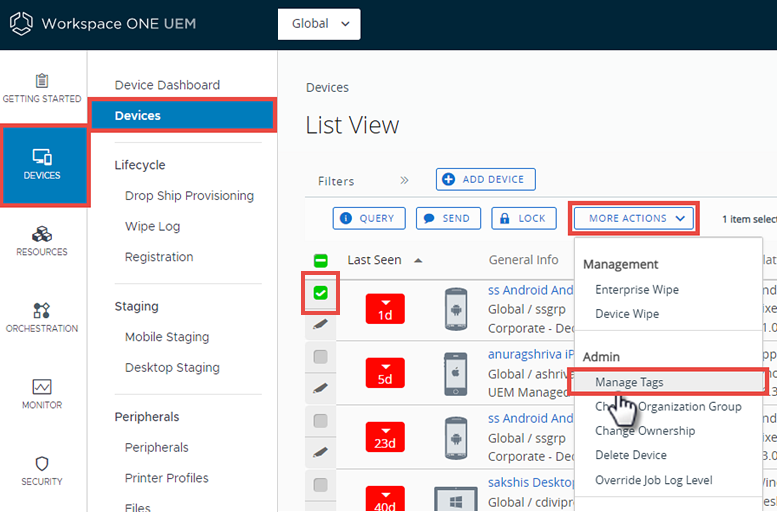
Aktivieren Sie das Kontrollkästchen oberhalb des Bleistiftsymbols neben dem Gerät, das Sie markieren möchten.
-
Wählen Sie die Schaltfläche Weitere Aktionen und dann Tags verwalten aus. Die Ansicht Tags verwalten wird mit einer Liste der Tags angezeigt, die für Ihr ausgewähltes Gerät verfügbar sind.

-
Wählen Sie alle Tags, die dem Gerät zugewiesen werden sollen. Sie können mehr als ein Tag auswählen. Wählen Sie in der Detailansicht des Geräts Tag zuweisen aus, wird der Link Tags verwalten angezeigt. Wählen Sie diesen Link aus, um die Seite „Tag-Systemeinstellungen“ zu öffnen, auf der Sie ein neues Tag erstellen können.
Zuweisen von Tags zu mehreren Geräten
Sie müssen über die entsprechenden Berechtigungen verfügen, um ein Tag mehreren Geräten zuzuweisen. Sie können diese Berechtigungen überwachen, indem Sie alle zugewiesenen Ressourcen (oder Berechtigungen) einer Administratorrolle anzeigen, die Rolle mit der Berechtigung „Gerätemassenverwaltung – Tags zuweisen“ ändern und die geänderte Rolle dann Ihrem Administratorkonto zuweisen, falls sie noch nicht zugewiesen ist.
Sie können die maximale Anzahl von Geräten, denen Sie Tags zuweisen oder die Zuweisung aufheben dürfen, konfigurieren, indem Sie zu Gruppen & Einstellungen > Alle Einstellungen > Geräte & Benutzer > Erweitert > Massenverwaltung navigieren und zu der Option Tag zuweisen/Zuweisung aufheben scrollen.
-
Navigieren Sie zu Geräte > Geräte.
-
Aktivieren Sie das Kontrollkästchen neben jedem Gerät, dem ein Tag zugewiesen werden soll.
-
Wählen Sie Weitere Aktionen und dann Tags verwalten.

Auf der Seite Tags verwalten werden mehrere Informationen angezeigt. Sie bestätigt die Anzahl der Geräte, die in der Listenansicht ausgewählt wurden, und zeigt die aktuell zugewiesenen Tags und alle zur Zuweisung verfügbaren Tags an. Sie können auch die Suchfelder rechts oben auf der Seite „Tags verwalten“ verwenden, um Suchparameter für Tag-Bezeichnungen einzugeben.
-
Wählen Sie die Tags aus, die allen ausgewählten Geräten zugewiesen werden sollen. Sie können mehr als ein Tag auswählen. Sie können auch Tags zuweisen und im selben Schritt die Zuweisung anderer Tags aufheben.
-
Wählen Sie Speichern.
Bearbeiten eines vorhandenen Gerätetags
Sie müssen über die entsprechenden Berechtigungen verfügen, um ein Tag zu bearbeiten. Sie können diese Berechtigungen überwachen, indem Sie alle zugewiesenen Ressourcen (oder Berechtigungen) einer Administratorrolle anzeigen, die Rolle mit der Berechtigung „Tag bearbeiten“ ändern und die geänderte Rolle dann Ihrem Administratorkonto zuweisen, falls sie noch nicht zugewiesen ist.
-
Navigieren Sie zu Gruppen & Einstellungen > Alle Einstellungen > Geräte & Benutzer > Erweitert > Tags.
-
Suchen Sie in der Liste das Tag, das Sie bearbeiten möchten.
-
Wählen Sie das Bleistiftsymbol (
 ) neben dem Tag aus, das Sie bearbeiten möchten. Der Bildschirm „Tag bearbeiten“ wird angezeigt.
-
Bearbeiten Sie den Namen des Tags.
-
Wählen Sie Speichern.
Ergebnisse: Das Tag wurde bearbeitet und hat einen neuen Namen. Geräte, die mit dem vorherigen Tag zugewiesen waren, wurden mit dem bearbeiteten Tag aktualisiert.
Tagzuweisung von mehreren Geräten aufheben
Sie müssen über die richtigen Berechtigungen zum Aufheben der Zuweisung von Tags von mehreren Geräten verfügen. Sie können diese Berechtigungen überwachen, indem Sie alle zugewiesenen Ressourcen (oder Berechtigungen) einer Administratorrolle anzeigen, die Rolle mit der Berechtigung „Massenverwaltung – Zuweisung von Tags aufheben“ ändern und die geänderte Rolle dann Ihrem Administratorkonto zuweisen, falls sie noch nicht zugewiesen ist. Weitere Informationen finden Sie im Thema Anzeigen der Ressourcen einer Administratorrolle.
Sie können die maximale Anzahl von Geräten, denen Sie Tags zuweisen oder die Zuweisung aufheben dürfen, konfigurieren, indem Sie zu Gruppen & Einstellungen > Alle Einstellungen > Geräte & Benutzer > Erweitert > Massenverwaltung navigieren und zu der Option Tag zuweisen/Zuweisung aufheben scrollen.
Um die Zuweisung von Tags von mehreren Geräten aufzuheben, führen Sie die folgenden Schritte aus.
-
Navigieren Sie zu Geräte > Geräte und suchen Sie nach dem Tag, für das Sie die Zuweisung aufheben möchten. Alternativ können Sie Geräte basierend auf einem oder mehreren Tags filtern.
-
Aktivieren Sie in der Gerätelistenansicht das Kontrollkästchen links neben jedem Gerät, das das Tag enthält, dessen Zuweisung Sie aufheben möchten.
-
Wählen Sie die Schaltfläche Weitere Aktionen oberhalb der Liste aus.
-
Wählen Sie Tags verwalten aus.
Auf der Seite Tags verwalten werden mehrere Informationen angezeigt. Sie bestätigt die Anzahl der Geräte, die in der Listenansicht ausgewählt wurden, und zeigt die aktuell zugewiesenen Tags und alle zur Zuweisung verfügbaren Tags an. Sie können auch die Suchfelder rechts oben auf der Seite „Tags verwalten“ verwenden, um Suchparameter für Tag-Bezeichnungen einzugeben.

-
Wählen Sie das kleine „x“ neben jedem zugewiesenen Tag aus, das Sie entfernen möchten. Sie können die Zuweisung für mehr als ein Tag aufheben. Sie können auch Tags zuweisen und im selben Schritt die Zuweisung anderer Tags aufheben.
-
Wählen Sie Speichern.
Ergebnisse: Die Zuweisung dieses Tags wurde für alle ausgewählten Geräte aufgehoben. Wenn dieses Tag einem anderen Gerät zugewiesen ist, kann es nicht gelöscht werden.
Löschen eines nicht zugewiesenen (nicht verwendeten) Gerätetags
Solange ein Tag nicht zugewiesen ist und Sie nicht vorhaben, es erneut zu verwenden, können Sie es löschen.
Sie müssen über die entsprechenden Berechtigungen verfügen, um ein Tag zu löschen. Sie können diese Berechtigungen überprüfen, indem Sie alle zugewiesenen Ressourcen (oder Berechtigungen) einer Administratorrolle anzeigen, die Rolle mit der Berechtigung „Tag löschen“ ändern und die geänderte Rolle dann gegebenenfalls Ihrem Administratorkonto zuweisen. Weitere Informationen finden Sie im Thema Anzeigen der Ressourcen einer Administratorrolle des Basishandbuchs für die Konsole (Console Basics Guide).
Zu löschende Tags dürfen keinem Gerät zugewiesen sein.
Informationen zum Aufheben der Zuweisung von Tags zu Geräten finden Sie im vorherigen Abschnitt.
-
Wenn die Tagzuweisung vollständig aufgehoben wurde, navigieren Sie zu Gruppen & Einstellungen > Alle Einstellungen >Geräte & Benutzer > Erweitert > Tags.
-
Suchen Sie in der Liste das Tag, das Sie löschen möchten.
-
Aktivieren Sie das Optionsfeld neben dem zu löschenden Tag. Über dem Eintrag wird die Schaltfläche Löschen angezeigt.

-
Wählen Sie Löschen. Es wird eine Bestätigung mit der Frage „Markierung endgültig löschen?“ angezeigt.
-
Wählen Sie in der Bestätigung OK aus. Wenn das Tag einem Gerät zugewiesen ist, kann es nicht gelöscht werden. Anweisungen zum Aufheben der Zuweisung von Tags zu Geräten finden Sie weiter oben.
Wenn das Tag keinem Gerät zugewiesen ist, wenn Sie es löschen, wird es jetzt entfernt.
War diese Seite hilfreich?