Je nach Plattform können Sie Geräte-Updates verwenden, um eine vollständige Liste der Updates für das Betriebssystem zu überprüfen, die Liste der BS-Updates nach Funktion zu filtern, BS-Updates basierend auf einem von Ihnen definierten Zeitplan auf benötigte Geräte anzuwenden, zu überprüfen, ob auf einem bestimmten Gerät ein bestimmtes BS-Update installiert ist oder nicht, und auf Ihren Zebra-Geräten mit dem Lifeguard OTA-System die vollständige Kontrolle über die OTA-Updates (Over-the-Air) zu übernehmen.
Führen Sie die folgenden Schritte aus, um Geräteaktualisierungen zu verwenden.
- Navigieren Sie zu Geräte > Geräteupdates.
- Wählen Sie eine Registerkarte für die Plattform aus.
- Informationen zu Ihren Möglichkeiten finden Sie im folgenden Thema basierend auf Ihrer Plattformauswahl.
Windows, Geräteupdates
Mit Geräteupdates für Windows können Sie...
-
Hier finden Sie eine detaillierte Liste aller Updates, Filterung nach kritischen Updates, Definitionsupdates, Treiber usw.

-
Überprüfen Sie Updates anhand Beschreibung, Knowledgebase-Artikelnummer und Link.
-
Überprüfen Sie den Installationsstatus eines Geräts des Updates Ihrer Wahl, indem Sie in der Spalte Installationsstatus der Liste den Link Anzeigen auswählen.
-
Erfahren Sie, auf welchen Windows-Geräten in Ihrer Flotte ein bestimmtes Update installiert ist.
Wenn Sie beispielsweise die Knowledgebase-Artikelnummer des Updates bereits kennen und überprüfen möchten, ob auf einem Windows-Gerät in Ihrer Flotte dieses bestimmte Update installiert ist, würden Sie:
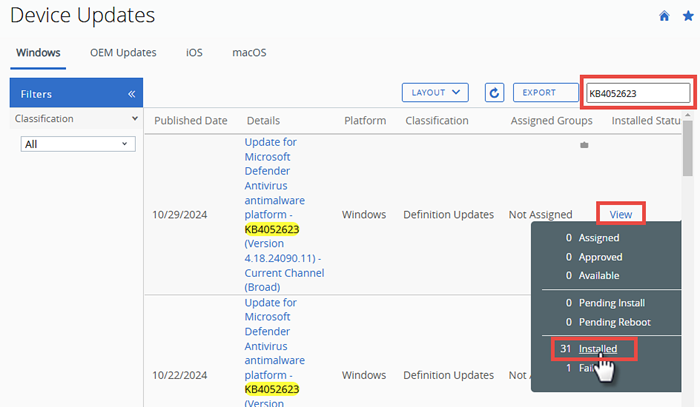
- Liste nach KB-Artikelnummer durchsuchen
- Suchen Sie in der Liste der Suchergebnisse das spezifische Datum, den Build oder die Version, die Sie untersuchen möchten.
- Sobald Sie das betreffende Update gefunden haben, wählen Sie in der Spalte Installationsstatus den Link Ansicht aus.
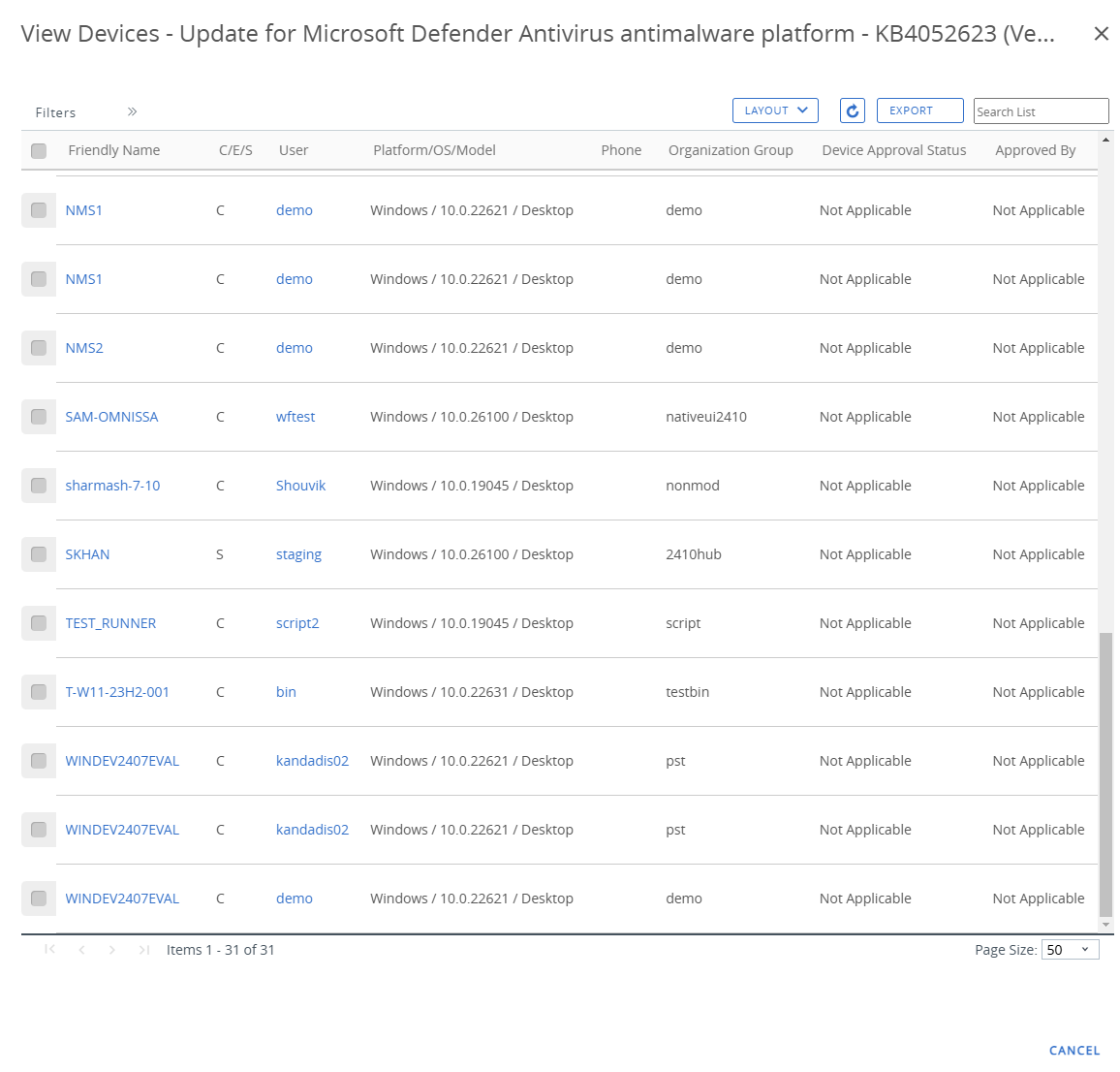
- Wählen Sie aus dem Popup-Fenster der Ansicht den Link Installiert aus.
- Überprüfen Sie die Geräteansicht nach Geräteanzeigenamen, Benutzernamen, OG usw.
OEM(Original Equipment Manufacturers)-Updates, Geräte-Updates
Mit Geräteupdates für OEM können Sie...
-
Hier finden Sie eine detaillierte Auflistung aller Updates, Filtern nach Audiotreibern, Chipsatztreiber, FlashBIOS-Update usw.

iOS und macOS, Geräte-Updates
Die hier dargestellten Informationen gelten sowohl für iOS- als auch für macOS-Geräte.
Mit Geräteupdates für iOS und macOS können Sie...
-
Überprüfen Sie die Details aller versionierten Veröffentlichungen, z.B. unterstützte Geräte, Veröffentlichungsdatum und Ablaufdatum.
-
Geplante Zuweisung pausieren
-
Geplante Zuweisung löschen
-
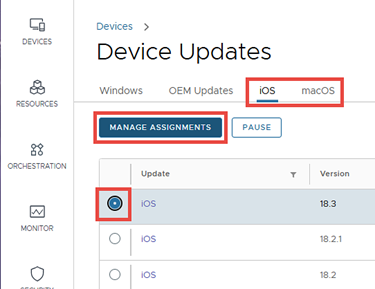
Zuweisungen verwalten: Planen Sie das genaue Datum und die Uhrzeit, zu der ein Update auf Geräten angewendet wird. Nur heruntergeladen, heruntergeladen und installieren oder nur installieren, und stellen Sie für jedes Ereignis eine Push-Benachrichtigung bereit.
-
Aktivieren Sie das Optionsfeld links neben der iOS- (oder macOS-)Version, die Sie zuweisen möchten.
Die Schaltfläche Zuweisungen verwalten wird aktiviert.
-
Wählen Sie die Schaltfläche Zuweisungen verwalten.
Der Bildschirm Zuweisungen wird angezeigt. Diese Ansicht enthält das Veröffentlichungs- und das Ablaufdatum (das Datum, an dem die Auswahl den Status „Nicht verfügbar“ erhält).
-
Wählen Sie die Schaltfläche Neue Zuweisung.
Die Ansicht Zuweisung hinzufügen wird angezeigt. Sie werden um die 1 Definition der Zuweisung gebeten.
-
Geben Sie einen Zuweisungsnamen und eine Smartgroup ein, die die Zuweisung steuern soll.
Alle qualifizierenden Geräte in der Smartgroup, die Sie auswählen, werden mit dieser Release-Version aktualisiert, und zwar zu dem in der als nächtes erscheinenden Ansicht 1 Bereitstellung angegebenen Zeitpunkt.
-
Wählen Sie die Schaltfläche Weiter.
In der Ansicht Zuweisung hinzufügen werden Sie nun nach den Informationen der 2 Bereitstelliungder Zuweisung gefragt.
-
Geben Sie ein Datum und eine Uhrzeit für den Bereitstellungsbeginn ein.
-
Wählen Sie die Bereitstellungsmethode aus. Zur Auswahl stehen:
- Herunterladen und installieren
- Nur herunterladen
- Nur installieren.
-
Wählen Sie die Schaltfläche Weiter.
In der Ansicht Zuweisung hinzufügen werden Sie nun nach den Informationen der 3 Benachrichtigungender Zuweisung gefragt.
-
[OPTIONAL] Sie können optional für jedes Ereignis im Zusammenhang mit der Zuweisung eine Push-Benachrichtigung ausgeben.
Aktivieren Sie den Schieberegler Erfolgsbenachrichtigung
und geben Sie den gewünschten Benachrichtigungstext ein. -
Klicken Sie auf die Schaltfläche Speichern.
-
Zebra (Android), Geräte-Updates
Detaillierte Informationen finden Sie unter Zebra Lifeguard OTA-Updates im Product Provisioning Guide.
War diese Seite hilfreich?