Die Listenansicht für Konformitätsrichtlinien in Workspace ONE UEM ermöglicht Ihnen die Anzeige aller aktiven und inaktiven Konformitätsrichtlinien und deren Konfigurationen.
Geräte werden während der Erstregistrierung in den Konformitätsstatus Ausstehend gesetzt. Wird eine Richtlinie erstellt, gespeichert und einem registrierten Gerät zugewiesen, wird der Konformitätsstatus des Geräts entweder auf Konform oder Nicht Konform gesetzt.
Wenn die Smartgroups-Zuweisungen geändert werden, wechselt die Konformitätsrichtlinie eines Geräts in den Status Ausstehend, wenn das Gerät neu in der Smartgroup ist. Geräte, die der Smartgroup bereits zugewiesen sind, können die Änderung ihres Konformitätsstatus nicht sehen, da die Smartgroup ihre Zuweisung erweitert (oder reduziert).
Ebenso wechseln gemeinsam genutzte Geräte in den Status Ausstehend, wenn ein Benutzer sie ein- oder auscheckt. Anschließend wertet UEM die Konformität basierend auf dem geplanten Zeitintervall oder in Echtzeit erneut aus, wenn das Gerät aktualisierte Beispiele meldet.
Zeigen Sie die Listenansicht für Konformitätsrichtlinien an, indem Sie zu Sicherheit > Konformität > Konformitätsrichtlinien navigieren.
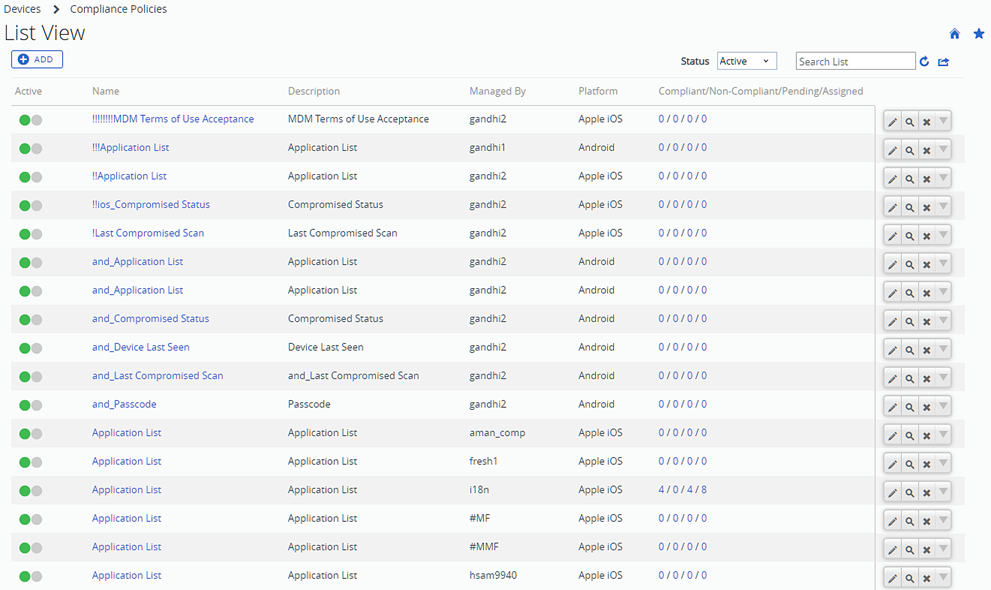
| Einstellung | Beschreibung |
|---|---|
| Status | Filtern Sie die Auflistung zwischen den Status Alle, Aktiv und Inaktiv. |
Grüne/rote Schaltflächen  | Sie aktivieren oder deaktivieren einzelne Konformitätsrichtlinien, indem Sie auf die grüne Schaltfläche (bei aktiven Richtlinien) klicken, um sie zu deaktivieren, oder auf die rote Schaltfläche (bei inaktiven Richtlinien), um sie zu aktivieren. Sie können den Wechsel individueller Konformitätsrichtlinien von aktiv zu inaktiv nur dann sehen, wenn im Status-Drop-Down-Menü „Alle“ eingestellt ist, so dass Sie beide Arten Richtlinien in der selben Liste sehen können. |
Aktionsmenü  | Sehen Sie individuelle Richtlinien ein und bearbeiten Sie sie, sehen Sie Geräte ein, denen die Richtlinien zugewiesen wurden, und löschen Sie Richtlinien, die Sie nicht länger behalten wollen. Alle Änderungen, die Sie an einer vorhandenen Richtlinie vornehmen, führen dazu, dass Optionen wie Eskalationszeitpläne zurückgesetzt werden. |
| Konform/Nicht konform/Ausstehend/Zugewiesen | Die Ziffern dieser Spalte enthalten Hypertextlinks, die bei Auswahl die Seite Geräte anzeigen mit dem jeweiligen Status der ausgewählten Konformitätsrichtlinie anzeigen. Der Status Zugewiesen ist die Summe der Status Konform, Nicht konform und Ausstehend. Weitere Informationen finden Sie auf der Seite Geräte anzeigen (Compliance). |
| Schaltfläche Exportieren | Sie können Berichte im standardmäßigen Format für kommagetrennte Werte (CSV) aus der Listenansicht Konformitätsrichtlinien herunterladen. |
War diese Seite hilfreich?