Mit Workspace ONE UEM können Sie ein Geräteprofil bearbeiten, das bereits auf Geräten Ihrer Flotte installiert wurde.
Bearbeiten allgemeiner Geräteprofileinstellungen
Zu allgemeinen Profileinstellungen zählen Änderungen, mit der nur die Verteilung verwaltet wird. Die Verteilung gibt an, wie das Profil zugewiesen, von welcher Organisationsgruppe es verwaltet, welchen Zuweisungsgruppen es zugewiesen und von welchen Zuweisungsgruppen es ausgeschlossen wird.
-
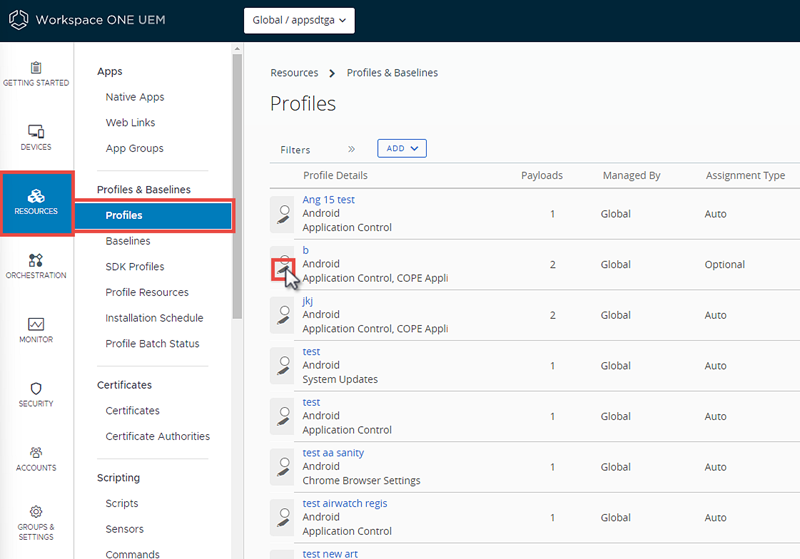
Navigieren Sie zu Ressourcen > Profile und Baselines > Profile.
-
Suchen Sie das Profil, das Sie bearbeiten möchten, und wählen Sie das Symbol Bearbeiten aus (
 ).
).Die einzigen Profile, die bearbeitet werden können, werden von einer Organisationsgruppe (oder einer nächsthöheren untergeordneten Organisationsgruppe) verwaltet.
-
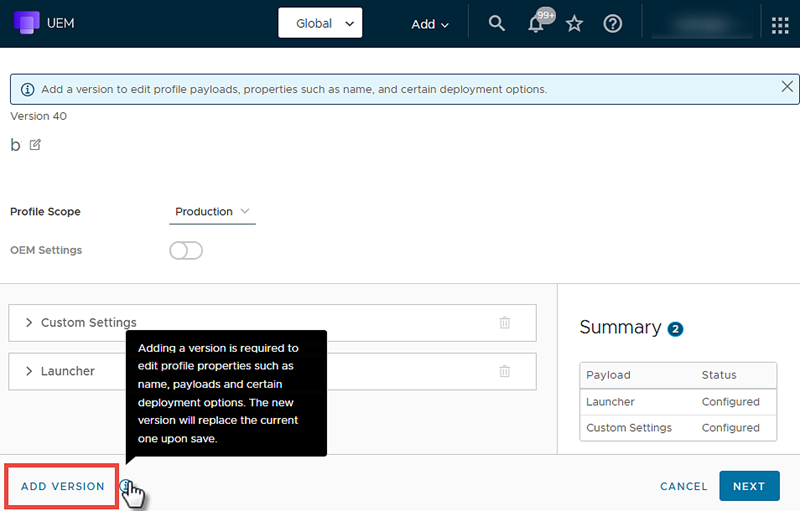
Wählen Sie die Schaltfläche Version hinzufügen, um die Bearbeitung zu ermöglichen, die sich auf den Betrieb des Geräts auswirkt. Wenn Sie die Schaltfläche Version hinzufügen auswählen und Ihre Änderungen speichern, wird das Geräteprofil auf allen Geräten erneut veröffentlicht, denen es zugewiesen ist. Diese erneute Veröffentlichung umfasst Geräte, die bereits über das Profil verfügen.
-
Wählen Sie die Schaltfläche Weiter, um zur Ansicht Zuweisung/Bereitstellung zu gelangen.
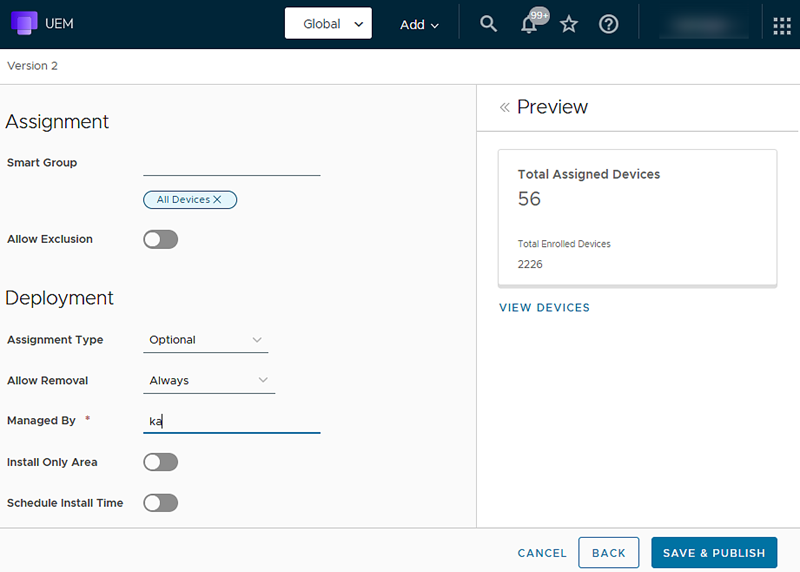
Wenn der Zuweisungstyp für das Geräteprofil auf „Optional“ statt auf „Automatisch“ steht, muss das gesamte Profil neu installiert werden, damit Nutzlastaktualisierungen auf den Zielgeräten berücksichtigt werden.
-
Nachdem Sie die Änderungen abgeschlossen haben, wählen Sie Speichern und veröffentlichen, um das Profil auf allen zugewiesenen Geräten anzuwenden.
Ergebnisse: Die Ansicht Gerätezuweisung erscheint. Hier können Sie die Liste der aktuell zugewiesenen Geräte bestätigen.
Eine Schritt-für-Schritt-Anleitung zur Konfigration einer bestimmten Nutzlast finden Sie im Leitfaden zur entsprechenden Plattform, der unter docs.omnissa.com verfügbar ist:
Sicherstellen, dass Geräte Updates für optionale Profile erhalten.
Ist der Zuweisungstyp für das zu aktualisierende Geräteprofil auf „Optional“ statt auf „Automatisch“ festgelegt, so muss das Profil mit der aktualisierten Nutzlast auf andere Weise bereitgestellt werden. Es gibt zwei Möglichkeiten, um sicherzustellen, dass Updates dieser optionalen Profile ihren Weg auf die Geräte finden.
- Ändern Sie den Zuweisungstyp des Profils von Optional auf Automatisch.
- Installieren Sie das aktualisierte optionale Profil manuell.
Den Zuweisungstyp des Profils von Optional auf Automatisch ändern.
Sie können den Zuweisungstyp des Profils von Optional auf Automatisch ändern. Dadurch muss das Gerät das Geräteprofil einschließlich aller Nutzlast-Updates erhalten.
- Navigieren Sie zu Ressourcen > Profile & Baselines > Profile.
- Ordnen oder filtern Sie die Liste oder führen Sie eine Schlüsselwortsuche durch, um das Profil mit der aktualisierten Nutzlast zu finden, dessen Zuweisungstyp Sie ändern möchten.
- Wählen Sie das Symbol Bearbeiten (
 ) neben der Profilliste aus. Die Ansicht Profil bearbeiten wird angezeigt.
 - Klicken Sie in der unteren linken Ecke auf die Schaltfläche Version hinzufügen.
- Wählen Sie die Schaltfläche Weiter.
- Ändern Sie den Zuweisungstyp des Profils von Optional auf Automatisch.
- Klicken Sie auf die Schaltfläche Speichern & veröffentlichen. Da dieses Profil nicht mehr optional ist, wird es jetzt als automatisches Profil behandelt, das sich beim nächsten Geräte-Check-in selbst installiert.
Manuelles Installieren optionaler Profile
Falls die Änderung des Zuweisungstyps Ihres Geräteprofils von optional auf automatisch für Ihre Umgebung nicht möglich ist, bleibt Ihnen nur die Möglichkeit, das optionale Profil mit der aktualisierten Nutzlast auf jedem Gerät manuell zu installieren.
-
Navigieren Sie zu Ressourcen > Profile & Baselines > Profile.
-
Ordnen oder filtern Sie die Liste oder führen Sie eine Schlüsselwortsuche durch, um das Profil mit der aktualisierten, manuell zu installierenden Nutzlast zu finden.
-
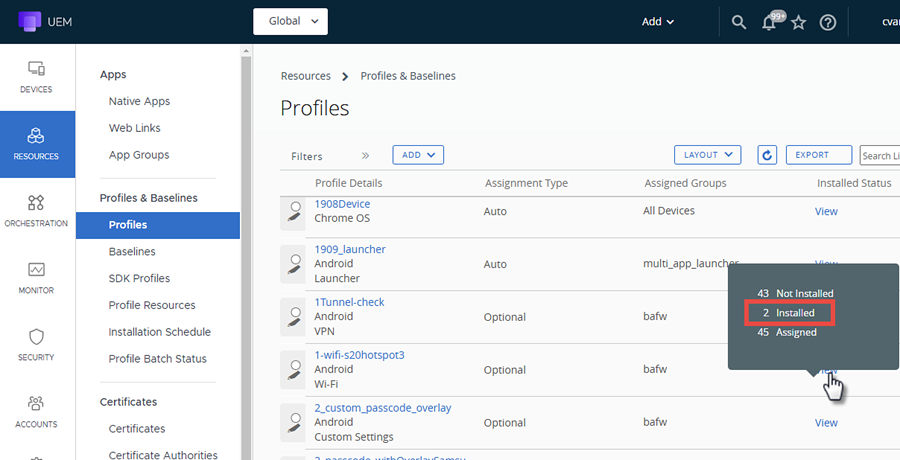
Suchen Sie in der Auflistung die Spalte Installationsstatus und wählen Sie den Ihrem optionalen Profil entsprechenden Link Anzeigen. Es erscheint ein Popup-Fenster mit den Gerätezahlen für Nicht installiert, Installiert und Zugewiesen.
-
Wählen Sie die Installiert-Anzahl aus. Für das ausgewählte Profil wird die Ansicht Geräte anzeigen angezeigt.
Auf dieser Seite finden Sie alle Geräte, aufgelistet nach Anzeigenamen, auf denen das fragliche optionale Profil installiert ist.
-
Klicken Sie mit der rechten Maustaste auf den Anzeigenamen des nächsten Geräts in der Liste und öffnen Sie es in einer neuen Registerkarte oder einem neuen Fenster. Wechseln Sie zur neuen Registerkarte oder dem neuen Fenster, in der/dem die Detailansicht für das Gerät angezeigt wird, auf das Sie rechtsgeklickt haben.
-
Wählen Sie in der Detailansicht für das Gerät die Registerkarte Profile aus.
-
Suchen Sie den Namen des Profils heraus. Schauen Sie in der vorherigen Registerkarte oder im vorherigen Fenster nach, wenn Sie sich nicht daran erinnern.
-
Wählen Sie das Profil mit Hilfe der Optionsschaltfläche neben dem Profilnamen. Sie sehen jetzt oben in der Liste die neuen Schaltflächen.
-
Klicken Sie auf die Schaltfläche Installieren und bestätigen Sie Ihre Auswahl.
-
Schließen Sie die Registerkarte oder das Fenster mit der Detailansicht, da Sie dieses Gerät jetzt nicht mehr benötigen.
-
Wiederholen Sie die Schritte 5 bis 10, bis für alle Geräte in der Liste der installierten Geräte das neue aktualisierte Profil installiert ist.
-
Sobald auf dem letzten Gerät in der Liste eine manuelle Installation des Profils stattgefunden hat, schließen Sie die Ansicht Geräte anzeigen .
Haben Sie andere optionale Profile, so müssen Sie neu installieren, um aktualisierte Nutzlasten zu erfassen. Wiederholen Sie diese Aufgabe so oft wie erforderlich.
War diese Seite hilfreich?