Sie können ein Gerät einschließlich Benutzerzuweisung, Benutzerdefinierte Attribute und Tagging hinzufügen oder registrieren.
-
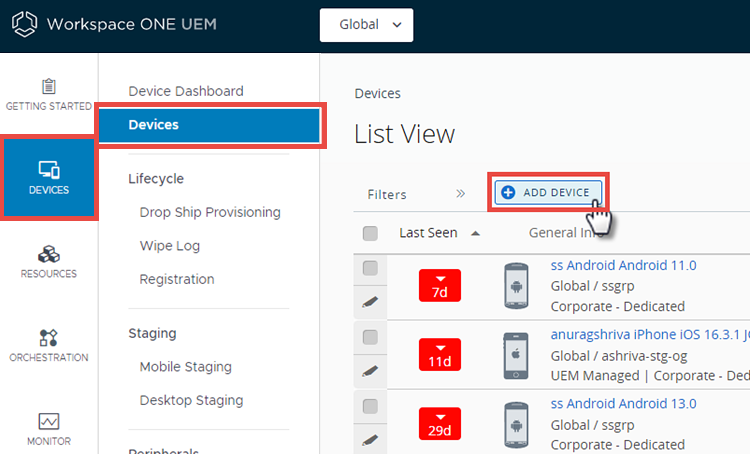
Navigieren Sie zu Geräte > Geräte oder Geräte > Lebenszyklus > Registrierung.
-
Klicken Sie auf die Schaltfläche Gerät hinzufügen. Die Seite Gerät hinzufügen wird angezeigt. Bearbeiten Sie die folgenden Einstellungen.
Benutzer
| Einstellung | Beschreibung |
|---|---|
| Suchtext | Sie müssen jedes Gerät einem Benutzer zuweisen. Suchen Sie nach einem Benutzer, indem Sie Suchparameter in das Textfeld eingeben und auf die Schaltfläche Benutzer suchen klicken. Sie können einen Benutzer aus den Suchergebnissen auswählen oder auf den Link Neuen Benutzer erstellen klicken. |
Neuen Benutzer erstellen
| Einstellungen | Beschreibung |
|---|---|
| Sicherheitstyp | Wählen Sie zwischen Standard- und Verzeichnisbenutzern aus. Weitere Informationen finden Sie in den Themen „Standardauthentifizierung“ und „Active Directory-Authentifizierung“. |
| Benutzername | Geben Sie den Benutzernamen ein, unter dem Ihr Benutzer in Ihrer Umgebung identifiziert ist. |
| Kennwort, Kennwort bestätigen | Geben Sie das Kennwort entsprechend dem Benutzernamen ein und bestätigen Sie dieses. |
| E-Mail-Adresse | Geben Sie die E-Mail-Adresse für das Benutzerkonto ein. |
| Registrierungsorganisationsgruppe | Sie müssen eine Organisationsgruppe (OG) des Typs „Kunde“ auswählen, die als Registrierungs-OG für den neuen Benutzer dienen soll. Das Hinzufügen eines neuen Benutzers außerhalb von OGs des Typs „Kunde“ ist nicht zulässig. Weitere Informationen finden Sie unter Organisationsgruppe wechseln und Organisationsgruppen erstellen. |
| Erweiterte Benutzerdetails anzeigen | Zeigen Sie alle erweiterten Benutzerdetails an, einschließlich umfangreicher Informationen, die Benutzername, Benutzerrufnummer und Name des Managers umfassen. Außerdem sind optionale Einstellungen zur Identifikation enthalten, z.B. Abteilung, Mitarbeiter-ID und Kostenstelle. Wählen Sie die standardmäßige Benutzerrolle für den Benutzer, den Sie hinzufügen, wodurch die Berechtigungen dieses Benutzers bei der Verwendung eines vernetzten Geräts festgelegt werden. Weitere Informationen finden Sie im „Thema Benutzerrollen“. |
Gerät
| Einstellungen | Beschreibung |
|---|---|
| Voraussichtlicher freundlicher Name | Der erwartete freundliche Name eines Geräts ist die Bezeichnung, die Sie einem Gerät zuweisen, damit Sie es von anderen Geräten desselben Herstellers und Modells unterscheiden können. Sie können sich für einen manuell eingegebenen Anzeigenamen entscheiden oder Nachschlagewerte einbinden. Weitere Informationen finden Sie unter Nachschlagewerte. |
| Organisationsgruppe | Wählen Sie die Organisationsgruppe, zu der das Gerät gehören soll, aus dem Dropdown-Menü. Sie müssen eine OG des Typs „Kunde“ auswählen, die als zugeordnete OG für das Gerät dienen soll. Das Hinzufügen eines neuen Geräts außerhalb von OGs des Typs „Kunde“ ist nicht zulässig. Weitere Informationen finden Sie unter Organisationsgruppe wechseln und Organisationsgruppen erstellen. |
| Besitz | Wählen Sie den Gerätebesitz aus dem Dropdown-Menü aus. Wählen Sie zwischen Keine(r/s), Unternehmen – Dediziert, Unternehmen – Gemeinschaftsgerät und Mitarbeitereigen aus. |
| Plattform | Wählen Sie die Plattform des Geräts aus dem Dropdown-Menü aus. |
| Erweiterte Optionen zu Gerätedaten anzeigen | Zeigen Sie alle Einstellungen für erweiterte Gerätedaten an. |
Einstellungen für erweiterte Geräteinformationen
| Einstellungen | Beschreibung |
|---|---|
| Modell | Wählen Sie das Gerätemodell aus der Dropdown-Liste aus. Die Inhalte dieses Dropdown-Menüs hängen davon ab, welche Auswahl in dem Dropdown-Menü Plattform getroffen wurde. |
| BS | Wählen Sie das Betriebssystem des Geräts aus der Dropdown-Liste aus. Die Inhalte dieses Dropdown-Menüs hängen davon ab, welche Auswahl in dem Dropdown-Menü Plattform getroffen wurde. |
| UDID | Geben Sie den eindeutigen Bezeichner des Geräts (UDID) ein. |
| Seriennummer | Geben Sie die Seriennummer des Geräts ein. |
| IMEI | Geben Sie die 15-stellige IMEI-Nummer (International Mobile Station Equipment Identity) des Geräts ein. |
| SIM | Geben Sie die SIM-Kartendaten des Geräts ein. |
| Inventarnummer | Geben Sie die Anlagennummer des Geräts ein. Ihre Organisation stellt diese Nummer bereit und verknüpft möglicherweise ein vorhandenes älteres Geräteorganisationssystem mit Workspace ONE UEM. Diese Option ist nicht zwingend und dient zur Aufnahme dieses Datenpunkts. |
Messaging
| Einstellung | Beschreibung |
|---|---|
| Nachrichtentyp | Wählen Sie die Art der Benachrichtigung aus (Keine, SMS oder E-Mail), die nach erfolgreicher Registrierung in der Umgebung an das Gerät gesendet werden soll. |
| E-Mail-Adresse | Geben Sie die E-Mail-Adresse ein, an die die Registrierungsnachricht gesendet werden soll. Dieses Feld wird nur dann angezeigt, wenn „E-Mail“ als Nachrichtentyp ausgewählt wurde. |
| E-Mail-Nachrichtenvorlage | Wählen Sie die E-Mail-Vorlage aus dem Dropdown-Menü aus. Verwenden Sie den Link zum Öffnen der Seite „Nachrichtenvorlage“, auf der Sie eine E-Mail-Nachrichtenvorlage erstellen können. |
| Rufnummer | Geben Sie die Rufnummer ein, an die die SMS gesendet werden soll. Dieses Feld wird nur dann angezeigt, wenn „SMS“ als Nachrichtentyp ausgewählt wurde. |
| SMS-Nachrichtenvorlage | Wählen Sie die SMS-Vorlage aus dem Dropdown-Menü aus. Verwenden Sie den Link zum Öffnen der Seite „Nachrichtenvorlage“, auf der Sie eine SMS-Nachrichtenvorlage erstellen können. |
-
Wahlweise können Sie dem Gerät auch Benutzerdefinierte Attribute zuweisen. Wählen Sie die Schaltfläche Hinzufügen und geben Sie ein Attribut und den entsprechenden Wert ein.
-
Wahlweise können Sie dem Gerät auch Tags zuweisen. Wählen Sie die Schaltfläche Hinzufügen und wählen Sie für jedes zuzuweisende Tag ein Tag aus dem Dropdown-Menü aus.
-
Wählen Sie Speichern.
War diese Seite hilfreich?