Met Workspace ONE UEM kunt u een toestelprofiel dat al op toestellen in uw organisatie is geïnstalleerd, bewerken.
Toestelprofielinstellingen bewerken
Profielinstellingen omvatten alleen wijzigingen die de distributie ervan beheren. Deze distributie omvat hoe het profiel wordt toegewezen, door welke organisatiegroep (OG) die wordt beheerd, en aan/vanuit welke toewijzingsgroep die is toegewezen/uitgesloten.
-
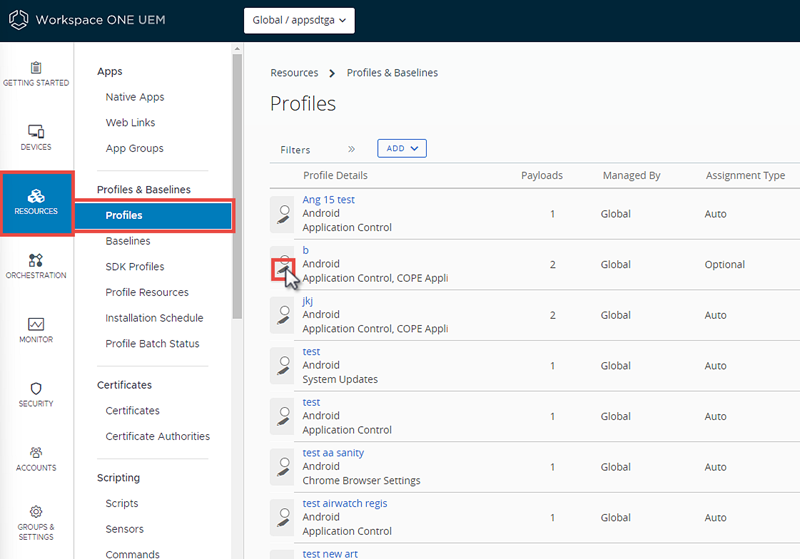
Navigeer naar Resources > Profielen en uitgangswaarden > Profielen.
-
Vind het profiel dat u wilt bewerken en selecteer het bijbehorende pictogram Bewerken (
 ).
).De enige profielen die bewerkbaar zijn, zijn de profielen die worden beheerd door een organisatiegroep of een onderliggende groep.
-
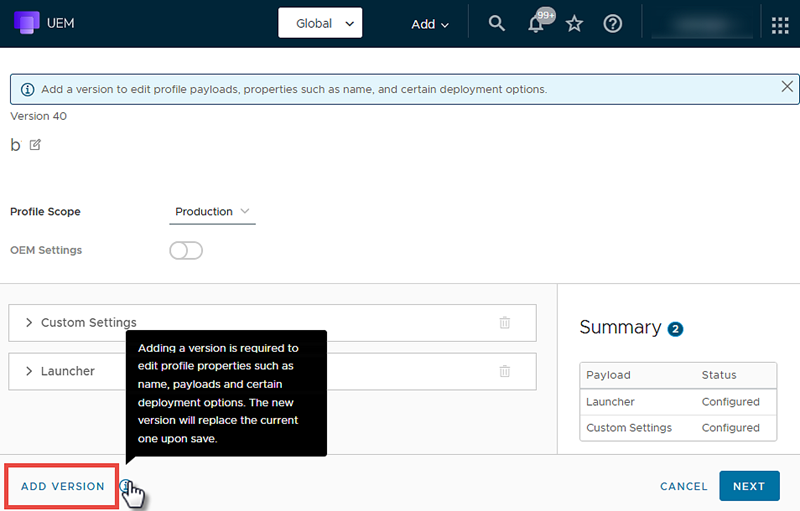
Schakel het bewerken in die de werking van het toestel beïnvloedt door de knop Versie toevoegen te selecteren. Als u de knop Versie toevoegen selecteert en wijzigingen opslaat, moet u het toestelprofiel opnieuw publiceren naar alle toestellen waaraan het is toegewezen. Onder deze herpublicatie vallen ook toestellen die het profiel al hebben.
-
Klik op Volgende om naar het scherm Toewijzing / Implementatie te gaan.
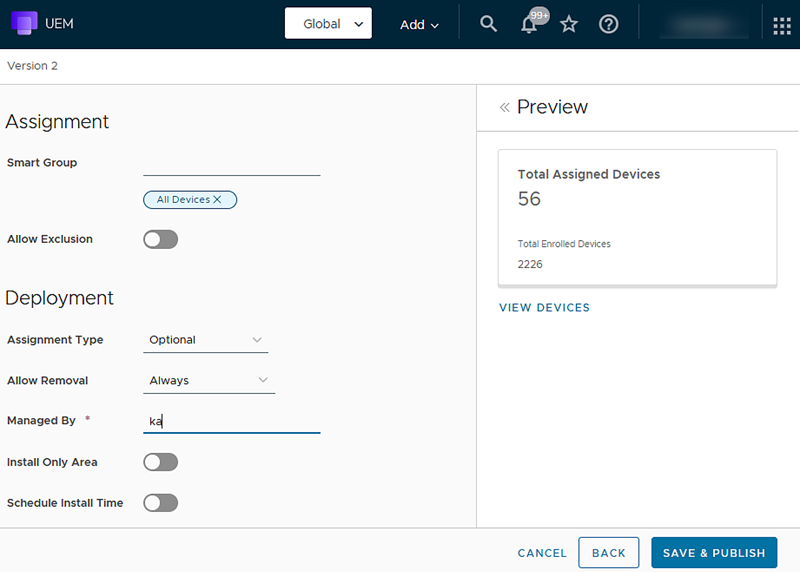
Als het Toewijzingstype voor het toestelprofiel Optioneel is in plaats van Automatisch, dan moet het gehele profiel opnieuw worden geïnstalleerd om updates voor de lading op te nemen in de gewenste toestellen.
-
Als u klaar bent met wijzigingen selecteert u Opslaan en publiceren om het profiel op alle toegewezen toestellen toe te passen.
Resultaat: het scherm Toesteltoewijzing bekijken wordt weergegeven, waarin u de lijst met nu toegewezen toestellen kunt controleren.
Voor stapsgewijze instructies over hoe u een specifieke Lading configureert, verwijzen wij u naar de desbetreffende platformhandleiding. Deze is beschikbaar op docs.omnissa.com:
Zie Ervoor zorgen dat toestellen updates voor optionele profielen krijgen
Als het Toewijzingstype voor het toestelprofiel dat u wilt bijwerken Optioneel is in plaats van Automatisch, moet het profiel met de bijgewerkte lading op een andere manier worden aangeleverd. Er zijn twee alternatieve manieren om ervoor te zorgen dat updates van deze optionele profielen hun weg vinden naar toestellen.
- Verander het Toewijzingstype voor het profiel van Optioneel naar Automatisch.
- Installeer het bijgewerkte optionele profiel handmatig.
Verander het Toewijzingstype van Optioneel naar Automatisch
U kunt het Toewijzingstype van het profiel wijzigen van Optioneel naar Automatisch, wat vereist dat het toestel het toestelprofiel moet ontvangen, inclusief alle updates voor de lading.
- Navigeer naar Resources > Profielen en uitgangswaarden > Profielen.
- Sorteer of filter de lijst, of zoek op trefwoord om u te helpen het profiel te vinden met de bijgewerkte lading waarvan u het Toewijzingstype wilt wijzigen.
- Selecteer het pictogram Bewerken (
 ) naast de profiellijst. Het scherm Profiel bewerken wordt weergegeven.
 - Selecteer de knop Versie toevoegen in de linkerbenedenhoek.
- Selecteer de knop Volgende.
- Verander het Toewijzingstype van Optioneel naar Automatisch
- Klik op de knop Opslaan en publiceren. Omdat dit profiel niet langer optioneel is, wordt het nu behandeld als een automatisch profiel dat zichzelf installeert bij de volgende check-in van het toestel.
Installeer optionele profielen handmatig.
Als het wijzigen van het Toewijzingstype voor uw toestelprofiel van optioneel naar automatisch geen optie is voor uw omgeving, is de enige andere optie om het optionele profiel handmatig te installeren met de bijgewerkte lading op elk toestel.
-
Navigeer naar Resources > Profielen en uitgangswaarden > Profielen.
-
Sorteer of filter de lijst, of zoek op trefwoord om u te helpen het profiel te vinden met de bijgewerkte lading die u handmatig wilt installeren.
-
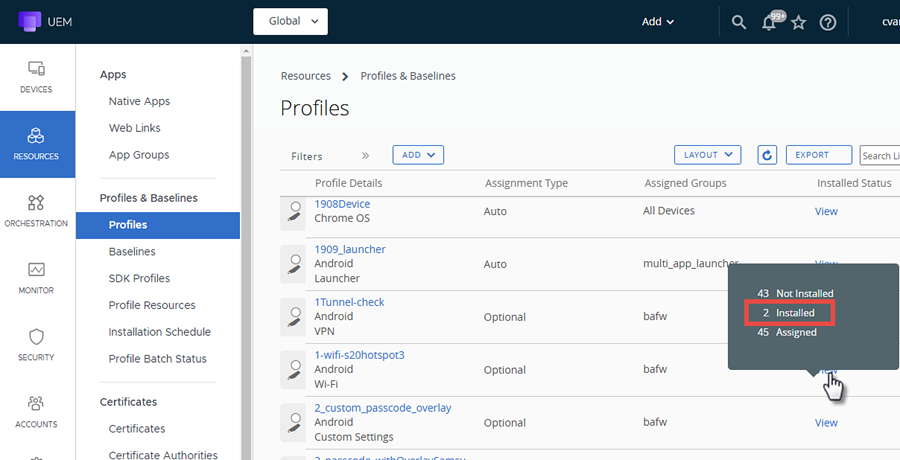
Zoek de kolom Installatiestatus in de lijst en klik op de link Weergeven die bij uw optionele profiel hoort. Er verschijnt een pop-upvenster met de telling van het aantal toestellen Niet geïnstalleerd, Geïnstalleerd en Toegewezen.
-
Selecteer het aantal Geïnstalleerd. Het scherm Toestellen weergeven voor het geselecteerde profiel wordt weergegeven.
Op dit scherm ziet u alle toestellen, gerangschikt met beschrijvende namen, waarop het desbetreffende optionele profiel is geïnstalleerd.
-
Klik met de rechtermuisknop op de beschrijvende naam van het volgende toestel in de lijst en open het in een nieuw tabblad of nieuw venster. Schakel over naar het nieuwe tabblad of een nieuw venster, waar het Detailoverzicht wordt weergegeven voor het toestel waarop u met de rechtermuisknop hebt geklikt.
-
Selecteer in het Detailoverzicht van het toestel het tabblad Profielen .
-
Zoek de naam van het profiel. Raadpleeg het vorige tabblad of venster om uw geheugen op te frissen.
-
Selecteer het keuzerondje links naast de profielnaam. U ziet nu nieuwe knoppen bovenaan de lijst.
-
Klik op de knop Installeren en bevestig uw keuze.
-
Sluit het tabblad of venster met het Detailoverzicht, aangezien u nu klaar met dit toestel.
-
Herhaal stap 5-10 totdat op alle toestellen in de lijst Geïnstalleerd het nieuwe, bijgewerkte profiel is geïnstalleerd.
-
Zodra op het laatste toestel in de lijst een handmatige installatie van het profiel heeft plaatsgevonden, sluit u het scherm Toestellen bekijken .
Als u andere optionele profielen hebt, moet u opnieuw installeren om bijgewerkte ladingen vast te leggen. Herhaal deze taak zo vaak als nodig is.
Was deze pagina nuttig?