U kunt apparaten in uw organisatie beheren en functies uitvoeren op een bepaalde reeks toestellen met Workspace ONE UEM.
Ondersteunde besturingssystemen en browsers op Workspace ONE UEM
In dit gedeelte vindt u uitgebreide informatie over de ondersteunde besturingssystemen, apparaten en browsers voor Omnissa Workspace ONE UEM. Deze sectie is ontworpen om u te helpen bij het begrijpen van platformcompatibiliteitsvereisten voor zowel beheerde eindpunten als de beheerinfrastructuur.
Ondersteunde toestellen van eindgebruikers
Workspace ONE UEM biedt uitgebreide beheermogelijkheden voor een breed scala aan toesteltypen en besturingssystemen.
Android
- Android 8.0 en hoger
- De primaire inschrijvingsmodi voor Android Enterprise zijn:
- Werkprofiel (BYOD): Maakt een veilige container, die zakelijke apps (aangegeven door een aktentaspictogram) scheidt van persoonlijke gegevens op persoonlijke toestellen van werknemers.
- Volledig beheerd (Corporate-Owned): Dit zijn apparaten die uitsluitend voor zakelijke doeleinden worden gebruikt en over het algemeen niet voor persoonlijk gebruik kunnen worden gebruikt.
- Corporate Owned Personally Enabled (COPE): Dit zijn bedrijfseigen toestellen die aan werknemers worden uitgegeven en die zowel voor zakelijk als persoonlijk gebruik kunnen worden gebruikt.
- Workspace ONE ondersteunt zowel aangepaste DPC- als AMAPI-beheermethoden om klanten flexibiliteit te bieden op basis van zakelijke behoeften, eigendomsmodellen van apparaten en beveiligingsvereisten.
- Aangepaste DPC gebruikt de Workspace ONE Intelligent Hub als primaire agent om beleidsregels toe te passen.
- AMAPI maakt voor beheer gebruik van native Android OS-functionaliteit via de Google Cloud. AMAPI biedt een meer gestroomlijnde aanpak die het meest geschikt is voor COPE-configuraties (Corporate Owned Personally Enabled) of BYOD (Bring Your Own Device).
Apple iOS en iPadOS
- iOS/iPadOS 11.0 en hoger - iPhone-toestellen - iPad-toestellen - iPod Touch-toestellen
macOS (desktoptoestellen)
- macOS 10.9 en hoger
- MacBook
- Mac Book Pro - Mac Book Air - iMac Pro - iMac - Mac Mini - Mac Pro
Windows Desktop
- Windows 10- en 11-desktoptoestellen
- Windows Server 2016, 2019, 2022 en 2025
Chrome OS
- Workspace ONE UEM Console 23.06 en later
- Google Beheerdersconsole-account met een geverifieerd domein en ingeschakeld met een Chrome OS Enterprise-upgrade of Chrome OS Education-upgrade
- Naast de Chrome OS Enterprise- of Education-upgrade moet u ook beschikbare licenties in uw Workspace ONE UEM-account hebben om Chrome OS-apparaten te beheren
Linux
-
Linux-distributies die draaien op de volgende architecturen: - x86_64 - ARM5 - ARM7 - ARM8
Opmerking: Mogelijk zijn niet alle functies beschikbaar op elke Linux-distributie.
Server- en infrastructuurplatforms
Voor implementaties van Workspace ONE UEM op locatie worden de volgende server- en infrastructuuronderdelen ondersteund:
Windows Server
- Windows Server 2016
- Windows Server 2019
- Windows Server 2022
- Windows Server 2025
Toepassingsvoorbeeld: Console, applicatieserver en overige onderdelen van de UEM-infrastructuur
Databaseplatform
- SQL-server (64-bits Standard- of Enterprise-editie)
- Wordt gebruikt als database-backend voor Workspace ONE UEM
- Raadpleeg de aanbevolen architectuurdocumentatie voor specifieke versievereisten en configuratierichtlijnen
Opmerking: Voor implementaties die in de cloud worden gehost, wordt de infrastructuur beheerd door Omnissa en zijn deze vereisten niet van toepassing op klanten.
Ondersteunde browsers
De volgende webbrowsers worden ondersteund voor toegang tot de Workspace ONE UEM Console, zowel beheerdersinterfaces als selfserviceportals.
Beheerdersconsole-browsers
- Google Chrome (laatste stabiele versie aanbevolen)
- Microsoft Edge (laatste stabiele versie aanbevolen)
- Mozilla Firefox (laatste stabiele versie aanbevolen)
- Safari (laatste stabiele versie aanbevolen)
Aanbevolen procedure: Gebruik altijd de nieuwste stabiele versie van uw voorkeursbrowser voor optimale beveiliging, prestaties en functiecompatibiliteit.
Belangrijke opmerkingen
Algemene compatibiliteit
- Laatste versies aanbevolen: Hoewel er minimale versievereisten zijn opgegeven, raadt Omnissa aan om de nieuwste stabiele versies van besturingssystemen en browsers te gebruiken voor de beste beveiliging en prestaties.
- Beschikbaarheid van functies: Sommige functies zijn mogelijk niet beschikbaar op alle platformen of OS-versies. Raadpleeg de documentatie van de Workspace ONE UEM voor specifieke vereisten voor functies.
- Overwegingen rond de levensduur: Besturingssystemen en browserversies die het einde van hun levensduur van hun respectievelijke leveranciers bereiken, ontvangen mogelijk geen ondersteuningsupdates meer.
Mobiel
toestelbeheer
- Android Enterprise: Modern Android-apparaatbeheer vereist Android Enterprise-inschrijving voor volledige functieondersteuning.
- iOS/iPadOS: Voor de nieuwste MDM-functies van Apple zijn recente iOS/iPadOS-versies vereist. Voor sommige functies is mogelijk iOS 13.0 of hoger vereist.
Infrastructuurvereisten
- Implementaties op locatie: Zorg ervoor dat de volledige serverinfrastructuur voldoet aan de minimumvereisten en de aanbevolen architectuurrichtlijnen van Omnissa volgt.
- Cloudimplementaties: Infrastructuurvereisten worden door Omnissa beheerd voor SaaS-gebaseerde Workspace ONE UEM-omgevingen.
Browsercompatibiliteit
- JavaScript vereist: Voor de Workspace ONE UEM Console moet JavaScript in uw browser zijn ingeschakeld.
- Cookie-ondersteuning: Browsercookies moeten worden ingeschakeld voor verificatie en sessiebeheer.
- Pop-upblokkers: Voor sommige consolefuncties is het mogelijk vereist dat pop-ups uit het UEM Console-domein worden toegestaan.
Ondersteunde resources
Voor de meest recente compatibiliteitsinformatie, versiespecifieke vereisten en gedetailleerde configuratierichtlijnen verwijzen we u naar:
- Omnissa Workspace ONE UEM-documentatieportaal
- Omnissa-productlevenscyclusmatrix
- Neem contact op met Omnissa-ondersteuning voor implementatiespecifieke vragen
U kunt de datastroom doornemen met de Monitor en uw toestelbestand nauwkeurig onder de loep nemen met het Toesteldashboard. U kunt toestellen groeperen en aangepaste lijsten maken met de Lijstweergave voor toestellen.
U kunt ook rapporten genereren en labels gebruiken om toestellen eenvoudig te identificeren. Daarnaast kunt u het Selfservice-portaal (SSP) instellen om eindgebruikers de mogelijkheid te geven hun eigen toestellen te beheren en zo de druk op uw helpdesk te verminderen. Zie voor meer informatie Selfserviceportal voor Workspace ONE UEM.
Het toesteldashboard
Zodra toestellen zijn ingeschreven kunt u deze vanaf het Toesteldashboard in Workspace ONE UEM beheren.
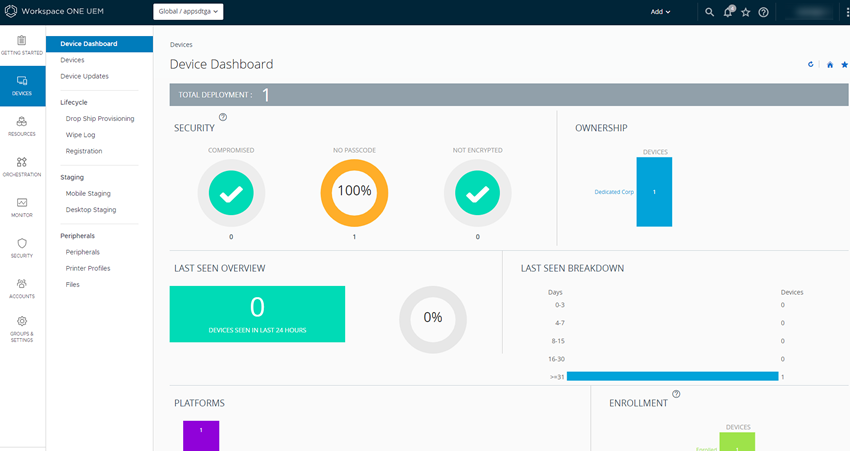
Het Apparaatdashboard stelt u in staat om snel actie te ondernemen op individuele toestellen door een overzicht te geven van al uw toestellen. U kunt grafische weergaven van relevante statistieken voor de toestellen in uw vloot bekijken, inclusief belangrijke toestelinformatie, zoals het type toesteleigendom, statistieken over naleving van netwerkbeleid en analyses van platformen en besturingssystemen. U kunt toegang krijgen tot elke set toestellen in de aangeboden categorieën door een van de beschikbare gegevensweergaven te selecteren in het Toesteldashboard.
Vanuit deze Lijstweergave kunt u beheerdersacties uitvoeren: zoals een bericht verzenden, toestellen vergrendelen, toestellen verwijderen en groepen veranderen.
- Beveiliging – Bekijk de belangrijkste beveiligingsriciso's in uw vloot met toestellen. Kies één van de cirkeldiagrammen om een gefilterde Toestellijst te zien met toestellen die een bepaald beveiligingsriciso's vormen. Indien het platform dit ondersteunt, kunt u een netwerkregel instellen dat actie onderneemt tegen deze toestellen.
- Verdacht - Het aantal en percentage verdachte (jailbroken of geroote) toestellen in uw implementatie.
- Geen toegangscode - Het aantal en percentage toestellen dat niet beveiligd is met een toegangscode.
- Niet versleuteld – Het aantal en percentage niet-versleutelde toestellen voor beveiliging. Android SD-geheugenkaartencryptie is hierbij niet inbegrepen. Alleen Android-toestellen die geen schijfencryptie hebben worden in het cirkeldiagram weergegeven.
- Eigendomstype – Bekijk het totaal aantal toestellen in elke eigendomscategorie. Kies één van de segmenten in het staafdiagram om een gefilterde Toestellijst te zien met toestellen die het geselecteerde eigendomstype hebben.
- Voor het laatst gezien overzicht/detailanalyse – Bekijk het aantal en percentage toestellen dat recent met de Workspace ONE UEM MDM-server heeft gecommuniceerd. Als er bijvoorbeeld verschillende toestellen zijn die meer dan 30 dagen niet zijn gezien, klikt u op de betreffende staafdiagram om alleen die toestellen weer te geven. U kunt dan al deze gefilterde toestellen selecteren en die een query sturen zodat de toestellen kunnen inchecken.
- Platformen – Bekijk het totaal aantal toestellen voor elk platform. Kies een van de diagrammen om een gefilterde toestellijst weer te geven met toestellen met het desbetreffende platform.
- Inschrijving – Bekijk het totaal aantal toestellen in elke inschrijvingscategorie. Kies een van de diagrammen om een gefilterde toestellijst weer te geven met toestellen met de desbetreffende inschrijvingsstatus.
- Verschillende besturingssystemen – Bekijk toestellen in uw vloot op basis van besturingssysteem. Er zijn aparte grafieken voor elk ondersteund besturingssysteem. Kies een van de diagrammen om een gefilterde toestellijst weer te geven met toestellen met het desbetreffende besturingssysteem.
Was deze pagina nuttig?