Met toestellabels in Workspace ONE UEM kunt u een bepaald toestel identificeren zonder de hulp van een toestelprofiel, smart group of netwerkbeleid zonder een notitie te maken.
U kunt de toestellijstweergave op label filteren, labels toewijzen aan één of meerdere toestellen, toewijzing van labels ongedaan maken en niet-toegewezen labels verwijderen.
Wanneer een toestel bijvoorbeeld een zwakke accu of gebarsten scherm heeft, kunt u labels gebruiken om deze toestellen in de console te kunnen identificeren. Een ander gebruik is het beter zichtbaar maken van hardware-varianten, zodat u niet afhankelijk bent van de informatie over het modelnummer of de omschrijvingen als u toestellen wilt onderscheiden.
Zo kunnen twee Windows desktoptoestellen bijvoorbeeld hetzelfde modelnummer hebben, maar hun processoren zijn mogelijk niet precies hetzelfde of de hoeveelheid RAM of de videokaart kan aangepast zijn. Door gewijzigde hardware te labelen kunt u deze toestellen makkelijk identificeren binnen de console.
Labels en smart groups
De labelfunctie is geïntegreerd in smart groups. Deze integratie betekent dat labels kunnen worden gebruikt om een smart group te definiëren.
Een voorbeeld: als u alle toestellen in uw vloot met oppervlakkige schade een label heeft gegeven, kunt u van deze toestellen een smart group maken. Vervolgens kunt u deze smart group uitsluiten van de pool met toestellen die u tijdelijk aan bezoekers van uw site toewijst.
Een ander voorbeeld is een label toe te wijzen aan langzame toestellen. U kunt een smart group maken die al deze toestellen bevat en deze groep dan uitsluiten van gebruik in belangrijke projecten.
Toestellabels en rolmachtigingen
Alle activiteiten die betrekking hebben op de functie voor toestellabels vereisen rechten voor de rol die u aan uw beheerders toewijst. Als u wilt dat uw beheerders eigenaar zijn van de verantwoordelijkheid van labels maken, moet u die machtiging (Resources genoemd in de console) toevoegen aan de rol die u aan die beheerder toewijst. Hetzelfde geldt voor het labels bekijken, bewerken, verwijderen, toewijzen en zelfs zoeken.
Toestellen op labels filteren
-
Navigeer naar Toestellen > Toestellen, selecteer Filters om de kolom Filters weer te geven links van de lijst met toestellen.
-
Selecteer Geavanceerd uit de lijst van filtercategorieën en selecteer Labels.

-
Klik in het zoekveld en maak een keuze uit de lijst met toestellabels.
Resultaten: Toestellen met niet ingeschakelde labels worden uit de lijst gefilterd. Het scherm Toestellijst voor toestellen wordt meteen ververst zodra u het eerste label selecteert.
Een nieuw label maken in Systeeminstellingen
Voordat u begint: U moet over de juiste machtigingen beschikken om een label te maken. U kunt controleren op deze rechten door alle toegewezen bronnen (of rechten) van een beheerdersrol weer te geven, de rol met de machtiging 'Label maken' te wijzigen en vervolgens de gewijzigde rol aan uw beheerdersaccount toe te wijzen als dat nog niet is gebeurd. Zie voor details het onderwerp De resources van een beheerdersrol weergeven in de Console basisinformatie-handleiding.
-
Navigeer naar Groepen en instellingen > Alle instellingen > Toestellen en gebruikers > Geavanceerd > Labels.

-
Klik op de knop Label maken. Het scherm Label maken verschijnt.
-
Voer de naam van het label in. De selectie van labelnaam bepaalt of het label nuttig is. Selecteer een naam waarmee u het toestel in één oogopslag kunt identificeren.
-
Selecteer het gewenste Type label: Toestel, Algemeen of Video.
-
Selecteer Opslaan.
U kunt het toestellabel nu toewijzen aan een toestel. Ga naar Toestellen > Toestellen en selecteer een of meer toestellen waaraan u dit label wilt toewijzen.
Labels aan een enkel toestel toewijzen
U kunt labels aan een toestel toewijzen, zodat u het kunt identificeren zonder opmerkingen, profielen of netwerkregels te hoeven gebruiken en zonder het een beschrijvende naam te geven. Wilt u rechten verlenen als onderdeel van een beheerdersrol die de mogelijkheid bevat (of uitsluit) om een label aan een toestel toe te wijzen? Zie het onderwerp De resources van een beheerdersrol weergeven.
-
Navigeer naar Toestellen > Toestellen en selecteer het toestel waar u het label aan wilt hangen.
-
Vink het keuzevakje boven het potloodicoon aan naast het toestel waaraan u het label wilt hangen.

-
Selecteer de knop Meer acties en selecteer vervolgens Labels beheren. Het scherm Labels beheren geeft een lijst met beschikbare labels weer die u aan het geselecteerde toestel kunt hangen.

-
Klik op alle labels die u aan het toestel wilt hangen. U kunt meer dan één label selecteren. Als u Label toewijzen hebt geselecteerd via het Detailoverzicht van het toestel, dan hebt u ook een link voor Labels beheren. Zodra u deze link opent, wordt de pagina met systeeminstellingen voor labels geopend, zodat u een nieuw label kunt maken.
Labels aan meerdere toestellen toewijzen
U moet de juiste rechten hebben om een label aan meerdere toestellen te kunnen toewijzen. U kunt deze rechten controleren door alle toegewezen resources (of rechten) van een beheerdersrol weer te geven en de rol met het recht 'Groepsgewijs toestelbeheer om labels toe te wijzen' te wijzigen. Vervolgens kunt u de gewijzigde rol aan uw beheerdersaccount toewijzen, als dat nog niet is gebeurd.
U kunt het maximum aantal apparaten waarvoor u labels mag toewijzen of verwijderen, configureren door te navigeren naar Groepen en instellingen > Alle instellingen > Toestellen en gebruikers > Geavanceerd > Bulkbeheer en naar beneden te bladeren naar de optie Label toewijzen/Labeltoewijzing annuleren.
-
Navigeer naar Toestellen > Toestellen.
-
Plaats een vinkje in het selectievakje naast alle toestellen waaraan u een label wilt toewijzen.
-
Selecteer Meer acties en selecteer vervolgens Labels beheren.

De pagina Labels beheren geeft allerlei informatie weer. Deze pagina toont het aantal toestellen dat is geselecteerd in de lijstweergave, de momenteel toegewezen labels en alle labels die beschikbaar zijn voor toewijzing. U kunt ook de zoekvakken in de rechterbovenhoek van de pagina Labels beheren gebruiken om zoekparameters voor labels in te voeren.
-
Klik op alle labels die u aan de geselecteerde toestellen wilt hangen. U kunt meer dan één label selecteren. U kunt ook bepaalde labels toewijzen terwijl u de toewijzing van andere labels in dezelfde stap ongedaan maakt.
-
Selecteer Opslaan.
Een bestaand toestellabel bewerken
U moet de juiste rechten hebben om een label te bewerken. U kunt controleren op deze rechten door alle toegewezen bronnen (of rechten) van een beheerdersrol weer te geven, de rol met de machtiging 'Label bewerken' te wijzigen en vervolgens de gewijzigde rol aan uw beheerdersaccount toe te wijzen als dat nog niet is gebeurd.
-
Navigeer naar Groepen en instellingen > Alle instellingen > Toestellen en gebruikers > Geavanceerd > Labels.
-
Zoek het label dat u wilt bewerken in de lijst.
-
Selecteer het potloodpictogram (
 ) naast het label dat u wilt bewerken. Het scherm Label bewerken verschijnt.
-
Wijzig de naam van het label.
-
Selecteer Opslaan.
Resultaten: Het label is gewijzigd met een nieuwe naam. Toestellen waaraan het vorige label was toegewezen, hebben nu het gewijzigde label.
Toewijzing van labels annuleren op meerdere toestellen
U moet over de juiste rechten beschikken om de toewijzing van labels op meerdere toestellen te annuleren. U kunt deze rechten controleren door alle toegewezen resources (of rechten) van een beheerdersrol weer te geven en de rol met het recht 'Groepsgewijs toestelbeheer om de toewijzing van labels te annuleren' te wijzigen. Vervolgens kunt u de gewijzigde rol aan uw beheerdersaccount toewijzen, als dat nog niet is gebeurd. Zie voor details het onderwerp De resources van een beheerdersrol weergeven.
U kunt het maximum aantal apparaten waarvoor u labels mag toewijzen of verwijderen, configureren door te navigeren naar Groepen en instellingen > Alle instellingen > Toestellen en gebruikers > Geavanceerd > Bulkbeheer en naar beneden te bladeren naar de optie Label toewijzen/Labeltoewijzing annuleren.
Voer de volgende stappen uit om de toewijzing van labels aan meerdere toestellen te annuleren.
-
Navigeer naar Toestellen > Toestellen en zoek naar het label waarvan u de toewijzing wilt annuleren. U kunt ook toestellen filteren op basis van een of meer labels.
-
Vink in de Toestellijstweergave het selectievakje aan voor elk toestel met het label waarvan u de toewijzing wilt annuleren.
-
Selecteer de knop Meer opties boven de lijst.
-
Selecteer Labels beheren.
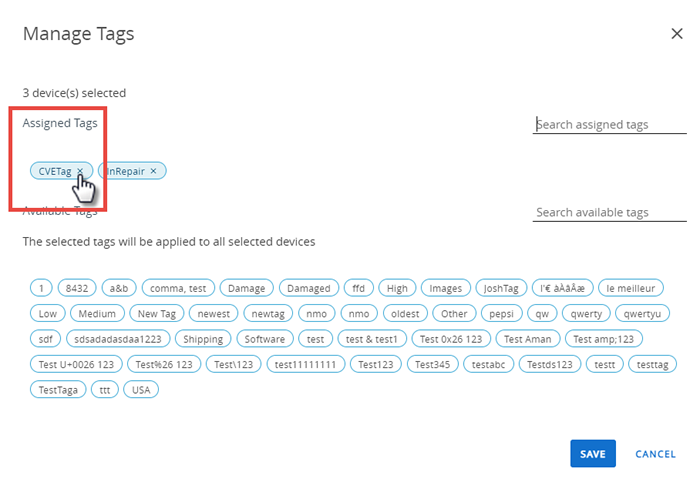
De pagina Labels beheren geeft allerlei informatie weer. Deze pagina toont het aantal toestellen dat is geselecteerd in de lijstweergave, de momenteel toegewezen labels en alle labels die beschikbaar zijn voor toewijzing. U kunt ook de zoekvakken in de rechterbovenhoek van de pagina Labels beheren gebruiken om zoekparameters voor labels in te voeren.
-
Selecteer de kleine ' x ' naast elk toegewezen label dat u wilt verwijderen. U kunt de toewijzing van meer dan één label tegelijk ongedaan maken. U kunt ook bepaalde labels toewijzen terwijl u de toewijzing van andere labels in dezelfde stap ongedaan maakt.
-
Selecteer Opslaan.
Resultaten: De toewijzing van het label is ongedaan gemaakt voor alle toestellen die u hebt geselecteerd. Als dat label is toegewezen aan een ander toestel, kan het label niet worden verwijderd.
Een niet-toegewezen (ongebruikt) toestellabel verwijderen
Wanneer een label niet is toegewezen en u niet van plan bent om het label nog te gebruiken, kunt u dit label verwijderen.
U moet de juiste rechten hebben om een label te verwijderen. U kunt controleren op deze rechten door alle toegewezen bronnen (of rechten) van een beheerdersrol weer te geven, de rol met de machtiging 'Label verwijderen' te wijzigen en vervolgens de gewijzigde rol aan uw beheerdersaccount toe te wijzen als dat nog niet is gebeurd. Zie voor details het onderwerp De resources van een beheerdersrol weergeven in de Console basisinformatie-handleiding.
Labels die u wilt verwijderen mogen niet aan toestellen zijn toegewezen.
Zie de voorgaande sectie als u aan toestellen toegewezen labels ongedaan wilt maken.
-
Zodra de toewijzing van het label volledig is geannuleerd, gaat u naar Groepen en instellingen > Alle instellingen > Toestellen en gebruikers > Geavanceerd > Labels.
-
Zoek het label dat u wilt verwijderen in de lijst.
-
Selecteer het keuzerondje naast het label dat u wilt verwijderen. De knop Verwijderen wordt boven de vermelding weergegeven.

-
Selecteer Verwijderen. Er wordt een bevestigingsvraag weergegeven: 'Label permanent verwijderen?'
-
Selecteer OK om te bevestigen. Als het label is toegewezen aan een apparaat, kunt u het label niet verwijderen. Zie de bovenstaande instructies als u de toewijzing van labels aan toestellen wilt annuleren.
Als het label aan geen enkel toestel is toegewezen wanneer u het verwijdert, dan wordt het label verwijderd.
Was deze pagina nuttig?