U kunt een toestel toevoegen of registreren en ook gebruikers toewijzen, specifieke eigenschappen toevoegen of een label aan een toestel hangen.
-
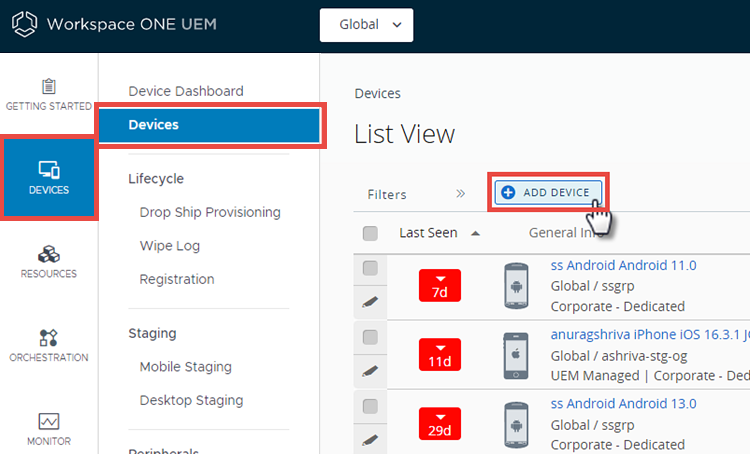
Navigeer naar Toestellen > Toestellen of Toestellen > Levenscyclus > Registratie.
-
Selecteer de knop Toestel toevoegen. Het scherm Toestel toevoegen wordt weergegeven. Voer de relevante instellingen in.
Gebruikersnaam
| Instelling | Beschrijving |
|---|---|
| Zoektekst | U moet elk toestel aan een gebruiker toewijzen. Zoek een gebruiker door zoekvariabelen in te voeren en op de knop Gebruiker zoeken te klikken. U kunt een gebruiker selecteren uit de treffers of de link Nieuwe gebruiker creëren selecteren. |
Nieuwe gebruiker creëren
| Instellingen | Beschrijving |
|---|---|
| Beveiligingstype | Kies tussen Basis- en Directory-gebruikers. Zie de onderwerpen Verificatie voor basisgebruikers en Verificatie voor Active Directory-gebruikers voor meer informatie. |
| Gebruikersnaam | Voer de gebruikersnaam in die de gebruiker in uw omgeving gebruikt. |
| Wachtwoord, Bevestig wachtwoord | Voer het wachtwoord in voor de gebruikersnaam en herhaal het nog een keer ter controle. |
| E-mailadres | Voer het adres van het e-mailaccount in. |
| Inschrijvingsorganisatiegroep | U moet een organisatiegroep (OG) van het type Klant selecteren die als inschrijvings-organisatiegroep voor de nieuwe gebruiker kan fungeren. Het is niet toegestaan om een nieuwe gebruiker buiten de klantorganisatiegroepen toe te voegen. Zie Organisatiegroepen wijzigen en Organisatiegroepen maken voor meer informatie. |
| Toon geavanceerde gebruikersgegevens | Toont alle geavanceerde gebruikersgegevens, waaronder gebruikersnaam, het telefoonnummer van de gebruiker en de naam van de manager. Bevat tevens optionele identificatie-instellingen zoals afdeling, werknemer-ID en kostenplaats. Kies de standaard gebruikersrol voor de gebruiker die u toevoegt. Hiermee bepaalt u welke machtigingen de gebruiker op het verbonden toestel krijgt. Raadpleeg het onderwerp Gebruikersrollen voor meer informatie. |
Toestel
| Instellingen | Beschrijving |
|---|---|
| Verwachte beschrijvende naam | De Verwachte beschrijvende naam van een apparaat is het label dat u eraan toewijst, zodat u het kunt onderscheiden van apparaten van hetzelfde merk en model. U kunt kiezen voor een handmatig ingevoerde beschrijvende naam of u kunt gebruikmaken van opzoekwaarden. Raadpleeg Opzoekwaarden voor meer informatie. |
| Organisatiegroep | Kies de organisatiegroep waaraan het toestel moet worden gekoppeld uit het meerkeuzemenu. U moet een organisatiegroep (OG) van het type Klant selecteren die als gekoppelde organisatiegroep voor het toestel kan fungeren. Het is niet toegestaan om een nieuw apparaat buiten de organisatiegroepen van de klant toe te voegen. Zie Organisatiegroepen wijzigen en Organisatiegroepen maken voor meer informatie. |
| Eigendom | Selecteer het eigendomstype van het toestel uit het meerkeuzemenu. Kies tussen Geen, Bedrijf - individueel, Bedrijf - gedeeld en Persoonlijk toestel. |
| Platform | Selecteer het platform van het toestel uit het meerkeuzemenu. |
| Geavanceerde opties voor informatie over het toestel tonen | Toon alle geavanceerde instellingen voor toestelinformatie. |
Geavanceerde instellingen - toestelinformatie
| Instellingen | Beschrijving |
|---|---|
| Model | Selecteer een toestelmodel uit het meerkeuzemenu. Welke informatie in dit vervolgkeuzemenu zichtbaar is, hangt af van de selectie die u voor Platform hebt gemaakt. |
| Besturingssysteem | Selecteer het besturingssysteem van het toestel in de vervolgkeuzelijst. Welke informatie in dit vervolgkeuzemenu zichtbaar is, hangt af van de selectie die u voor Platform hebt gemaakt. |
| UDID | Voer het unieke toestel-ID in. |
| Serienummer | Voer het serienummer van het toestel in. |
| IMEI | Voer het 15-cijferige International Mobile Station Equipment Identity-nummer van het toestel in. |
| SIM | Voer de gegevens voor de Simkaart in. |
| Activacode | Voer de activacode van het toestel in. Uw organisatie geeft dit nummer op, mogelijk zelfs bij bestaande, verouderde organisatiesysteem van toestellen met Workspace ONE UEM. Deze optie is niet verplicht en wordt geleverd om dit datapunt te bewaren. |
Berichten
| Instelling | Beschrijving |
|---|---|
| Berichttype | Kies welk soort bericht u naar het toestel wilt sturen (Geen, SMS of E-mail) wanneer het toestel in de omgeving is ingeschreven.. |
| E-mailadres | Voer het e-mailadres in waarnaar het inschrijfbericht moet worden gestuurd. Dit invoerveld is alleen beschikbaar als u e-mail heeft gekozen als het Berichttype. |
| E-mailberichtsjabloon | Selecteer het e-mailsjabloon uit het keuzemenu. Er is een link die u kunt gebruiken om het menu voor berichtsjablonen te openen, zodat u een e-mailberichtsjabloon kunt creëren. |
| Telefoonnummer | Voer het telefoonnummer in waarnaar een SMS-bericht moet worden gestuurd. Dit invoerveld is alleen beschikbaar als u SMS heeft gekozen als het Berichttype. |
| SMS-berichtsjabloon | Selecteer het SMS-berichtsjabloon uit het keuzemenu. Er is een link die u kunt gebruiken om het menu voor berichtsjablonen te openen, zodat u een SMS-berichtsjabloon kunt creëren. |
-
(Optioneel) Aangepaste eigenschappen toewijzen aan het toestel. Selecteer de knop Toevoegen en geef een Eigenschap en de bijbehorende Waarde op.
-
(Optioneel) Labels toewijzen aan het toestel. Klik op de knop Toevoegen en kies een label dat u wilt toewijzen voor elk label in het vervolgkeuzemenu.
-
Selecteer Opslaan.
Was deze pagina nuttig?