De volgende profielinstellingen en opties zijn van toepassing op de meeste platforms onder Workspace ONE UEM en u kunt ze gebruiken als een algemene richtlijn. Er zijn echter een aantal platformen die andere keuzemogelijkheden kunnen hebben.
Voor het Toevoegen van een toestelprofiel voert u de volgende stappen uit.
-
Navigeer naar Toestellen > Profielen en resources > Profielen > Toevoegen > Profiel toevoegen selecteer vervolgens het platform. Als u iets anders als de volgende schermafbeelding ziet, moet u de Een algemeen toestelprofiel toevoegen in de volgende sectie volgen.
-
Configureer de instellingen.
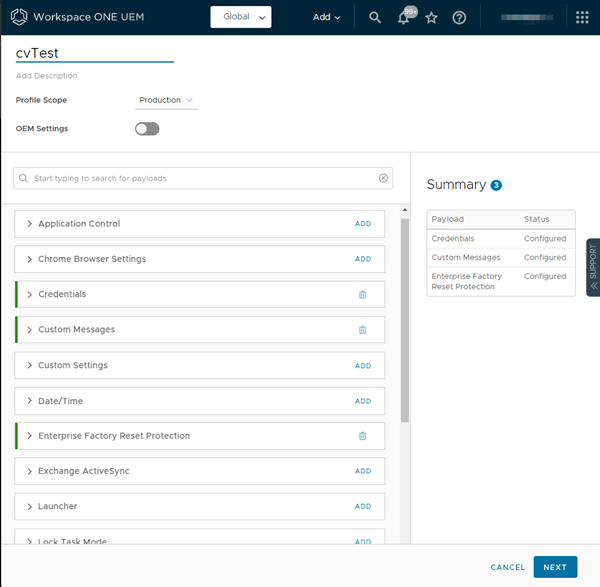
Instelling Beschrijving Naam Geef uw profiel een naam en voeg een beschrijving toe die u gemakkelijk herkent. Profielbereik Stel in hoe het profiel wordt gebruikt in uw omgeving: Productie, Staging of Beide. OEM-instellingen Schakel OEM-instellingen in om specifieke instellingen voor Samsung- of Zebra-toestellen te configureren. Zodra u de OEM selecteert worden aanvullende profielen en instellingen weergegeven die uniek zijn voor beide OEM's. -
Klik op de TOEVOEGEN link rechts van het gewenste profiellabel en configureer de instellingen naar uw wensen. U kunt via vervolgkeuzelijst de voorbeeldprofielinstellingen bekijken voordat u Toevoegen selecteert.
-
Selecteer Volgende om de algemene instellingen voor het toewijzings- en implementatieprofiel naar wens te configureren.
-
Configureer de volgende instellingen:
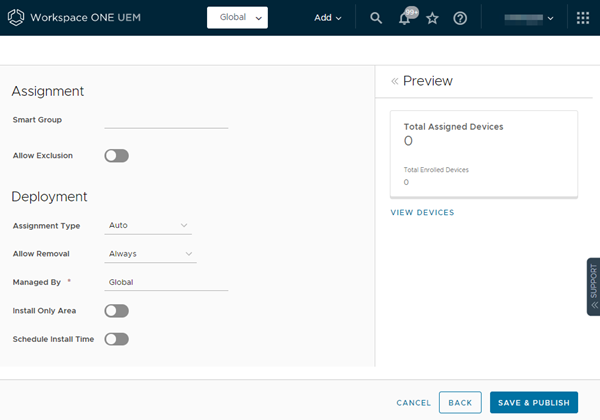
Instelling Beschrijving Smart group Selecteer een smart group uit het meerkeuzemenu dat zichtbaar wordt zodra u op dit tekstvak klikt. Op toestellen die zijn toegewezen aan de smart group die u hier selecteert, zal uw toestprofiel worden geïnstalleerd. Uitsluiting toestaan Indien ingeschakeld, wordt een nieuw tekstvak weergegeven Groep uitsluiten. Via deze tekst kunt u de groepen selecteren die u wilt uitsluiten van de toewijzing van het toestelprofiel. Toewijzingstype Bepaalt hoe het profiel naar toestellen geïmplementeerd wordt.
**Automatisch –**Het profiel wordt naar alle toestellen gepusht.
Optioneel – Een eindgebruiker kan het profiel indien gewenst vanaf het Selfservice-portaal (SSP) installeren of het kan door de beheerder op individuele toestellen geïmplementeerd worden. Eindgebruikers kunnen ook profielen installeren die web-apps vertegenwoordigen door middel van een webclip of een bladwijzerlading. U kunt de lading vanuit de applicatiecatalogus installeren door hem zo te configureren dat hij daar wordt weergegeven.
Als u een optioneel profiel bijwerkt dat al op het toestel is geïnstalleerd, moet u ofwel het toewijzingstype wijzigen van optioneel naar automatisch of u moet het optionele profiel handmatig opnieuw installeren; anders wordt de update niet uitgevoerd. Zie Ervoor zorgen dat toestellen updates voor optionele profielen krijgen voor meer informatie.
Netwerkbeleid – Het profiel wordt door de conformiteitscontroles toegepast op het toestel wanneer de gebruiker geen actie onderneemt om zijn toestel conform het netwerkbeleid te laten werken.Beheerd door Selecteer een organisatiegroep van het type klant met beheerderstoegang. Het selecteren van organisatiegroepen die niet van het type klant zijn is niet mogelijk. Alleen gebied installeren (alleen Android en iOS) Vink deze optie aan om geofencing-optie weer te geven, wat betekent dat u alleen installeert op toestellen binnen de geselecteerde gebieden. Maak een 'gebied van profielinstallatie' aan door een adres ergens ter wereld en een radius in kilometers of mijlen in te voeren. Installatietijd plannen Vink deze optie aan om tijdschema-instellingen te configureren. Dit houdt in dat er alleen gedurende de geselecteerde tijdsperioden wordt geïnstalleerd. Stel een tijdschema vast zodat toestellen het profiel alleen binnen die periode ontvangen. -
Klik op Opslaan & Publiceren.
Toestelprofielinstellingen doorzoeken
U kunt op meerdere manieren zoeken naar toestelprofielinformatie. U kunt zoeken naar de naam van de instelling, de beschrijving van de instelling, knopinfo, labels van een payload-categorie en platform-kwalificaties die worden weergegeven in bellen rechts van de instellingen.
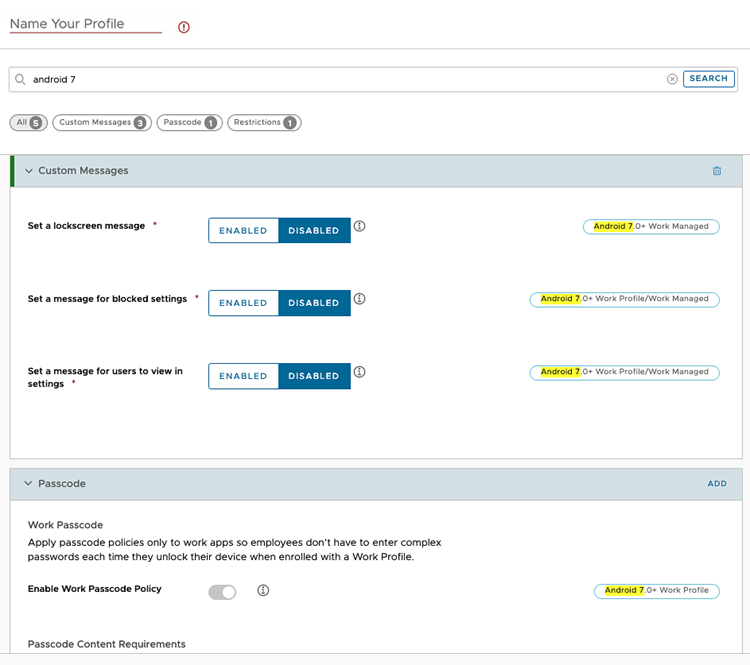
Als uw trefwoorden in meerdere subcategorieën gevonden zijn, worden de resultaten samengevat en kunt u zien hoeveel hits elke subcategorie heeft. U kunt op deze subcategorieën klikken om direct naar de instelling te springen.
Een algemeen toestelprofiel toevoegen
De volgende profielinstellingen en opties zijn van toepassing op sommige platformen onder en u kunt ze gebruiken als een algemene richtlijn.
-
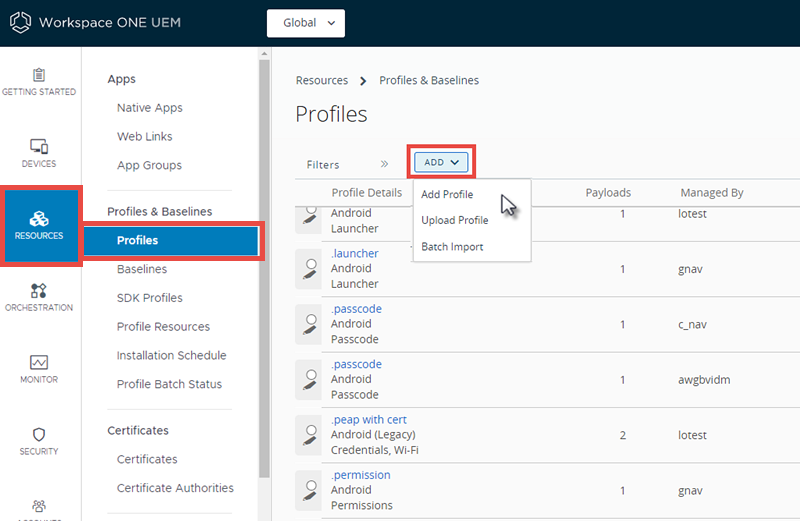
Navigeer naar Resources > Profielen en uitgangswaarden > Profielen > Toevoegen.
U kunt uit de volgende opties kiezen om een profiel toe te voegen.
- Profiel toevoegen – Voeg een enkel nieuw toestelprofiel toe.
- Profiel uploaden – Upload een ondertekend profiel naar uw toestel.
- Batchimport – Importeer nieuwe toestelprofielen in bulk door gebruik te maken van door komma's gescheiden waarden in een CSV-bestand. Voer een unieke naam en omschrijving in om meerdere profielen in één keer te groeperen en organiseren.
-
Selecteer Profiel toevoegen.
-
Selecteer het platform voor het profiel dat u wilt implementeren. Afhankelijk van het platform kunnen de instellingen voor de nettolading variëren. Zie voor meer informatie het Technische voorbeeld: Een toestelprofiel toevoegen in de volgende sectie.
-
Vul de instellingen op het tabblad Algemeen als volgt in.
Instelling Beschrijving Naam Naam van het profiel dat in de Workspace ONE UEM-console moet worden weergegeven. Versie Dit is een informatief veld waar de huidige versie van het profiel weergegeven wordt zoals bepaald door de optie Versie toevoegen. Beschrijving Een korte omschrijving van het profiel waarin het doel beschreven wordt. OEM-instellingen (alleen Android) Schakel deze in om profielen te configureren die specifiek zijn voor Zebra- en Samsung-toestellen. Wanneer ze zijn ingeschakeld, worden de profielen aangegeven met een Knox-symbool om beschikbare instellingen aan te duiden die specifiek zijn voor Knox. Twee nieuwe profielen worden weergegeven: Datum/tijd en APN. Deze zijn specifiek voor Knox. Deze optie is alleen zichtbaar bij het configureren van Android-profielen. Selecteer OEM (alleen Android) Selecteer de OEM Samsung of Zebra. Deze optie is alleen zichtbaar bij het configureren van Android-profielen. Implementatie Bepaalt of het profiel automatisch wordt verwijderd na uitschrijving (niet van toepassing op Android-profielen). - Beheerd – Het profiel wordt verwijderd. - Handmatig – Het profiel blijft geïnstalleerd totdat het door de eindgebruiker wordt verwijderd. Profielbereik (alleen Android of Windows Rugged) Bepaalt hoe het profiel wordt gebruikt. Selecteer een van de volgende. - Productie Het profiel moet worden gebruikt als onderdeel van productprovisioning. - Voorbereide inrichting – Het profiel moet worden gebruikt in configuraties voor voorbereide inrichting. - Beide – Het profiel moet zowel worden gebruikt voor voorbereide inrichting als provisioning. Toewijzingstype Bepaalt hoe het profiel naar toestellen geïmplementeerd wordt. - Automatisch – Het profiel wordt naar alle toestellen gepusht. - Optioneel – Een eindgebruiker kan het profiel indien gewenst vanaf het Selfservice-portaal (SSP) installeren of het kan door de beheerder op individuele toestellen geïmplementeerd worden.
Eindgebruikers kunnen ook profielen installeren die web-apps vertegenwoordigen door middel van een webclip of een bladwijzerlading. En u kunt de lading vanuit de applicatiecatalogus installeren door hem zo te configureren dat hij daar wordt weergegeven.
Als u een optioneel profiel bijwerkt dat al op het toestel is geïnstalleerd, moet u ofwel het toewijzingstype wijzigen van optioneel naar automatisch of u moet het optionele profiel handmatig opnieuw installeren; anders wordt de update niet uitgevoerd. Zie Ervoor zorgen dat toestellen updates voor optionele profielen krijgen voor meer informatie.- Interactief – (Niet van toepassing op iOS of Android). Dit is een uniek profieltype dat eindgebruikers installeren met de Selfservice-portaal. Eenmaal geïnstalleerd, communiceren deze speciale profielen met externe systemen om gegevens te genereren die naar toestellen moeten worden verzonden. Deze optie is uitsluitend beschikbaar als die is ingeschakeld in Groepen en instellingen > Alle instellingen > Toestellen en gebruikers > Geavanceerd > Profielopties. - Netwerkbeleid – Het profiel wordt door de beleidsengine toegepast op het toestel wanneer de gebruiker geen correctieve actie onderneemt om zijn toestel conform het netwerkbeleid te laten werken. Raadpleeg Profielen voor netwerkbeleid voor meer informatie. Verwijdering toestaan (Uitsluitend iOS 7 en ouder) Bepaalt of de eindgebruiker het profiel kan verwijderen. - Altijd – De eindgebruiker kan het profiel te allen tijde handmatig verwijderen. - Met toestemming – De eindgebruiker kan het profiel met toestemming van de beheerder verwijderen. Als u deze optie selecteert, wordt er een invoerveld voor een Wachtwoord weergegeven. - Nooit – De eindgebruiker mag het profiel niet van het toestel verwijderen. Beheerd door De organisatiegroep waaronder beheerders toegang tot het profiel hebben. Toegewezen groepen De groep waar u het toestelprofiel aan toe wilt voegen. Dit bevat ook een optie om een nieuwe smart group te creëren die geconfigureerd kan worden met specificaties voor minimaal besturingssysteem, eigendomscategorieën, organisatiegroepen en meer.
Hoewel "Platform" een criterium in een smart group is, zal het platform dat in het toestelprofiel of netwerkbeleid geconfigureerd is altijd voorrang hebben op het platform in de smart group. Bijvoorbeeld: Als een toestelprofiel voor het iOS-platform gecreëerd is, zal het profiel alleen toegewezen worden aan iOS-toestellen ook al zijn er ook Android-toestellen in de smart group.Uitsluitingen Als Ja wordt geselecteerd, wordt er een nieuw tekstvak genaamd Uitgesloten groepen weergegeven. Hier kunt u de groepen selecteren die u wilt uitsluiten van de toewijzing van het toestelprofiel. Toesteltoewijzing bekijken Nadat u een Toegewezen groep heeft geselecteerd, kunt u een lijst met alle toestellen bekijken waaraan deze groep wordt toegewezen, rekening houdend met de toewijzingen en uitsluitingen. Aanvullende toewijzingscriteria Met deze keuzevakjes kunt u aanvullende beperkingen op het profiel plaatsen. - Alleen installeren op toestellen binnen het geselecteerde gebied. – Maak een gebied van profielinstallatie aan door een adres ergens ter wereld en een radius in kilometers of mijlen in te voeren. Zie Geofencing-gebieden voor meer informatie. - Planning inschakelen en alleen gedurende de geselecteerde tijdsperioden installeren – Stel een tijdsschema vast zodat toestellen het profiel alleen binnen die perioden ontvangen. Als u voor deze optie kiest, wordt er een vereist veld genaamd Toegewezen schema's weergegeven. Raadpleeg Tijdschema's voor meer informatie. Datum verwijdering De datum in de toekomst, wanneer het profiel van het toestel wordt verwijderd, geformatteerd als MM/DD/YYYY. -
Configureer een Nettolading voor het toestelplatform. U kunt naar een datalading zoeken op naam door trefwoorden in te voeren in het tekstvak Datalading zoeken boven de lijst met dataladingen.
Voor stapsgewijze instructies voor het configureren van een specifieke Nettolading voor een bepaald platform, verwijzen wij u naar de toepasselijke Platformhandleiding, beschikbaar op docs.omnissa.com.
-
Klik op Opslaan & Publiceren.
Was deze pagina nuttig?