Toestellen beheert u voornamelijk met behulp van toestelprofielen in Workspace ONE UEM. Ze bestaan uit instellingen en regels die u, wanneer u ze combineert met netwerkregels, in staat stellen om naleving van het netwerkbeleid en procedures in uw bedrijf af te dwingen.
Creëer profielen voor elk platformtype en configureer voor elk profiel een datalading, een term die staat voor de bundeling van individuele instellingen die u wilt configureren voor elk platform.
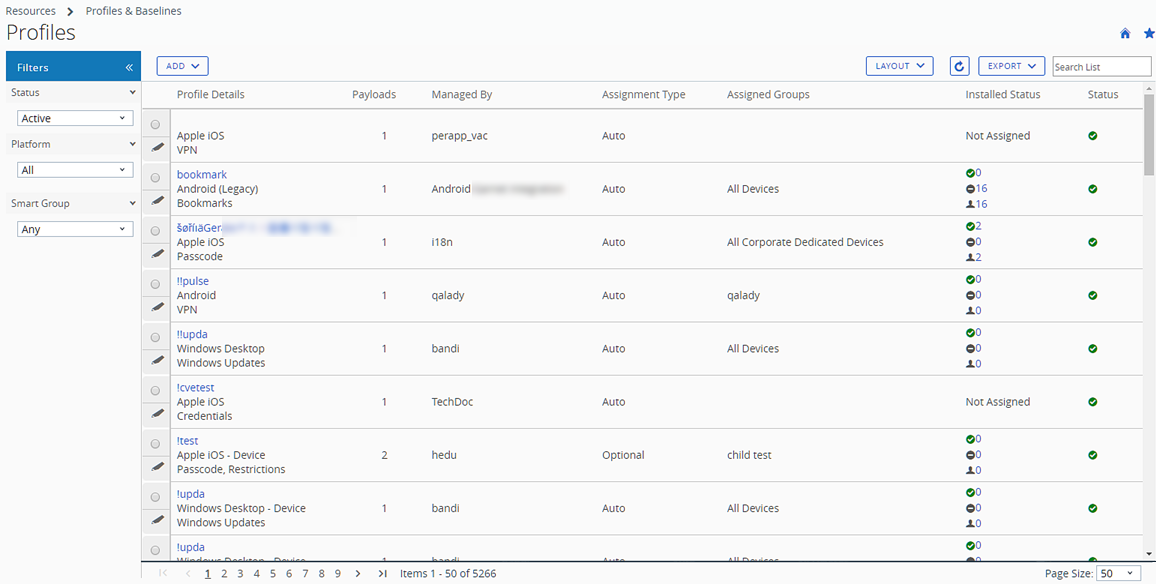
Lijstweergave voor toestelprofielen
Nadat u profielen hebt gecreëerd en toegewezen in Workspace ONE UEM, hebt u een manier nodig om deze instellingen één voor één op afstand te beheren vanaf één centraal punt. Resources > Profielen en uitgangswaarden > Profielen biedt een gecentraliseerde manier om profielen te organiseren en er acties op uit te voeren.
U kunt op maat gemaakte lijsten met toestelprofielen maken, gebaseerd op de criteria die u opgeeft met Filters, Opmaak en Kolomsortering. U kunt deze lijsten ook naar een .csv-bestand exporteren, zodat u ze kunt bekijken in Excel en zo de status van het toestelprofiel kunt zien.
Pop-upmenu in het toestelprofiel
Bij elk toestelprofiel in de kolom Profieldetails staat rechtsboven een knopinfopictogram. Wanneer op dit pictogram wordt getikt (op een mobiel aanraakscherm) of de muisaanwijzer erop wordt gezet (pc of Mac), wordt er een pop-upvenster weergegeven.
Deze pop-up bevat profielinformatie zoals Profielnaam, het Platform en het Type van de inbegrepen nettolading.
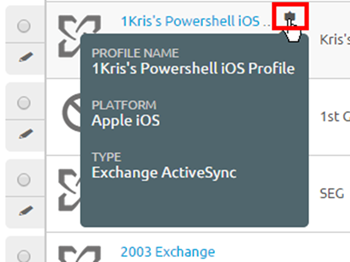
Een soortgelijke tooltip vindt u in de kolom Toegewezen groepen in de Lijstweergave voor profielen met pop-upmenu's die Toegewezen smart groups en Implementatietype weergeven.
Toestelprofielen - alleen-lezen weergave
Toestelprofielen die binnen één organisatiegroep (OG) zijn gemaakt en daarbinnen worden beheerd, zijn voor beheerders met machtigingen van een lager niveau alleen zichtbaar in de modus Enkel lezen. In het profielvenster wordt de modus Enkel lezen zichtbaar gemaakt door de opmerking: "Dit profiel kan niet worden bewerkt, omdat het in een hogere organisatiegroep wordt beheerd."
Deze beperking voor alleen-lezen is ook van toepassing op smart group-toewijzingen. Wanneer een profiel wordt gemaakt in de bovenliggende organisatiegroep en wordt toegewezen aan een smart group, kan een beheerder van een lagere organisatiegroep deze wel zien maar niet bewerken.
Dergelijk gedrag zorgt voor behoud van een hiërarchische beveiligingsstructuur en bevordert de communicatie tussen beheerders.
Opties in lijstweergave
| Instelling | Beschrijving |
|---|---|
| Filters | Bekijk alleen de gewenste profielen door de volgende filters te gebruiken. Status – Filter toestellen door actieve, inactieve of alle toestellen te selecteren. Platform – Filter toestellen voor 13 verschillende platformen, of voor alle platformen tegelijk. Smart Group – Filter toestellen door een smart group te selecteren in het vervolgkeuzemenu. |
| Opmaak | Hiermee kunt u aanpassen hoe de kolommen in de lijst worden weergegeven. Samenvatting - Bekijk de Lijstweergave met de standaardkolommen en weergave-instellingen. Aangepast – Selecteer alleen de kolommen die u in Lijstweergave wilt zien. U kunt ook geselecteerde kolommen op alle beheerders toepassen die in of onder de huidige organisatiegroep zitten. |
Export  | U kunt de volledige Lijstweergave opslaan als een CSV-bestand (door komma's gescheiden waarden), dat met MS Excel kan worden weergegeven en geanalyseerd. Als u een filter op de Lijstweergave heeft toegepast, houdt de export rekening met dat filter. |
| Zoek in de lijst | U kunt naar toestelprofielen zoeken op profielnaam, beschrijving, organisatiegroep, toestelmodel, toesteltype, Smart Group en besturingssysteem. |
| Kolommen sorteren | Selecteer de kolomkop om de sorteervolgorde aan te passen. |
| Profieldetails | In zowel de weergaven Overzicht als Aangepast toont de kolom Profieldetails de naam, het platform en de dataladingtypes. |
| Ladingen | Hier wordt het aantal dataladingen weergegeven dat is opgegeven in het apparaatprofiel. |
| Installatiestatus | Deze kolom geeft de status van een profiel weer door drie pictogrammen weer te geven, elk met een hyperlinknummer. Door op deze link te klikken, wordt u naar de pagina Toestellen weergeven gevoerd, waar u een lijst ziet met toestellen die onder dat profiel vallen. Installatie in behandeling (  ) – Deze indicator geeft het aantal toestellen weer waarvoor installatie van het profiel is gepland. ) – Deze indicator geeft het aantal toestellen weer waarvoor installatie van het profiel is gepland.Geïnstalleerd (  ) – Dit pictogram toont het aantal toestellen waaraan het toestel is toegewezen en waarop het met succes is geïnstalleerd. ) – Dit pictogram toont het aantal toestellen waaraan het toestel is toegewezen en waarop het met succes is geïnstalleerd.Niet geïnstalleerd (  ) – Dit pictogram toont het aantal toestellen waaraan het toestel is toegewezen, maar niet is geïnstalleerd. ) – Dit pictogram toont het aantal toestellen waaraan het toestel is toegewezen, maar niet is geïnstalleerd.Toegewezen (  ) – Dit pictogram toont het totaal aantal toegewezen profielen of ze nu geïnstalleerd zijn of niet. ) – Dit pictogram toont het totaal aantal toegewezen profielen of ze nu geïnstalleerd zijn of niet.Verwijdering in behandeling (  ) – Deze indicator geeft het totale aantal profielen weer die zullen worden verwijderd. ) – Deze indicator geeft het totale aantal profielen weer die zullen worden verwijderd.Verwijderd (  ) – Deze indicator geeft het totale aantal verwijderde profielen weer. ) – Deze indicator geeft het totale aantal verwijderde profielen weer.Verouderd (  ) – Deze indicator wordt weergegeven wanneer er een bijgewerkte versie van het geïnstalleerde profiel beschikbaar is. ) – Deze indicator wordt weergegeven wanneer er een bijgewerkte versie van het geïnstalleerde profiel beschikbaar is.In afwachting van informatie ( ) Deze indicator wordt weergegeven wanneer het profiel de status 'In de wacht' heeft. Typische voorbeelden van deze status zijn onder andere profielen waarvoor informatie van servers van derden nodig is (zoals VPN-profielen waarbij Websense en zScaler betrokken zijn en certificaatprofielen die CA-gegevens nodig hebben). Deze profielen blijven in de wacht staan totdat er contact met deze servers is gemaakt en de vereiste informatie is verkregen.Niet toegewezen – Deze alleen-tekst-indicator wordt weergegeven wanneer het profiel is gedefinieerd en opgeslagen, maar nog niet aan toestellen is toegewezen. Niet van toepassing – Deze alleen-tekst-indicator wordt weergegeven wanneer het profiel is gedefinieerd, opgeslagen en toegewezen, maar er configuratiedetails zijn die ervoor zorgen dat de configuratie niet van toepassing is op de toestellen waaraan deze is toegewezen. Installatie mislukt – Deze alleen-tekst-indicator wordt alleen weergegeven wanneer het profiel is gedefinieerd, opgeslagen en toegewezen, maar er een fout is opgetreden waardoor de installatie niet kan worden voltooid. |
| Keuzerondje en pictogram Bewerken | In de Lijstweergave staat een keuzerondje en het pictogram Bewerken, elk links van het profiel. Als u het pictogram Bewerken selecteert ( ) kunt u algemene wijzigingen in de profielconfiguratie maken. Als u één enkel keuzerondje selecteert, worden de knop Toestellen, de knop XML en de knop Meer acties boven de lijst weergegeven. ) kunt u algemene wijzigingen in de profielconfiguratie maken. Als u één enkel keuzerondje selecteert, worden de knop Toestellen, de knop XML en de knop Meer acties boven de lijst weergegeven.Toestellen – Bekijk toestellen waarop dat profiel van toepassing is, of dat profiel is geïnstalleerd, en zo niet, waarom niet. Onderzoek welke toestellen er in uw groep zitten en push profielen handmatig indien nodig. XML – Geef de XML-code weer die door Workspace ONE UEM wordt gegenereerd na het maken van een profiel. Bekijk en sla de XML-code op om deze opnieuw te gebruiken of te wijzigen buiten de console. Deze XML-optie kan niet worden gebruikt om opzoekwaarden op te lossen die een specifiek toestel of een specifieke gebruiker vertegenwoordigen. Zie het subonderwerp dat volgt op deze tabel voor meer informatie over XML-code en hoe u een versie kunt verkrijgen die opzoekwaarden oplost. Meer opties Kopiëren – Maak een kopie van een bestaand profiel en pas de instellingen van deze kopie aan om met toestelprofielen van start te gaan. Activeren/deactiveren – Schakel tussen het activeren en deactiveren van een toestelprofiel. Verwijderen – Onderhoud uw profielen door onnodige profielen te verwijderen. |
XML-code verkrijgen voor resolutie van opzoekwaarde
Als u XML-code wilt die opzoekwaarden kan oplossen die specifieke toestellen en gebruikers vertegenwoordigen, moet u XML-code gebruiken die toestel- en gebruikers-ID's bevat. U kunt dit doen door de volgende stappen uit te voeren.
-
Navigeer naar Toestellen > toestellen en identificeer het specifieke toestel dat u met XML-code wilt weergeven. Noteer de beschrijvende naam van het toestel, d.w.z. het gedeelte dat een klikbare link is.
-
Klik op deze beschrijvende naam om naar de pagina met Toestelgegevens voor dat toestel te navigeren.
-
Selecteer in Toestelgegevens het tabblad Profielen.
-
Zoek de profielnaam op het tabblad Profiel die u wilt opnemen in de XML-code. Noteer de profielnaam.
-
Navigeer naar Resources > Profielen en uitgangswaarden > Profielenen zoek dezelfde profielnaam uit de vorige stap. Voer de letterlijke profielnaam in het zoekvak in voor snellere resultaten.
-
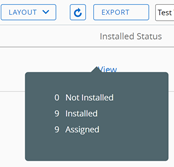
Selecteer de hypertekst "Weergeven"in de kolom Installatiestatus van de profiellijst. Er verschijnt een pop-upvenster.
-
Selecteer in het pop-upvenster de link Geïnstalleerd of de link Toegewezen die overeenkomt met de naam van het toestel, ongeacht welke link niet-nul nummers links heeft. Het modale venster Toestellen weergeven wordt weergegeven.
-
Zoek in het modale venster Toestellen weergeven de beschrijvende naam van het specifieke toestel in de lijst met toestellen.
-
Selecteer de XML-knop met het label XML BEKIJKEN voor dat toestel.
De XML-code die wordt weergegeven bevat toestel- en gebruikers-ID's en kan worden gebruikt om opzoekwaarden op te lossen zoals de XML-code in de toestellijstweergave dat niet kan.
Installatie van toestelprofiel bevestigen
In de relatief zeldzame gevallen dat een profiel niet correct op een toestel wordt geïnstalleerd, kunt u in het scherm Toestellen bekijken de reden voor het niet installeren zien.
Installatiestatus van profiel
-
Navigeer naar Resources > Profielen en uitgangswaarden > Profielen en bekijk de lijst die wordt weergegeven.
-
Controleer de kolom Installatiestatus en selecteer genummerde links die rechts naast de indicatorpictogrammen worden weergegeven om het scherm Toestellen weergeven te openen. Raadpleeg voor meer informatie over de indicatorpictogrammen de definities van Installatiestatus in de Lijstweergave voor toestelprofielen.

Resultaten: het scherm Toestellen weergeven -
wordt weergegeven. -
(Optioneel) Produceer een CSV-bestand (Comma-Separated Value) van de hele pagina Toestellen weergeven door het pictogram Exporteren te selecteren (
 ). U kunt Excel gebruiken om het CSV-bestand te lezen en analyseren.
 -
(Optioneel) U kunt aanpassen welke kolommen in de pagina Toestellen weergeven moeten worden weergegeven door het pictogram Beschikbare kolommen te selecteren (
 ).
).
De kolom met de opdrachtstatus van iOS-toestellen
iOS-toestellen hebben een kolom Opdrachtstatus op het scherm Toestellen weergeven met bruikbare installatiestatussen voor het geselecteerde iOS-toestel. De volgende statussen worden weergegeven in de kolom Commandostatus.
- Fout – Deze status is een link waarop u kunt klikken om de specifieke foutcode voor het toestel weer te geven.
- Wachtstand – Wordt weergegeven als het toestel onderdeel is van een batchcertificaatproces dat momenteel wordt uitgevoerd.
- Niet van toepassing – Wordt weergegeven als de profieltoewijzing geen invloed heeft op het toestel maar desondanks deel uitmaakt van de smart group of implementatie. Dit kan het geval zijn als het profieltype niet wordt beheerd.
- Niet nu – Wordt weergegeven als het toestel vergrendeld of anderszins bezig is.
- In behandeling – Wordt weergegeven als de installatie in de wachtrij staat en volgens planning zal worden voltooid.
- Succes – Wordt weergegeven als het profiel is geïnstalleerd.
Was deze pagina nuttig?