Afhankelijk van het platform kunt u Toestelupdates gebruiken om een volledige lijst met updates voor het besturingssysteem te bekijken, de lijst met besturingssysteemupdates op functie te filteren, besturingssysteemupdates toe te passen op toestellen die dat nodig hebben op basis van een schema dat u definieert, te controleren of een specifiek toestel een specifieke besturingssysteemupdate heeft geïnstalleerd of niet en volledige controle te krijgen over de draadloze (OTA) updates voor uw Zebra-toestellen met het Lifeguard OTA-systeem.
Voer de volgende stappen uit om toestelupdates te gebruiken.
- Navigeer naar Toestellen > Toestelupdates.
- Selecteer een platformtabblad.
- Als u wilt weten wat u kunt doen, bekijkt u het volgende onderwerp op basis van uw platformselectie.
Windows, toestelupdates
Met toestelupdates voor Windows kunt u...
-
een gedetailleerde lijst bekijken van alle updates, filteren op kritieke updates, definitie-updates, stuurprogramma's, enz.

-
Bekijk updates aan de hand van hun beschrijving, kennisbankartikelnummer en link.
-
Controleer de installatiestatus van een toestel voor de update van uw keuze door op de link Weergeven te klikken in de kolom Installatiestatus van de lijst.
-
Bekijk voor welke Windows-toestellen in uw organisatie een specifieke update is geïnstalleerd.
Als u bijvoorbeeld het kennisbankartikelnummer van de update al weet en u wilt controleren of een Windows-toestel in uw bestand die specifieke update heeft geïnstalleerd, moet u:
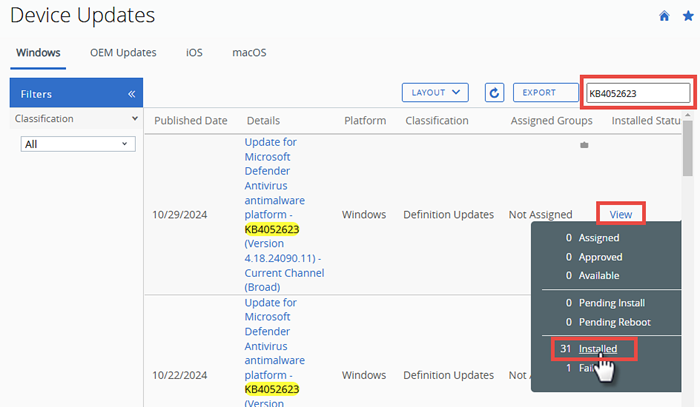
- Zoeken in de lijst op KB-artikelnummer
- Zoek in de lijst met zoekresultaten de specifieke datum, build of versie die u wilt onderzoeken.
- Zodra u de specifieke update hebt gevonden, selecteert u de link Weergeven in de kolom Installatiestatus .
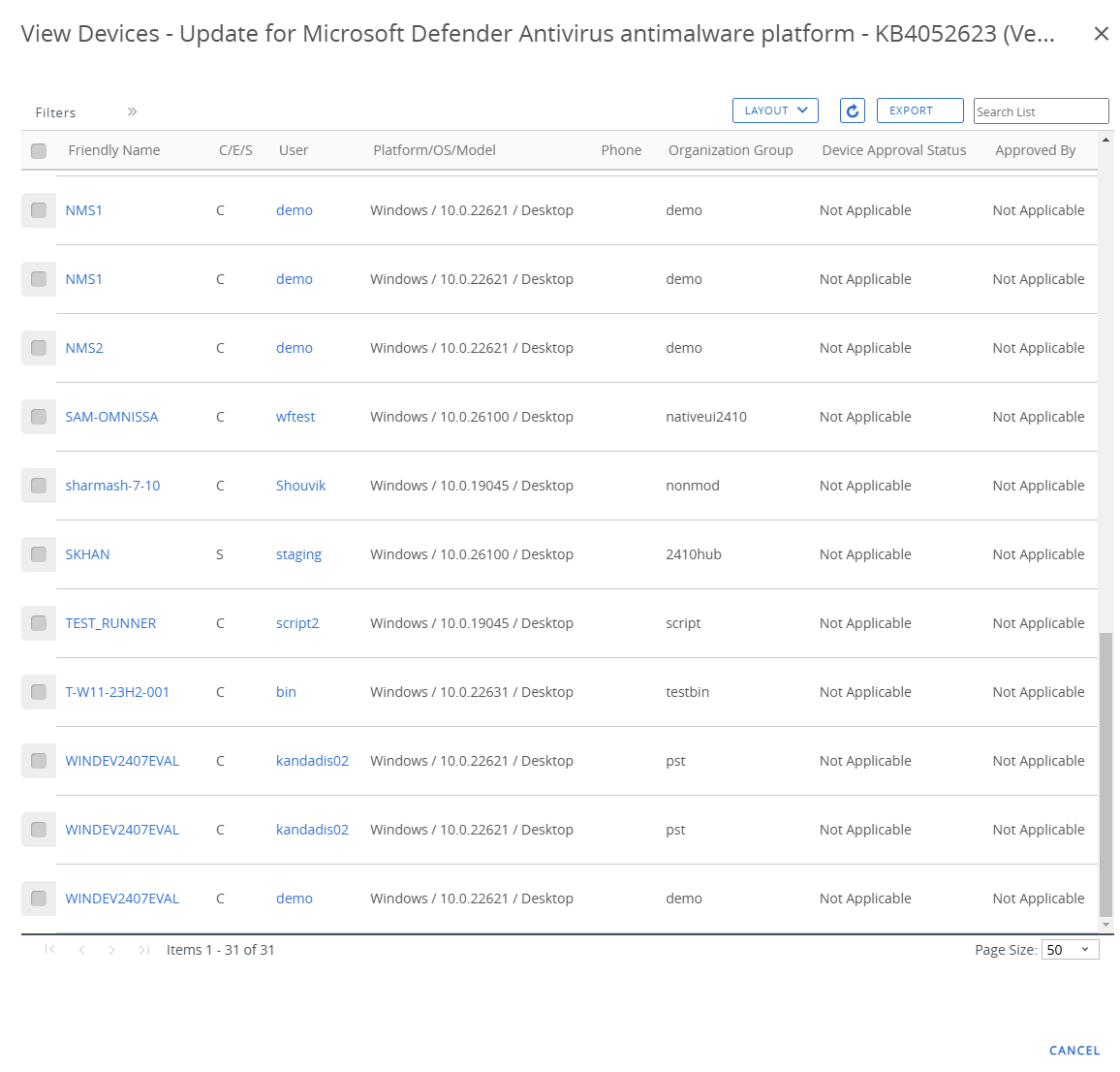
- Klik op de link Geïnstalleerd in het pop-upvenster Weergeven.
- Controleer de Toestellen weergeven op beschrijvende naam van het toestel, gebruikersnaam, OG enz.
OEM-updates (Original Equipment Manufacturers), toestelupdates
Met toestelupdates voor OEM kunt u...
-
een gedetailleerde lijst van alle updates bekijken, filteren op audiostuurprogramma's, chipsetstuurprogramma, FlashBIOS-update, enz.

iOS en macOS, toestelupdates
De hier gepresenteerde informatie is van toepassing op zowel iOS- als macOS-toestellen.
Met toestelupdates voor iOS en macOS kunt u...
-
de details bekijken van alle uitgebrachte versies, inclusief ondersteunde toestellen, releasedatum en vervaldatum.
-
een geplande toewijzing pauzeren
-
een geplande toewijzing verwijderen
-
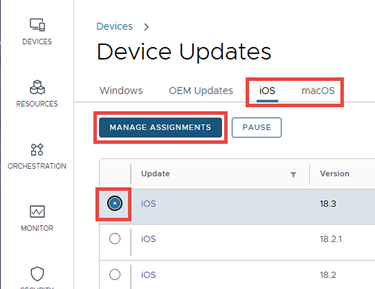
Toewijzingen beheren: plan de exacte datum en tijd waarop een update op toestellen wordt toegepast; alleen gedownload, gedownload en geïnstalleerd, of alleen installeren, en geef een pushmelding op die u voor elke gebeurtenis schrijft.
-
Selecteer het keuzerondje links van de iOS- (of macOS) release die u wilt toewijzen.
De knop Toewijzingen beheren wordt ingeschakeld.
-
Selecteer de knop Toewijzingen beheren.
Het scherm Toewijzingen wordt weergegeven. Dit scherm bevat de releasedatum en de vervaldatum (de datum waarop de selectie niet meer beschikbaar is).
-
Selecteer de knop Nieuwe toewijzing.
Het scherm Toewijzing toevoegen wordt weergegeven, waarin u wordt gevraagd om de 1 Definitie van de toewijzing.
-
Voer een Toewijzingsnaam en een Smart Group in die de toewijzing moet leiden.
Alle toestellen die in aanmerking komen in de Smart group die u selecteert, zullen worden bijgewerkt met deze releaseversie, op de datum en tijd die zijn opgegeven in het scherm 1 Implementatie, dat hierna volgt.
-
Selecteer de knop Volgende.
Het scherm Toewijzing toevoegen vraagt nu naar de informatie van de 2 Implementatie van de toewijzing.
-
Voer een datum en tijd in waarop Implementatie begint.
-
Selecteer de Implementatiemethode. Kies uit:
- Downloaden en installeren
- Alleen downloaden
- Alleen installeren.
-
Selecteer de knop Volgende.
Het scherm Toewijzing toevoegen vraagt nu naar de informatie van de 3 Meldingen van de toewijzing.
-
[OPTIONEEL] U kunt optioneel een pushmelding sturen voor elke gebeurtenis die betrekking heeft op de toewijzing.
Schakel de schuifregelaar Melding voor
geslaagd in en geef het tekstbericht van de melding op. -
Klik op de knop Opslaan.
-
Zebra (Android), toestelupdates
Zie Zebra Lifeguard OTA-updates in de Product Provisioning Guide voor gedetailleerde informatie.
Was deze pagina nuttig?