利用 Workspace ONE UEM,您可以编辑已安装到您设备群中设备的设备配置文件。
编辑设备配置文件设置
配置文件设置仅包括用于管理其分发的更改。此分发包括如何分配配置文件、由哪个组织组 (OG) 负责对它进行管理以及将它分配到/排除出哪个分配组。
-
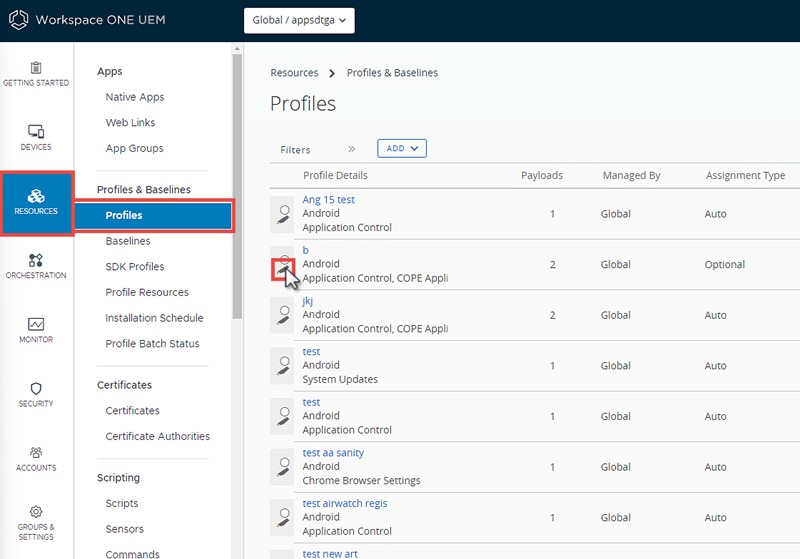
导航到资源 > 配置文件和基准 > 配置文件。
-
找到要编辑的配置文件,然后选择其编辑图标(
 )。
)。只能对组织组或其下子组织组所管理的配置文件进行编辑。
-
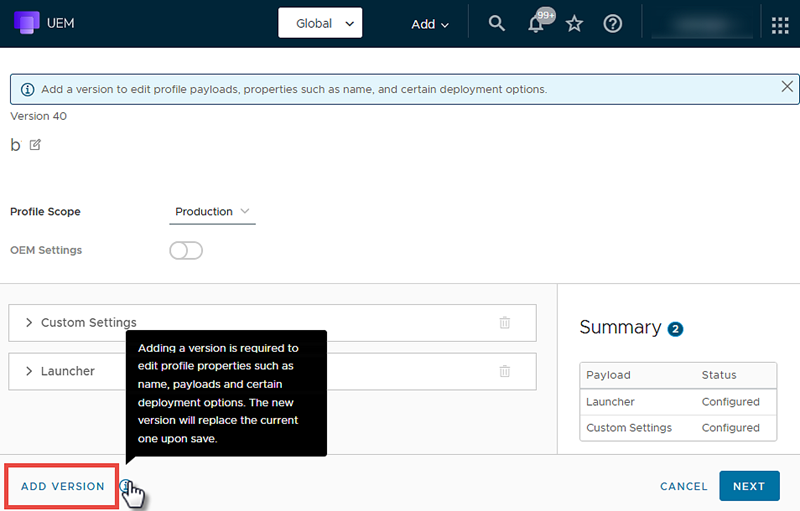
通过选择添加版本按钮,启用将会影响设备运作的编辑操作。选择添加版本按钮并保存更改意味着将设备配置文件重新发布到其已分配至的所有设备。此重新发布操作过程包括已经拥有配置文件的设备。
-
选择下一步按钮继续前进到分配/部署屏幕。
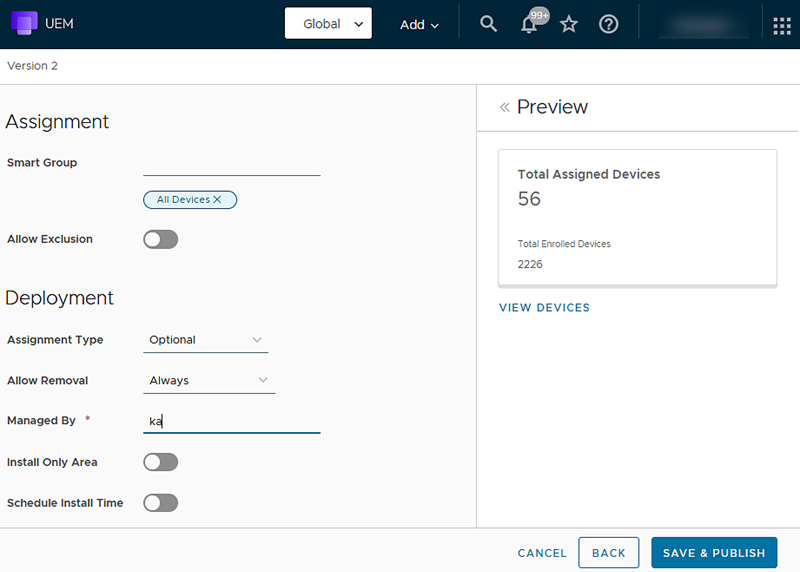
如果设备配置文件的分配类型为"可选"而非"自动",则必须重新安装整个配置文件,才能在目标设备上包含负载更新。
-
完成更改之后,选择保存并发布,将配置文件应用到所有分配的设备。
结果:系统将会显示查看设备分配屏幕,供您确认当前分配的设备列表。
有关配置特定负载的分步说明,请参阅 docs.omnissa.com 上提供的适用平台指南:
如何确保设备获取可选配置文件的更新
如果要更新的设备配置文件的分配类型为"可选"而不是"自动",则必须以其他方式交付包含已更新负载的配置文件。有两种备用方法可以确保这些可选配置文件的更新能够发送到设备上。
- 将配置文件的分配类型从"可选"更改为"自动"。
- 手动安装更新的可选配置文件。
将分配类型从"可选"更改为"自动"
可以将配置文件的分配类型从"可选"更改为"自动",这要求设备接收包括任何和所有负载更新的设备配置文件。
- 导航到资源 > 配置文件和基准 > 配置文件。
- 对列表进行排序或筛选,或执行关键字搜索,以帮助您找到包含要更改其分配类型的已更新负载的配置文件。
- 选择配置文件列表旁边的编辑图标(
 )。此时会显示编辑配置文件屏幕。
 - 选择左下角的添加版本按钮。
- 选择下一步按钮。
- 对于分配类型,将此设置从"可选"更改为"自动"。
- 选择保存并发布按钮。由于此配置文件不再是可选的,因此它现在被视为自动配置文件,会在下次设备签入时自行安装。
手动安装可选配置文件。
如果您的环境无法将设备配置文件的分配类型从可选更改为自动,那么其他唯一选项就是在每台设备上使用更新的负载手动安装可选配置文件。
-
导航到资源 > 配置文件和基准 > 配置文件。
-
对列表进行排序或筛选,或执行关键字搜索,以帮助您找到包含您想要手动安装的已更新负载的配置文件。
-
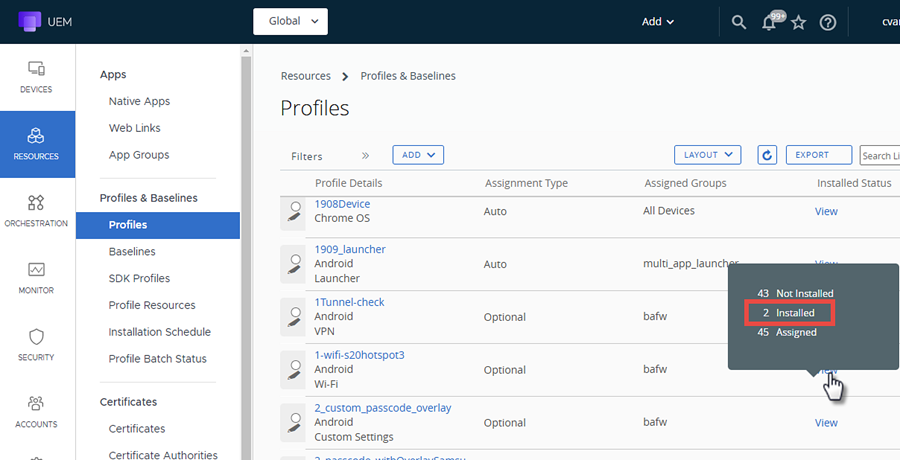
在列表中找到已安装状态列,然后选择与您的可选配置文件对应的查看链接。此时将显示一个弹出窗口,其中包含未安装、已安装和已分配的设备计数。
-
选择已安装计数。此时会显示所选配置文件的查看设备屏幕。
在此屏幕上,您可以找到相关已安装可选配置文件的所有设备(按友好名称列出)。
-
右键单击列表中的下一个设备的友好名称,然后在新标签页或新窗口中打开。切换到新标签页或新窗口,其中显示了您右键单击的设备的详细信息视图 。
-
从设备的详细信息视图中 选择配置文件标签页。
-
找到配置文件的名称。请参阅上一个标签页或窗口以更新记忆。
-
选择配置文件名称旁边的单选按钮。现在,您可以在列表顶部看到新按钮。
-
选择安装按钮并确认选择。
-
关闭包含详细信息视图的标签页或窗口,因为您现在已经完成了此设备操作。
-
重复步骤 5-10,直到已安装列表中的所有设备都安装了新的更新配置文件。
-
为列表中最后一台设备手动安装了配置文件后,关闭查看设备屏幕。
如果您有其他可选配置文件,则必须重新安装以捕获更新的负载。根据需要多次重复此任务。
此页面对您有帮助吗?