根据平台的不同,您可以使用设备更新来查看操作系统更新的完整列表,按功能筛选操作系统更新列表,根据您定义的计划将作系统更新应用到需要的设备,验证特定设备是否安装了特定的操作系统更新,以及通过其 Lifeguard OTA 系统完全控制 Zebra 设备的隔空 (OTA) 更新。
执行以下步骤以使用设备更新。
- 导航到设备 > 设备更新。
- 选择一个平台标签页。
- 要了解您可以执行的操作,请根据您选择的平台查看后面的主题。
Windows,设备更新
对于适用于 Windows 的设备更新,您可以...
-
查看所有更新的详细列表,并按关键更新、定义更新、驱动程序等进行筛选。

-
按更新描述、知识库文章编号和链接检查更新。
-
通过选择列表的安装状态列中的查看链接,验证设备关于所选更新的安装状态。
-
查看设备群中的哪些 Windows 设备已安装特定更新。
例如,如果您已经知道与更新关联的知识库文章编号,并且想要验证设备群中是否有任何 Windows 设备安装了该特定更新,您将:
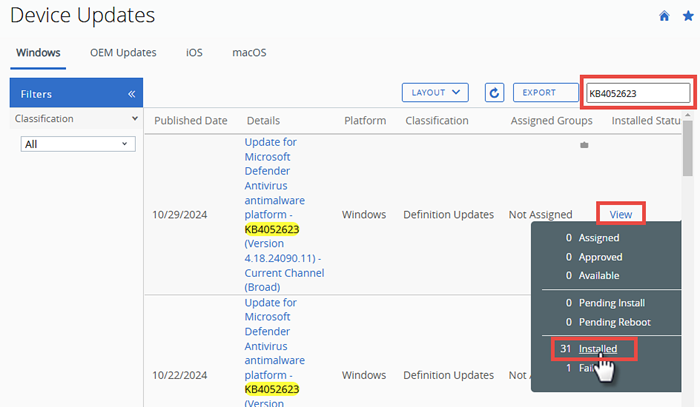
- 按知识库文章编号搜索列表
- 从搜索结果列表中,找到要调查的特定日期、内部版本或版本。
- 找到特定更新后,在安装状态列中选择其查看链接。
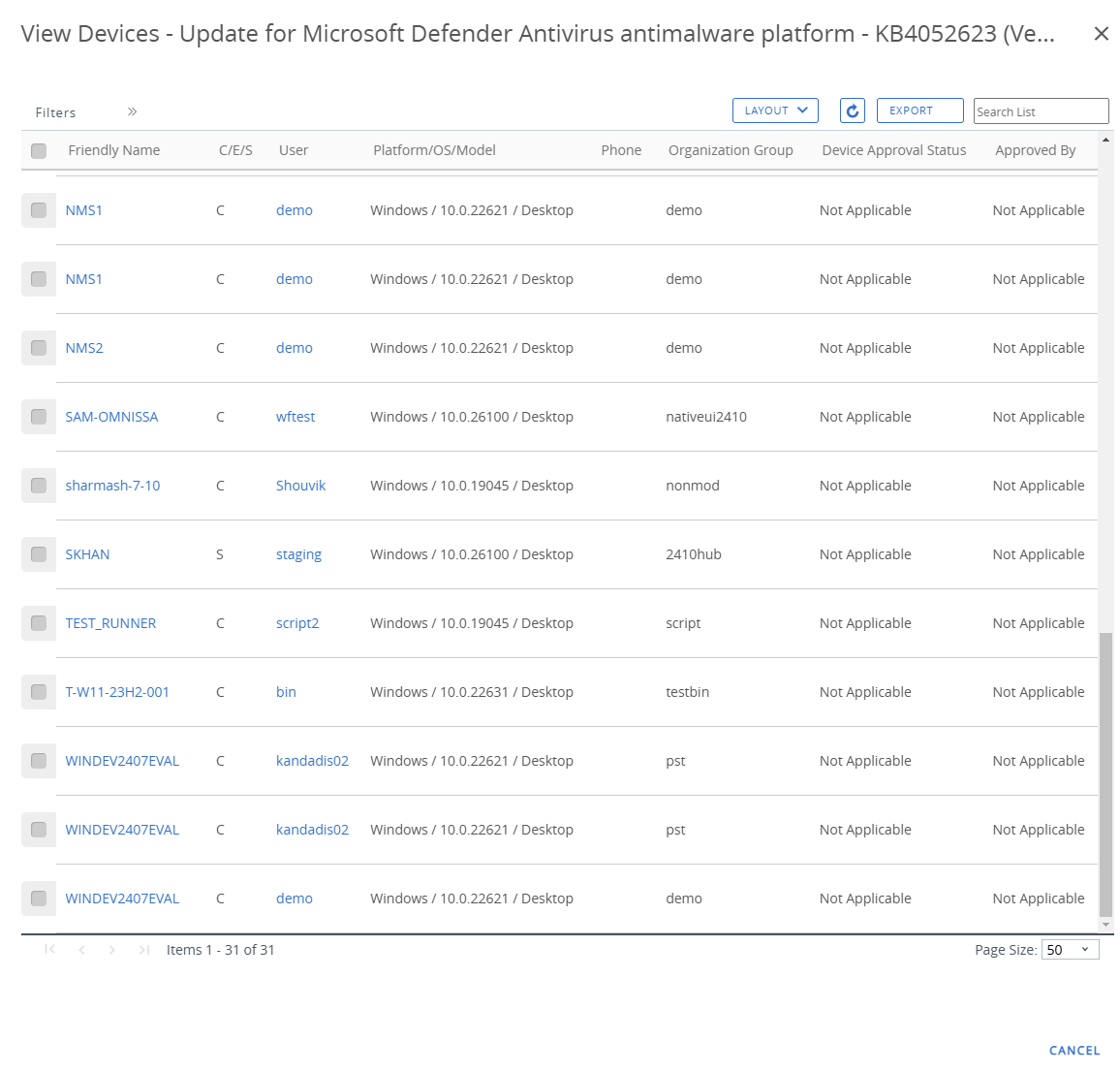
- 从查看弹出窗口中选择已安装链接。
- 按设备友好名称、用户名、组织组等检视查看设备。
OEM(原始设备制造商)更新,设备更新
对于 OEM 的设备更新,您可以...
-
查看所有更新的详细列表,按音频驱动程序、芯片组驱动程序、FlashBIOS 更新等进行筛选。

iOS 和 macOS,设备更新
此处提供的信息适用于 iOS 和 macOS 设备。
对于适用于 iOS 和 macOS 的设备更新,您可以...
-
检查所有版本发布的详细信息,包括支持的设备、发布日期和过期日期。
-
暂停已计划的分配
-
删除已计划的分配
-
管理分配:计划将更新应用到设备("仅下载"、"下载并安装"或"仅安装")的确切日期和时间,并提供针对每个事件编写的推送通知。
-
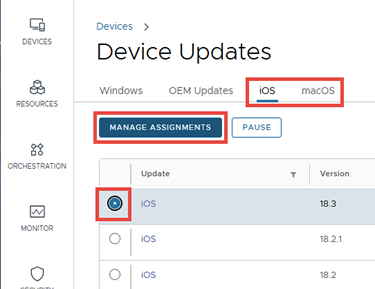
选择要分配的 iOS(或 macOS)版本左侧的单选按钮。
此时管理分配按钮将变为启用状态。
-
选择管理分配按钮。
将显示分配屏幕。此屏幕包括发布日期和过期日期(所选内容变为不可用的日期)。
-
选择新分配按钮。
此时将显示添加分配屏幕,要求输入分配的 1 定义。
-
输入分配名称和智能组,作为分配的定向依据。
所选智能组中的所有合格设备将在 1 部署屏幕(即下一个屏幕)中指定的日期和时间更新此发布版本。
-
选择下一步按钮。
现在,添加分配屏幕会要求提供分配的 2 部署信息。
-
输入部署开始的日期和时间。
-
选择部署方法。选择项目...
- 下载并安装
- 仅下载
- 仅安装。
-
选择下一步按钮。
现在,添加分配屏幕会要求提供分配的 3 通知信息。
-
[可选] 您可以选择为与分配相关的每个事件推送通知。
启用**
成功通知**滑块并提供通知的文本消息。 -
选择保存按钮。
-
Zebra (Android),设备更新
有关详细信息,请参阅《产品置备指南》中的 Zebra Lifeguard OTA 更新 。
此页面对您有帮助吗?