设备配置文件是您在 Workspace ONE UEM 中可用来管理设备的主要手段。它们代表着相关的设置;当它们与合规策略结合使用时,可协助您强制执行企业规则和程序。
为每种平台类型创建配置文件,然后再配置负载,它是由您为各种平台类型配置的单独设置所组成的。
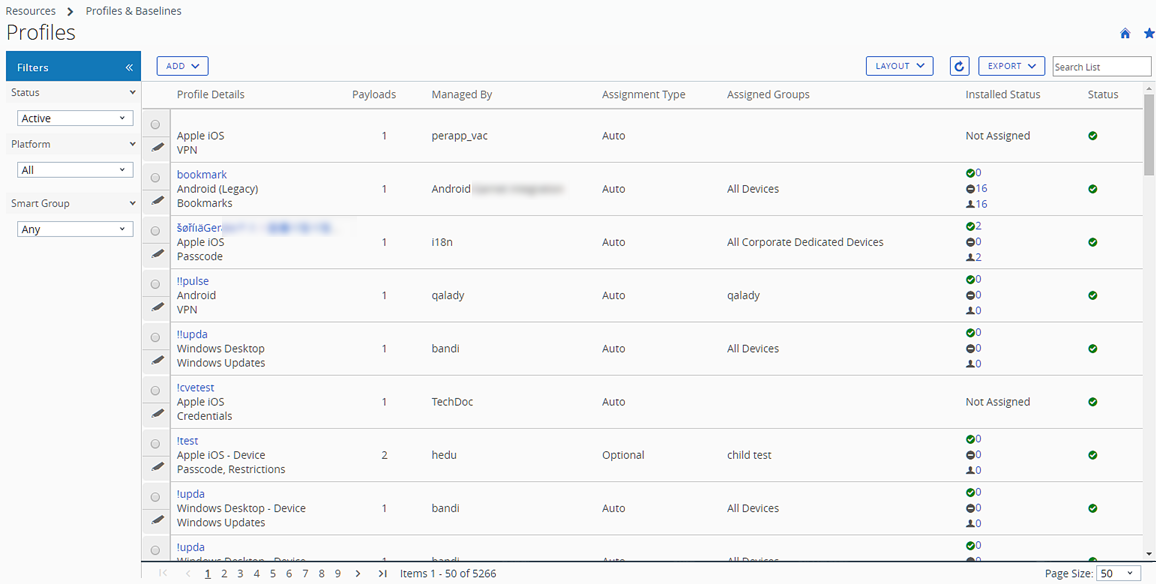
设备配置文件列表视图
在 Workspace ONE UEM 中创建并分配配置文件后,您需要一种从单一源远程对这些设置逐一进行管理的方式。通过资源 > 配置文件和基准 > 配置文件,您可以集中组织配置文件并将其作为目标。
您可以使用筛选器、布局和按列排序,根据指定的标准创建量身定制的设备配置文件列表。您还可以将这些列表导出为一份适合在 Excel 中查看的 CSV 文件,并查看该设备配置文件的状态。
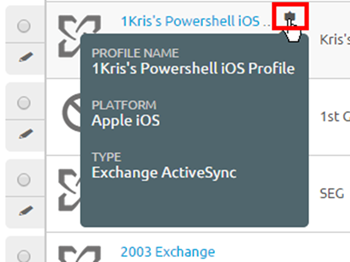
设备配置文件悬停弹出框
配置文件明细列中的每个设备配置文件均在右上角有一个工具提示图标。轻击(移动触摸式设备)或将鼠标指针悬停(PC 或 Mac)在此图标上时,将会显示一个悬停弹出框。
此弹出框包含配置文件名称、平台以及包含的负载类型等配置文件信息。
您也可以在配置文件列表视图的已分配组列中找到一个类似的工具提示图标,配备可显示已分配的智能组和部署类型等信息的悬停弹出框。
设备配置文件只读视图
当拥有较低特权的管理员登录访问由某一组织组 (OG) 创建并管理的设备配置文件时,该配置文件将始终处于"只读"状态。配置文件窗口会通过添加一条特殊备注来反映这一"只读"状态:"此配置文件是由更高一级的组织组管理,因此无法进行编辑。"
这项"只读"限制同样适用于智能组分配。在父级组织组创建配置文件并将其分配给某个智能组时,子级组织组管理员可以查看但无法编辑此配置文件。
这种行为可以维护基于层次结构的安全性,同时也能促进管理员之间的沟通。
列表视图选项
| 设置 | 说明 |
|---|---|
| 筛选器 | 使用以下筛选器可以仅查看所需的配置文件。 状态 – 筛选设备,以查看“活跃”、“非活跃”和“所有”设备。 平台 – 按 13 种平台或所有平台筛选设备。 智能组 – 通过从下拉菜单中选择智能组来筛选设备。 |
| 布局 | 让您能够自定义列表的列布局。 摘要 – 查看具有默认列和查看设置的列表视图。 自定义 – 仅选择您想看到的列表视图中的列。您也可以将选定的列应用于当前组织组或其以下级别的所有管理员。 |
导出  | 保存整个列表视图的 CSV(逗号分隔值)文件,这种文件格式都可以使用 MS Excel 查看和分析。如果您对列表视图应用了筛选器,则导出的列表也能反映出筛选结果。 |
| 搜索列表 | 您可以按配置文件名称、描述、组织组、设备型号、设备类型、智能组和设备操作系统搜索设备配置文件。 |
| 按列排序 | 选择列标题,以切换列表的排序方式。 |
| 配置文件明细 | 在摘要和自定义视图中,配置文件详细信息列显示名称、平台和负载类型。 |
| 负载 | 显示在设备配置文件中指定的负载数量。 |
| 安装状态 | 此列使用三个图标指示器来显示配置文件安装的状态,每个图标指示器均带有一个超文本数字链接。选择此链接后会出现查看设备页面,该页面是一份在所选类别中受影响设备的列表。 待安装(  )– 此指示器显示计划安装配置文件的设备数量。 )– 此指示器显示计划安装配置文件的设备数量。已安装(  )– 此指示器显示已分配并成功安装了配置文件的设备数量。 )– 此指示器显示已分配并成功安装了配置文件的设备数量。未安装(  )– 此指示器显示已分配但未安装配置文件的设备数量。 )– 此指示器显示已分配但未安装配置文件的设备数量。已分配(  )– 此指示器显示已分配配置文件的总数,无论这些配置文件是否已安装。 )– 此指示器显示已分配配置文件的总数,无论这些配置文件是否已安装。待移除(  )– 此指示器显示已计划移除的配置文件总数。 )– 此指示器显示已计划移除的配置文件总数。已移除(  )– 此指示器显示已移除的配置文件总数。 )– 此指示器显示已移除的配置文件总数。过期(  )– 当已安装的配置文件有更新版本可用时,将显示此指示器。 )– 当已安装的配置文件有更新版本可用时,将显示此指示器。待定信息( )当配置文件处于"保持"状态时,将显示此指示器。此状态的典型示例包括这样的配置文件:它要求来自第三方服务器的信息始终处于保持状态,直到与这些服务器联系并获得必需的信息为止(例如,涉及 Websense 和 zScaler 的 VPN 配置文件以及需要 CA 数据的证书配置文件)。未分配 – 当定义并保存了配置文件,但尚未将其分配给设备时,会显示此纯文本指示器。 不适用 – 当定义、保存并分配了配置文件,但配置中有一些详细信息使其不适用于所分配的设备时,会显示此纯文本指示器。 安装失败 – 当定义、保存并分配了配置文件,但由于错误导致其无法成功安装时,会显示此纯文本指示器。 |
| 单选按钮和编辑图标 | 列表视图带有一个选择单选按钮并在每个配置文件的左边均有一个编辑图标。选择编辑图标( )使您可以对配置文件的配置进行基本变更。选择一个单选按钮可让设备按钮、XML 按钮和更多操作按钮在列表上方显现出来。 )使您可以对配置文件的配置进行基本变更。选择一个单选按钮可让设备按钮、XML 按钮和更多操作按钮在列表上方显现出来。设备 – 查看可用于相关配置文件的设备以及是否已安装了该配置文件,了解其原因。调查以了解您的设备群都有哪些设备,然后在必要时手动推送配置文件。 XML – 显示 Workspace ONE UEM 在创建配置文件之后生成的 XML 代码。查看并保存该 XML 代码,以备在 console 之外进行重复利用或更改。此 XML 选项不能用于解析代表特定设备或用户的查找值。有关 XML 代码以及如何获取解析查找值的版本的更多详细信息,请参阅此表后面的子主题。 更多操作 复制 – 复制一份现有配置文件的副本,然后调整副本的配置以开始使用设备配置文件。 激活/停用 – 在设备配置文件活跃和非活跃之间切换。 删除 – 移除不必要的配置文件,维护您的配置文件列表。 |
获取用于查找值解析的 XML 代码
如果您希望 XML 代码能够解析表示特定设备和用户的查找值,则必须使用包含设备和用户标识符的 XML 代码。您可以通过执行以下步骤来执行此操作。
-
导航至设备 > 设备,并确定希望由 XML 代码表示的特定设备。记下设备的友好名称,这是可单击链接的部分。
-
单击此友好名称可导航到该设备的设备详细信息页面。
-
从设备详细信息中选择配置文件标签页。
-
从配置文件标签页中确定要包含在 XML 代码中的配置文件名称。记下配置文件名称。
-
导航到资源 > 配置文件和基准 > 配置文件并找到与上一步相同的配置文件名称。在搜索文本框中逐字输入配置文件名称,以便更快地获取结果。
-
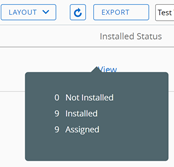
从该配置文件列表的安装状态列中选择"查看"超文本。此时将显示一个弹出窗口。
-
从弹出窗口中,选择与设备名称对应的已安装链接或已分配链接(两种情况下该名称的左侧都包含非零数字)。此时将显示查看设备模式。
-
在查看设备模式之下,从设备列表中找到特定设备的友好名称。
-
选择该设备对应的标有查看 XML 的 XML 按钮。
显示的 XML 代码包括设备和用户标识符,并可用于解析查找值,所用的方式是设备列表视图中的 XML 代码无法做到。
确认设备配置文件安装
在偶尔出现目标设备无法安装配置文件这种情况期间,您可以通过查看设备屏幕来了解其具体原因。
配置文件安装状态
-
导航到资源 > 配置文件和基准 > 配置文件,查看显示的列表。
-
查看安装状态列,然后选择指示器图标右侧显示的数字链接以打开查看设备屏幕。有关指示器图标的详细信息,请参阅设备配置文件列表视图中的已安装状态定义。

结果:此时将显示查看设备 -
屏幕。 -
(可选)通过选择导出图标(
 ),生成整个查看设备页面的逗号分隔值 (CSV) 文件。可使用 Excel 读取和分析 CSV 文件。
 -
(可选)通过选择可用列图标(
 ),自定义要在查看设备页面中显示哪些列。
查看 iOS 设备命令状态列
iOS 设备的查看设备屏幕中有一个命令状态列,其中包括与选定的 iOS 设备相关的有用安装状态信息。"命令状态"列中会显示以下状态。
- 错误 – 以链接形式显示,选择之后,将出现适用于设备的特定错误代码。
- 保持 – 当设备进入正在进行的证书批处理流程时,显示这一状态。
- 不适用 - 当配置文件分配不会影响设备,但仍是智能组或部署的一部分时显示。例如,当配置文件类型是未受管时。
- 暂不 – 当设备被锁定或者占用时,显示这一状态。
- 等待 – 在排队等待安装并且能按计划完成安装时,显示这一状态。
- 成功 – 当配置文件成功安装后,显示这一状态。
此页面对您有帮助吗?