Workspace ONE UEM 中的设备标记允许您识别特定设备而无需拥有设备配置文件、智能组或合规策略,而且也无需创建注释。
您可以按标记筛选设备列表视图,将标记分配给单个或多个设备,取消分配标记和删除未分配的标记。
例如,如果设备的电池老化或屏幕破裂,您可以在控制台中使用标记来标识这些设备。设备标记的另一个用途是以更多易于识别的方式标识不同的硬件(除了使用型号或描述来区分设备)。
例如,两台 Windows 桌面设备可能有同样的型号,但它们的 CPU 也许会略有不同,或者内存大小或显卡已经过自定义。标记增强的硬件使得此类设备在控制台中易于识别。
标记和智能组
标记功能与智能组集成在一起。此集成意味着标记可用于定义智能组。
例如,如果您已经标记了设备库中外观有损的所有设备,那么您就可以将这些设备编成一个智能组。然后,您可以将该智能组排除在您临时向现场来访者分配的设备池之外。
另一个例子是对低性能设备进行标记,您可以为这些已标记的设备创建一个智能组,并在任务关键型分配中排除使用这些设备。
设备标记和角色权限
与设备标记功能相关的所有活动都需要您分配给管理员的角色的权限。如果您希望由管理员负责创建标记,则必须将该权限(在控制台中也称为"资源")添加到分配给该管理员的角色中。这同样适用于查看标记、编辑标记、删除标记、分配标记,即使能够搜索标记也是如此。
按标记筛选设备
-
导航到设备 > 设备,选择筛选器按钮,筛选器列随即会显示在设备列表的左侧。
-
从"筛选器类别"列表中选择高级,然后选择标记。

-
单击"搜索"文本框中的任意位置,然后从显示的设备标签列表中进行选择。
**结果:**标记未被勾选的设备将被排除在结果列表之外。勾选第一个标记后,设备列表视图会立即刷新。
从系统设置创建新标记
**开始之前:**您必须具有正确的权限才能创建标记。您可以通过查看管理员角色的所有已分配资源(或权限)来检查这些权限,使用"创建标记"权限修改角色,如果尚未分配,则可将已修改的角色分配给您的管理员帐户。有关详细信息,请参阅《控制台基本指南》的主题查看管理员角色的资源。
-
导航到组与设置 > 所有设置 > 设备与用户 > 高级 > 标记。

-
选择创建标记按钮。随即会显示创建标记屏幕。
-
输入标记的名称。选择的标签名称是标签有用与否的原因。请选择一个可用于快速识别设备的名称。
-
选择所需标记的类型:设备、常规或视频。
-
选择保存。
现在可以将设备标记分配给设备。导航到设备 > 设备,然后选择一个或多个要分配此标记的设备。
向单台设备添加标记
您可以向设备分配标记以对其进行识别,而无需使用注释、配置文件、策略或者为设备提供特殊的友好名称。您是否希望授予权限,使其成为能够(或不能)向设备分配标记的管理员角色的一部分?请参阅主题查看管理员角色的资源。
-
导航到设备 > 设备,然后选择您想要标记的设备。
-
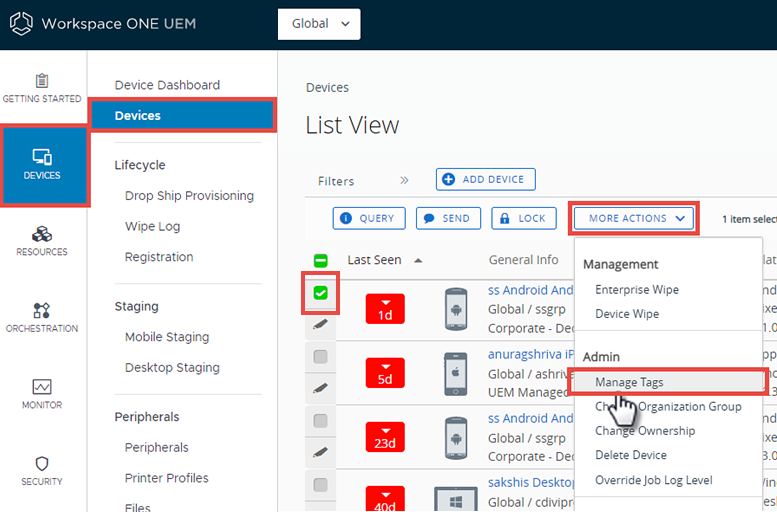
选中要标记的设备旁边的铅笔图标上方的复选框。
-
选择更多操作按钮,然后选择管理标记。随即出现的管理标记屏幕显示可供您应用到选定设备的标记列表。

-
选取您要分配给设备的各个标记。您可以选择多个标记。如果您从设备详细信息视图中选择了分配标记,则您还有一个管理标记链接,选中此链接后,系统将打开"标记系统设置"页面,使您可以创建新标记。
向多台设备添加标记
您必须具有正确的权限才能将标记分配给多个设备。您可以通过查看管理员角色的所有已分配资源(或权限)来监控这些权限,使用"设备批量管理分配标记"权限修改角色,如果尚未分配,则可将已修改的角色分配给您的管理员帐户。
您可以通过导航到组与设置 > 所有设置 > 设备与用户 > 高级 > 批量管理,并向下滚动到分配/取消分配标记选项,从而配置允许分配或取消分配标记的设备的数量上限。
-
导航到设备 > 设备。
-
勾选您想要为其分配标记的每台设备对应的复选框。
-
选择更多操作,然后选择管理标记。

将显示包含多条信息的管理标记页面。它会确认从列表视图中选择的设备数量,显示当前分配的标记以及可供分配的所有标记。您还可以使用"管理标记"页面右上角的搜索文本框输入标记标签的搜索参数。
-
选择您想分配给所有选定设备的标记。您可以选择多个标记。也可以在同一步骤中分配一些标记,同时取消分配其他标记。
-
选择保存。
编辑现有设备标记
您必须具有正确的权限才能编辑标记。您可以通过查看管理员角色的所有已分配资源(或权限)来监控这些权限,使用"编辑标记"权限修改角色,如果尚未分配,则可将已修改的角色分配给您的管理员帐户。
-
导航到组与设置 > 所有设置 > 设备与用户 > 高级 > 标记。
-
识别要从列表中编辑的标记。
-
选择要编辑的标记旁边的铅笔图标(
 )。将显示"编辑标记"屏幕。
-
编辑标记的名称。
-
选择保存。
**结果:**已使用新名称编辑标记。使用先前标记分配的设备已使用编辑的标记进行更新。
从多个设备取消分配标记
您必须具有正确的权限才能从多个设备取消分配标记。您可以通过查看管理员角色的所有已分配资源(或权限)来监控这些权限,使用"批量管理取消分配标记"权限修改角色,如果尚未分配,则可将已修改的角色分配给您的管理员帐户。有关详细信息,请参阅主题查看管理员角色的资源。
您可以通过导航到组与设置 > 所有设置 > 设备与用户 > 高级 > 批量管理,并向下滚动到分配/取消分配标记选项,从而配置允许分配或取消分配标记的设备的数量上限。
要从多个设备取消分配标记,请执行以下步骤。
-
导航到设备 > 设备,然后搜索要取消分配的标记。或者,您也可以基于一个或多个标记来筛选设备。
-
在"设备列表视图"中,选中要取消分配标记的每个设备左侧的复选框。
-
选择列表上方的更多操作按钮。
-
选择管理标记。
将显示包含多条信息的管理标记页面。它会确认从列表视图中选择的设备数量,显示当前分配的标记以及可供分配的所有标记。您还可以使用"管理标记"页面右上角的搜索文本框输入标记标签的搜索参数。

-
选择要移除的每个已分配标记旁边的小"x"。您可以取消分配多个标记。也可以在同一步骤中分配一些标记,同时取消分配其他标记。
-
选择保存。
**结果:**已从您选择的所有设备中取消分配标记。如果将标记分配给任何其他设备,则无法删除标记。
删除取消分配(未使用)的设备标记
只要标记未分配并且您不打算再次使用,就可以删除标记。
您必须具有正确的权限才能删除标记。您可以通过查看管理员角色的所有已分配资源(或权限)来检查这些权限,使用"删除标记"权限修改角色,如果尚未分配,则可将已修改的角色分配给您的管理员帐户。有关详细信息,请参阅《控制台基本指南》的主题查看管理员角色的资源。
要删除的标记不能分配给任何设备。
要从设备中取消分配标记,请参阅上一节。
-
在完全取消分配标记后,导航到组与设置 > 所有设置 > 设备与用户> 高级 > 标记。
-
识别要从列表中删除的标记。
-
选择您想要删除的标记旁边的单选按钮。列表上方将显示删除按钮。

-
选择删除。将显示一条确认消息,询问"是否永久删除标记?"。
-
在确认上选择确定。如果某标记被分配给了某个设备,则您不得删除该标记。请参见上述说明,了解如何从设备中取消分配标记。
如果标记在删除时未分配给任何设备,则标记现在将被移除。
此页面对您有帮助吗?