您可以设置额外注册限制,以此来控制哪些用户能够在 Workspace ONE UEM 中注册以及允许哪些设备类型注册。
应用额外注册限制适用于所有部署,不论是目录服务集成、BYOD 支持、设备登记,还是其他配置。
您也可以确定每个组织组的最大注册设备数。配置注册限制后,您甚至还可以将这些限制保存为策略。
注意事项 1:您是否要限制特定的平台、操作系统版本或允许设备的最大数量?
- 是否希望仅支持那些内置有企业管理功能的设备,如 Samsung SAFE/Knox、HTC Sense、LG Enterprise 和 Motorola 设备等?如果是,您可以要求 Android 设备具有受支持的企业版本,作为一项注册限制。
- 是否希望限制允许一位用户注册的最大设备数量?如果是,您可以设置此数量,包括区分企业所有的设备和员工拥有的设备。
- 您的部署中是否不支持某些平台?如果是,您可以创建一个屏蔽设备平台列表,防止它们进行注册。
您的组织必须对员工拥有的设备的数量和种类进行评估。他们还必须确定需在您的工作环境中使用哪些设备。完成此项工作后,您可以将这些注册限制保存为策略。
注意事项 2:是否要将注册限制为设定的企业设备列表?
额外的登记选项提供了对允许最终用户注册的设备的控制。这对适应 BYOD 部署而言很有用,您可以禁止注册列入拒绝列表的设备或者仅限列入允许列表的设备进行注册。您可以根据类型、平台或具体设备 ID 和序列号,将设备列入允许列表。
例如,如果要阻止 Windows 桌面设备通过 OOBE(开箱即用体验)注册到 Workspace ONE UEM,则必须创建一个拒绝列表,其中包括所有要排除的 Windows 桌面设备的所有 IMEI、序列号或 UDID 编号。
有关更多信息,请参阅拒绝列表和允许列表设备登记。
注意事项 3:您是否要限制每个组织组的注册设备数量?
您可以对组织组 (OG) 应用注册设备数量限制。应用此限制可防止超出有效注册的数量,从而帮助您管理部署。有关更多信息,请参阅此页面上标题为限制每个组织组已注册设备的数量的部分。
配置注册限制设置
在将 Workspace ONE UEM 与目录服务进行集成时,您可以确定哪些用户能将设备注册到您的企业部署。
您可以仅限已知用户或已配置的组注册。已知用户指的是控制台中现有的用户。如果您选择与用户组集成,配置组指的是与目录服务组相关联的用户。您还可以限制每个组织组内已注册设备的数量,并将限制保存为一项可重复使用的策略。
导航到组与设置 > 所有设置 > 设备与用户 > 常规 > 注册并选择限制标签页,即可使用这些选项。"限制"标签页允许您根据组织组和用户组角色来定制注册限制策略。
- 利用"策略设置",创建和分配现有注册限制策略。
- 在"组分配设置"区域下,将策略分配到用户组。
- 按平台、操作系统、UDID、IMEI 等将设备列入拒绝列表或允许列表。
| 设置 | 说明 |
|---|---|
| 用户访问控制 | Workspace ONE 直接注册支持所有用户访问控制选项。 |
| 限制已知用户注册 – 启用此项可仅限 UEM Console 中现有的用户注册。此限制适用于您以手动方式逐一添加或通过批量导入添加到 UEM Console 的目录用户。在允许任何人注册的初始部署结束后,也可用它来锁定注册。此选项使您可以选择可注册的用户。 | |
| 您可以通过禁用此选项,以允许在 UEM Console 中没有帐户的所有目录用户注册到 Workspace ONE UEM。系统会在注册过程中自动创建用户帐户。 | |
| 仅限已配置的组注册 – 启用此选项可限制注册,并只允许属于"所有组"或"选定组"(如果已经与用户组集成)的用户注册设备。如果您尚未与您的目录服务用户组集成,请勿选择此选项。 | |
| **注意:**只有在满足以下每项条件时,实时 (JIT) 用户注册才支持将注册限制为已配置的组: | |
| * Workspace ONE UEM 配置为 Omnissa Workspace ONE Intelligent Hub 的身份验证源,您可以通过导航到组与设置 > 所有设置 > 设备与用户 > 常规 > 注册,然后选择身份验证标签页来进行配置。 | |
| * 为注册用户停用了通过 SAML 进行身份验证。要配置此设置,请导航到组与设置 > 所有设置 > 系统 > 企业集成 > 目录服务并参考目录服务系统设置文档。 | |
| 通过禁用该选项来允许所有目录用户进行注册,您可以在注册期间创建 Workspace ONE UEM 用户帐户。选择对已从被配置组中移除的用户设备执行企业擦除可自动对设备执行企业擦除。如果选择了所有组,则会移除不属于任何用户组的设备。如果选择了选定组,则会移除不属于特定用户组的设备。 | |
| 用来与用户组集成的一个选项是,创建一个"MDM 批准"的目录服务组,并将其导入到 Workspace ONE UEM。此导入步骤之后,可以将符合 Workspace ONE UEM 条件的现有目录服务用户组添加到"MDM 批准的"组。 | |
| 在该组织组及其以下级别的组织组设置已注册设备数量上限 | 启用并输入设备数量限制,以限制当前组织组 (OG) 中允许注册的设备数量。Workspace ONE 直接注册支持此选项。 |
限制每个组织组已注册设备的数量
您可以将已注册设备的数量限制应用于任何类型的组织组(全局、客户、合作伙伴)。应用此限制可以防止超出每设备许可环境中的有效注册数量,从而帮助您管理部署。
一旦在某个组织组设置了限制,您将无法在同一组织组分支的任何位置设置另一个限制。您只能在一个独立的组织组分支中设置另一个注册设备限制。
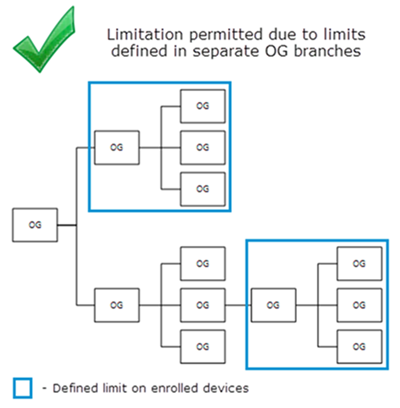
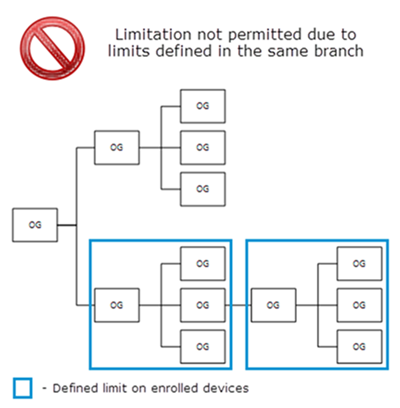
如果此选项不可用,请检查父组织组(高于当前组织组)或子组织组(低于当前组织组)。现有限制有可能已经存在于您当前组织组的以上级别或以下级别。
- 导航到组与设置 > 所有设置 > 设备与用户 > 常规 > 注册并选择限制标签页。
- 启用在该组织组及其以下级别的组织组设置已注册设备数量上限下的限制。
创建注册限制策略
您的组织必须对员工拥有的设备的数量和种类进行评估。他们还必须确定要在您的工作环境中使用的设备。完成此项工作后,您可以将这些注册限制保存为策略。
-
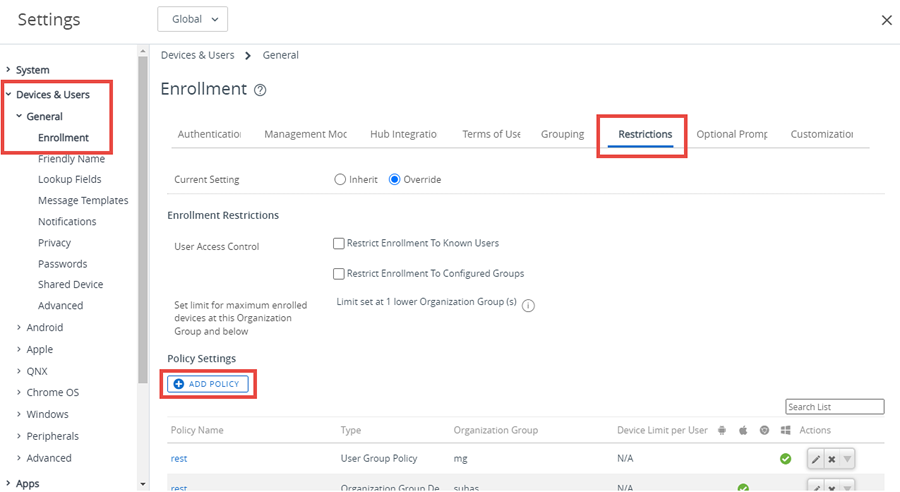
导航到组与设置 > 所有设置 > 设备与用户 > 常规 > 注册。
-
选择限制标签页,然后选择策略设置部分的添加策略。
-
在添加/编辑注册限制策略屏幕中,根据以下说明配置注册限制策略的选项。
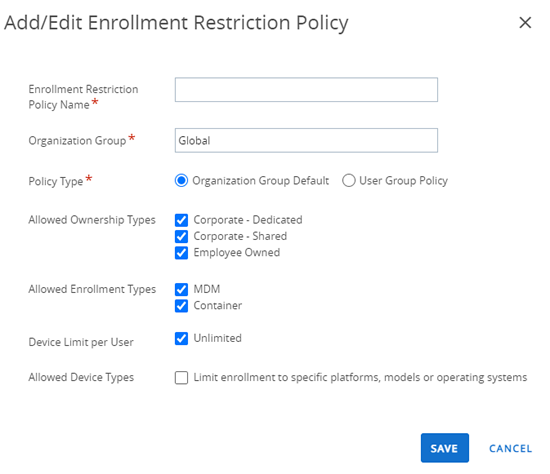
设置 说明 注册限制策略名称 输入注册限制策略的名称。 组织组 从下拉菜单中选择一个组织组。这就是新注册限制策略会应用到的组织组。 策略类型 选择注册限制策略类型,该类型可为应用到选定组织组的组织组默认策略,也可以是在限制标签页上通过组分配设置专供特定用户组使用的用户组策略。 允许的所有权类型 选择要允许还是禁止企业专有、企业共享和员工所有设备。Workspace ONE 直接注册仅支持"企业专用"和"员工所有"所有权类型。 允许的注册类型 选择要允许还是禁止设备使用 MDM (Workspace ONE Intelligent Hub) 和 Container(对于 iOS/Android)应用进行注册。 每个用户的设备数量限制 选择无限制可允许用户根据需要在配置的 OG 中注册任意数量的设备。
为每个用户配置的设备限制仅适用于配置了策略的组织组。
Workspace ONE 直接注册支持按用户设置设备限制。取消勾选此框以便为每个用户的设备数量限制部分输入数值,以此可定义每个所有权类型的设备数量上限。* 每位用户的设备数量上限 * 企业设备数量上限 * 共享设备数量上限 * 员工所有设备数量上限 允许的设备类型 勾选按特定平台、型号或操作系统对注册进行限制复选框可添加其他设备特定限制。Workspace ONE 直接注册支持此选项。 设备级限制模式 只有勾选了允许的设备类型选项中的按特定平台、型号或操作系统对注册进行限制后,该选项才会显示。 确定您应有的设备限制类型。 * 只允许列出的设备类型(允许列表)– 选择此选项即可明确地仅允许与您输入的参数相匹配的设备,并屏蔽其余所有设备。 * 屏蔽列出的设备类型(拒绝列表)– 选择此选项即可明确地屏蔽与您输入的参数相匹配的设备,并允许其余所有设备。 对于任何一种设备级限制模式,选择添加设备限制可选取一个平台、型号、制造商(特定于 Android 设备)或操作系统。您也可以给每个定义的设备限制添加一个设备限制。您可以添加多种设备限制。 您还可以根据设备的 IMEI、序号或 UDID 对特定设备进行屏蔽 - 导航到设备 > 生命周期 > 注册,然后选择添加。这是一种有效的方式,可以屏蔽单台设备并防止它重新注册,而且不影响到其他用户的设备。防止重新注册也可作为执行企业擦除时的一个选项提供。 Workspace ONE 直接注册支持此选项。 -
选择保存以保存您所做的更改,然后导航回设备与用户 > 常规 > 注册屏幕。
受限设备故障排除
由于 UEM Console 中配置的各种注册限制策略,设备注册可能会失败。注册失败时,手动查看设备日志并检查所有限制类型可能既费时又乏味。
要想快速确定导致失败的注册限制,可以检查"设备事件"页面上记录的事件。
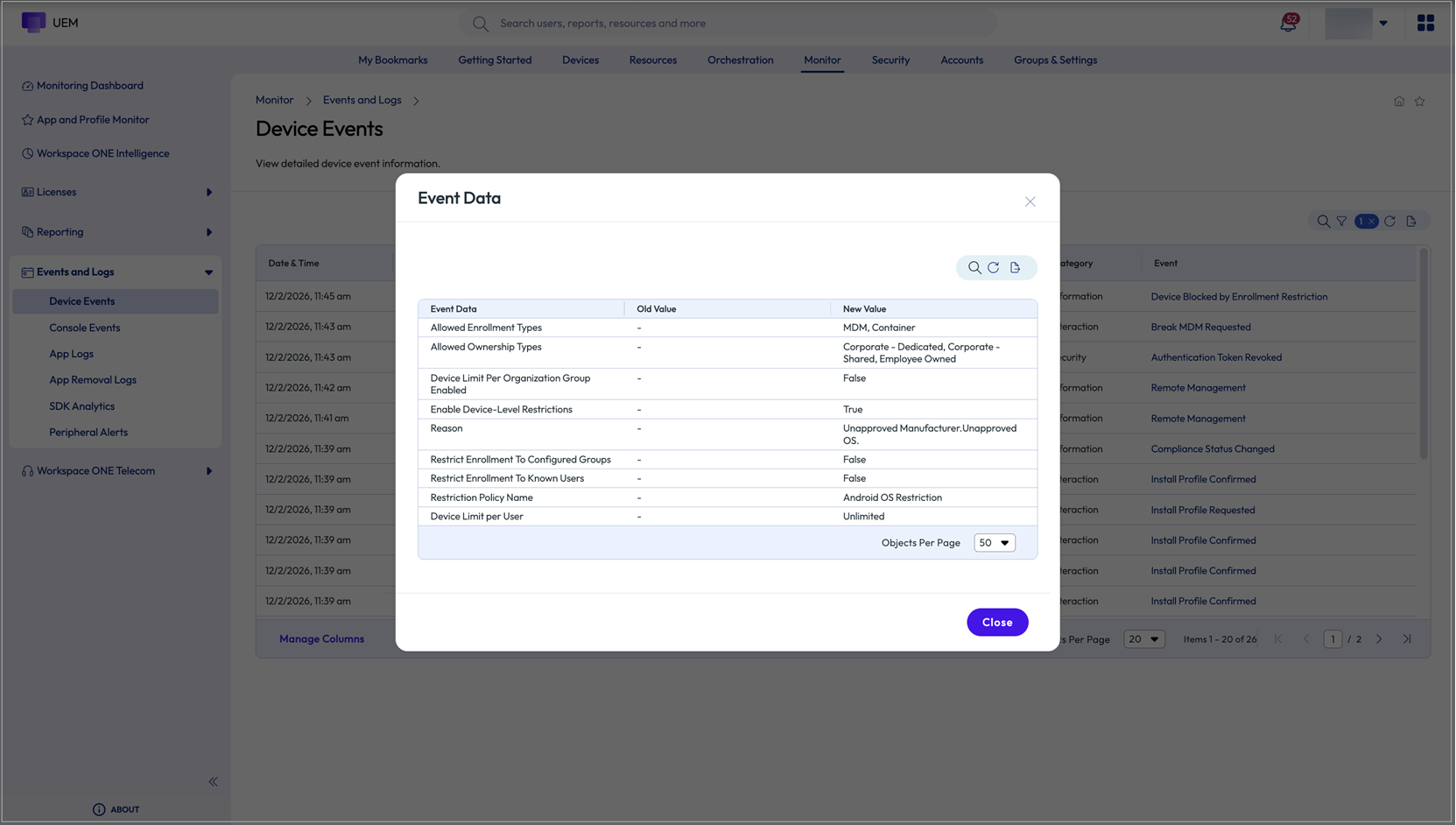
当用户的设备注册因限制而失败时,将在"设备事件"页面的"事件"栏下创建"设备被注册限制阻止"事件并显示为可单击的链接。事件的严重性记录为"通知"。单击该链接将显示有关导致失败的限制的具体详细信息。
设备用户也会看到设备上看到一条消息,告知他们导致注册失败的具体原因。
由于特定用户的注册限制而失败的所有注册也会记录在用户 > 用户详细信息视图 > 事件日志页面中。
示例
考虑以下场景:您配置了一条限制,仅允许注册运行特定操作系统版本或更高版本的 Android 设备。如果最终用户尝试注册运行更早操作系统版本的设备,注册将会失败并显示"由于操作系统版本限制,设备无法注册"的消息。
事件详细信息显示在控制台上,如下所示:
注册失败时最终用户看到的内容
此部分列出了当设备注册由于配置的注册限制而失败时向最终用户显示的消息。在帮助用户解决注册失败的问题时,这些设备内的消息可帮助您快速确定原因并更有效地解决问题。
| 注册限制类型 | 设备屏幕上的失败消息 |
|---|---|
| 黑名单设备 用户正在尝试注册拒绝列表中的设备。 | 设备不符合注册条件。有关更多信息,请联系您的管理员。 |
| 仅限已登记的设备 只有已登记的设备可以注册,但用户正在尝试注册未登记的设备。 | 由于登记限制,设备无法注册。有关更多信息,请联系您的管理员。 |
| 平台限制 用户正在尝试使用受限平台注册设备。 | 由于操作系统限制,设备无法注册。有关更多信息,请联系您的管理员。 |
| 制造商限制 用户正在尝试使用受限制造商注册设备。 | 由于制造商限制,设备无法注册。有关更多信息,请联系您的管理员。 |
| 操作系统版本限制 用户正在尝试使用受限的操作系统版本注册设备。 | 由于操作系统版本限制,设备无法注册。有关更多信息,请联系您的管理员。 |
| 型号限制 用户正在尝试使用受限型号注册设备。 | 由于型号限制,设备无法注册。有关更多信息,请联系您的管理员。 |
| 仅限已知用户注册 未知用户正在尝试注册设备。 | 由于用户访问权限限制,设备无法注册。有关更多信息,请联系您的管理员。 |
| 仅限已配置的组注册 已配置用户组之外的用户正在尝试注册设备。 | 由于组访问权限限制,设备无法注册。有关更多信息,请联系您的管理员。 |
| OG 中每个用户允许的最大设备数量 用户已超过允许注册的最大设备数量限制。 | 设备无法注册,因为您已达到最大设备数量。有关更多信息,请联系您的管理员。 |
| 仅限已登记的设备。 OG 只允许注册已登记的设备,但用户正在尝试注册不存在登记记录的设备。 | 由于登记限制,设备无法注册。有关更多信息,请联系您的管理员。 |
| 仅限具有令牌的已登记设备 OG 需要令牌进行注册,但用户在注册时提供的令牌不正确。 | 由于登记限制,设备无法注册。有关更多信息,请联系您的管理员。 |
此页面对您有帮助吗?