U kunt aanvullende inschrijfbeperkingen instellen om te bepalen wie zich wel en niet kan inschrijven in Workspace ONE UEM en welke toesteltypen zijn toegestaan.
In elke soort implementatie kunt u aanvullende inschrijfbeperkingen instellen, ongeachte of u met uw directoryservices integreert, een BYOD-programma heeft, toestelregistratie of enige andere configuratie.
U kunt ook het maximum aantal geregistreerde toestellen per organisatiegroep bepalen. Wanneer u inschrijvingsbeperkingen heeft geconfigureerd, kunt u die beperkingen zelfs als beleid opslaan.
Overweging 1: wilt u beperkingen instellen voor bepaalde platformen, versies van besturingssystemen of een maximum aantal toegestane toestellen?
- Wilt u uw ondersteuning beperken tot alleen die toestellen die al toestelbeheersfuncties ingebouwd hebben, zoals Samsung SAFE/KNOX, HTC Sense, LG Enterprise en Motorola? Zo ja, dan kunt u instellen dat Android-toestellen verplicht een bepaalde versie moeten hebben om te kunnen worden ingeschreven.
- Wilt u een maximum stellen aan het aantal toestellen dat een gebruiker kan inschrijven? Zo ja, dan is dat mogelijk. U kunt zelfs een onderscheid maken tussen bedrijfseigen en persoonlijke toestellen in het bezit van dezelfde gebruiker.
- Zijn er bepaalde platformen die u niet wilt ondersteunen in uw systeem? U kunt een lijst met geblokkeerde toestelplatformen maken, zodat toestellen met die platformen zich niet kunnen inschrijven.
Uw organisatie moet het aantal en de toesteltypen die uw medewerkers hebben afwegen. Ook moet uw organisatie bepalen welke er in uw werkomgeving worden gebruikt. Nadat dit beleid is voltooid, kunt u deze inschrijvingsbeperkingen als beleid opslaan.
Overweging 2 – Wilt u inschrijving beperken tot een lijst met toegestane zakelijke toestellen?
Dankzij de geavanceerde registratieopties kunt u bepalen welke toestellen eindgebruikers kunnen inschrijven. Voor BYOD-implementaties is het handig dat u de inschrijving kunt verhinderen van toestellen die op de weigeringslijst staan of de inschrijving beperken tot alleen toestellen die op de toestemmingslijst staan. U kunt toestellen op de toestemmingslijst plaatsen op basis van type, platform of specifieke toestel-ID's en serienummers.
Als u bijvoorbeeld wilt blokkeren dat Windows Desktop-toestellen via een OOBE (Out of Box experience) in Workspace ONE UEM worden ingeschreven, dient u een weigeringslijst te maken met alle IMEI-, seriële of UDID-nummers voor al die Windows toestellen die u wilt uitsluiten.
Raadpleeg Registratie van toestellen op een weigeringslijst of toestemmingslijst voor meer informatie.
Overweging 3: wilt u beperkingen instellen voor het aantal ingeschreven toestellen per organisatiegroep?
U kunt het aantal ingeschreven toestellen binnen elke organisatiegroep beperken. Door zulke limieten in te stellen verbetert u het beheer van uw implementatie doordat u voorkomt dat u het maximum aantal geldige inschrijvingen overschrijdt. Zie voor meer informatie de sectie Beperk het aantal ingeschreven toestellen per organisatiegroep op deze pagina.
Inschrijfbeperkingen instellen
Als u Workspace ONE UEM met directory services integreert, kunt u bepalen welke gebruikers toestellen in uw zakelijke omgeving kunnen inschrijven.
U kunt inschrijving beperken tot alleen bekende gebruikers of vooraf ingestelde groepen. Bekende gebruikers zijn gebruikers die al in de console aanwezig zijn. Geconfigureerde groepen verwijst naar gebruikers die met een directory service-groep samenhangen, als u ervoor kiest met gebruikersgroepen te integreren. U kunt ook het aantal toestellen dat per organisatiegroep is ingeschreven beperken en deze beperkingen opslaan als een herbruikbare instelling.
Deze opties zijn beschikbaar door te navigeren naar Groepen en instellingen > Alle instellingen > Toestellen en gebruikers > Algemeen > Inschrijving en het tabblad Beperkingen te selecteren. Het tabblad Beperkingen stelt u in staat om het beleid voor de inschrijvingsbeperking naar eigen behoeften aan te passen volgens de rollen van de organisatiegroep en gebruikersgroep.
- Creëer en wijs beleid inschrijvingsbeperkingen toe en door gebruik te maken van de beleidsinstellingen.
- Wijs het beleid aan een gebruikersgroep toe in de sectie "Groepstoewijzing - instellingen".
- Plaats toestellen op een weigerings- of toestemmingslijst op basis van platform, besturingssysteem, UDID, IMEI, enz.
| Instelling | Beschrijving |
|---|---|
| Toegangscontrole voor gebruikers | Directe inschrijving voor Workspace ONE ondersteunt alle opties voor gebruikerstoegangsbeheer. |
| Inschrijving beperken tot bekende gebruikers – Schakel dit in om de inschrijving te beperken tot de gebruikers die bestaan in de UEM-console. Deze beperking is van toepassing op directorygebruikers die u handmatig één voor één of via batchimport in de UEM console hebt toegevoegd. Het kan ook worden gebruikt om inschrijving te vergrendelen na een aanvankelijke implementatieperiode waarin iedereen zich kon inschrijven. Deze optie stelt u in staat om selectief te zijn met betrekking tot wie zich kunnen inschrijven. | |
| U kunt toestaan dat alle directory-gebruikers die geen account hebben de UEM-console, zich inschrijven bij Workspace ONE UEM door deze optie uit te schakelen. Gebruikersaccounts worden tijdens de inschrijfprocedure automatisch gemaakt. | |
| Inschrijving beperken tot geconfigureerde groepen – Schakel deze optie in om inschrijving te beperken tot gebruikers die lid zijn van alle groepen of alleen geselecteerde groepen (als u geïntegreerd bent met gebruikersgroepen). Selecteer deze optie niet als u niet met uw directory services-gebruikersgroepen geïntegreerd bent. | |
| Opmerking: Het beperken van inschrijvingen tot geconfigureerde groepen wordt alleen ondersteund met just-in-time (JIT) inschrijving van gebruikers wanneer aan elk van de volgende voorwaarden wordt voldaan: | |
| * Workspace ONE UEM is geconfigureerd als verificatiebron voor Omnissa Workspace ONE Intelligent Hub, die u configureert door te navigeren naar Groepen en instellingen > Alle instellingen > Toestellen en gebruikers > Algemeen > Inschrijving en het tabblad Verificatie te selecteren. | |
| * SAML voor verificatie is gedeactiveerd voor inschrijvingsgebruikers. Configureer dit door te navigeren naar Groepen en instellingen > Alle instellingen > Systeem > Bedrijfsintegratie > Directory Services en raadpleeg de Documentatie voor Directory Services-systeeminstellingen. | |
| U kunt Workspace ONE UEM-gebruikersaccounts maken tijdens de inschrijving door de optie uit te schakelen, zodat alle Directory-gebruikers zich kunnen inschrijven. Select Bedrijfsgegevens wissen op toestellen van gebruikers die uit geconfigureerde groepen verwijderd zijn om bedrijfsgegevens automatisch op toestellen te wissen. Als Alle groepen is geselecteerd, worden de toestellen verwijderd die niet behoren tot een gebruikersgroep. Toestellen die niet behoren tot een bepaalde gebruikersgroep, worden verwijderd als Geselecteerde groepen is geselecteerd. | |
| Eén mogelijkheid voor integreren met gebruikersgroepen, is het maken van een voor MDM goedgekeurde Directory Service-groep en deze vervolgens in Workspace ONE UEM te importeren. U kunt na deze importstap bestaande Directory Service-groepen toevoegen aan de goedgekeurde groep zodra deze voldoen aan uw vereisten voor Workspace ONE UEM. | |
| Voer een maximum in voor het aantal ingeschreven toestellen in deze organisatiegroep en onderliggende groepen | Schakel dit in en voer een toestellimiet in om het aantal toestellen te beperken dat zich in de huidige organisatiegroep mag inschrijven. Workspace ONE Directe inschrijving voor Workspace ONE ondersteunt deze optie. |
Beperk het aantal ingeschreven toestellen per organisatiegroep
U kunt een limiet op het aantal ingeschreven toestellen instellen op elk type organisatiegroep (globaal, klant, partner). Door zulke limieten in te stellen verbetert u het beheer van uw implementatie doordat u voorkomt dat u het maximum aantal geldige inschrijvingen in een per-toestel licentie-omgeving overschrijdt.
Wanneer er een limiet is ingesteld op een organisatiegroep, kunt u elders in dezelfde organisatiegroepvertakking geen andere limiet meer instellen. U kunt wel een andere limiet voor ingeschreven toestellen instellen als u die instelt in een andere organisatiegroepvertakking.
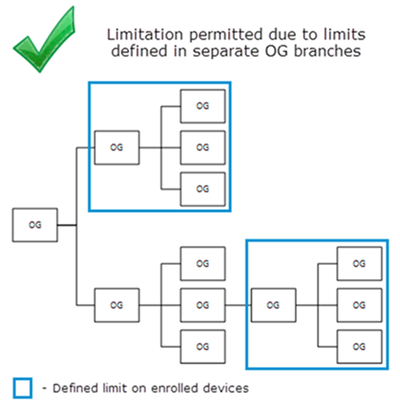
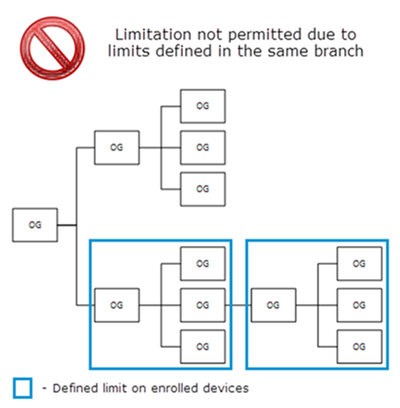
Als deze optie niet beschikbaar is, controleer dan de bovenliggende organisatiegroep (hoger dan de huidige organisatiegroep) of een onderliggende organisatiegroep (lager dan de huidige organisatiegroep). Waarschijnlijk is er al een limiet gedefinieerd boven of onder de huidige organisatiegroep.
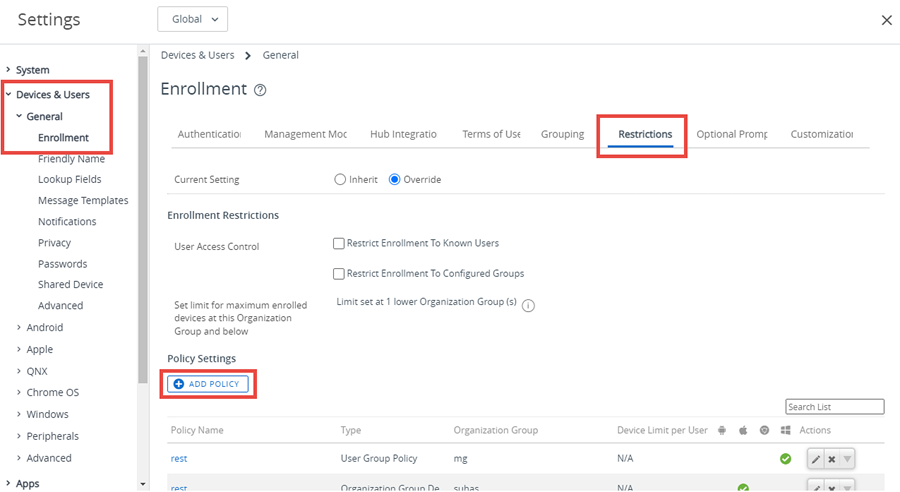
- Navigeer naar Groepen en instellingen > Alle instellingen > Toestellen en gebruikers > Algemeen > Inschrijving en selecteer het tabblad Beperkingen.
- Schakel de limiet in onder Een maximumlimiet voor het aantal ingeschreven toestellen in deze organisatiegroep en onderliggende groepen instellen.
Beleid voor inschrijfbeperkingen creëren
Uw organisatie moet het aantal en de toesteltypen die uw medewerkers hebben afwegen. Ook moet uw organisatie bepalen welke toestellen er in uw werkomgeving worden gebruikt. Nadat dit beleid is voltooid, kunt u deze inschrijvingsbeperkingen als beleid opslaan.
-
Navigeer naar Groepen en instellingen > Alle instellingen > Toestellen & gebruikers > Algemeen > Inschrijving.
-
Selecteer het tabblad Beperkingen en selecteer Beleid toevoegen in de sectie Beleidsinstellingen.
-
Configureer in het scherm Inschrijving beperkingsbeleid toevoegen/bewerken de opties voor uw beperkingsbeleid voor inschrijving op basis van de volgende beschrijvingen.
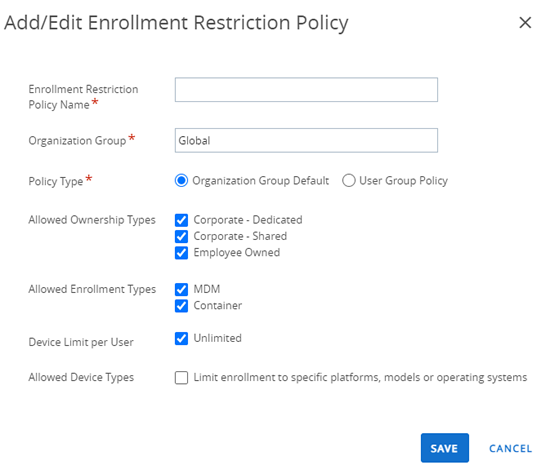
Instelling Beschrijving Naam voor beperkingsbeleid Voer de naam voor dit specifieke beperkingsbeleid in. Organisatiegroep Selecteer een organisatiegroep uit het keuzemenu. Dit is de organisatiegroep waaraan uw nieuwe beperkingsbeleid wordt toegewezen. Type beleid Kies het type van het beperkingsbeleid. Dit kan Standaard organisatiegroep zijn om aan de geselecteerde organisatiegroep toe te wijzen of Beleid gebruikersgroep voor specifieke gebruikersgroepen via de instellingen voor groepstoewijzing op het tabblad Beperkingen. Toegestane eigendomstypen Selecteer of u toestellen uit de categorie Bedrijf - individueel, Bedrijf - gedeeld en Persoonlijk toestel wilt toelaten. Directe inschrijving voor Workspace ONE ondersteunt alleen de eigendomstypen Bedrijf - individueel gebruik en Persoonlijk toestel. Toegestane inschrijfmethodes Selecteer of u inschrijving van toestellen via de applicaties MDM (Workspace ONE Intelligent Hub) en Container (voor iOS/Android) wilt toestaan. Toestellimiet per gebruiker Selecteer Onbeperkt om gebruikers toe te staan een onbeperkt aantal toestellen in te schrijven binnen de geconfigureerde OG.
Toestellimieten die per gebruiker zijn geconfigureerd, zijn alleen van toepassing op de OG waarin het beleid is geconfigureerd.
Directe inschrijving voor Workspace ONE ondersteunt het instellen van een toestellimiet per gebruiker. Schakel dit selectievakje uit als u waarden wilt invoeren voor de sectie Toestellimiet per gebruiker om het maximum per eigendomstype in te stellen.* Maximum aantal toestellen per gebruiker * Maximum aantal bedrijfstoestellen * Maximum aantal gedeelde toestellen * Maximum aantal persoonlijke toestellen Toegestane toesteltypes Schakel het keuzevakje Beperk inschrijving tot specifieke platformen, modellen of besturingssystemen in om aanvullende beperkingen voor toestellen toe te voegen. Deze optie wordt ondersteund door Directe inschrijving voor Workspace ONE. Beperkingen op toestelniveau Deze optie is alleen beschikbaar als u Beperk inschrijving tot specifieke platformen, modellen of besturingssystemen hebt geselecteerd bij de optie Toegestane toesteltypen. Stel vast welke toestelbeperkingen u wilt instellen. * Alleen de aangegeven toesteltypes toestaan (toestemmingslijst) – Door deze optie te kiezen kunnen alleen toestellen die voldoen aan de kenmerken die u invoert toegang krijgen en alle andere toestellen worden geblokkeerd. * Blokkeer de aangegeven toesteltypen (weigeringslijst) – Door deze optie te selecteren worden alle toestellen die voldoen aan de kenmerken die u invoert geblokkeerd en krijgen alle andere toestellen toegang. Voor beide functies selecteert u Toestelbeperking toevoegen om een Platform, Model, Fabrikant (alleen voor Android-toestellen) of Besturingssysteem te kiezen. U kunt ook een Toestellimiet voor elke toestelbeperking instellen. U kunt meerdere toestelbeperkingen toevoegen. U kunt ook specifieke toestellen blokkeren gebaseerd op hun IMEI, Serienummer of UDID door te navigeren naar Toestellen > Levenscyclus > Registratie en Toevoegen te selecteren. Dit is een effectieve manier om een enkel toestel te blokkeren en te voorkomen dat het zich opnieuw inschrijft zonder dat andere toestellen van dezelfde gebruiker benadeeld worden. Het blokkeren van opnieuw inschrijven is ook beschikbaar als een optie wanneer u de bedrijfsgegevens wist. Deze optie wordt ondersteund door Directe inschrijving voor Workspace ONE. -
Selecteer Opslaan om uw wijzigingen op te slaan en navigeer terug naar het scherm Toestellen en gebruikers > Algemeen > Inschrijving.
Problemen met beperkte toestellen oplossen
Toestelinschrijvingen kunnen mislukken vanwege de verschillende inschrijvingsbeperkingsbeleidsregels die in de UEM Console zijn geconfigureerd. Wanneer een inschrijving mislukt, kan het handmatig controleren van toestellogboeken en het controleren van alle soorten beperkingen tijdrovend en vervelend zijn.
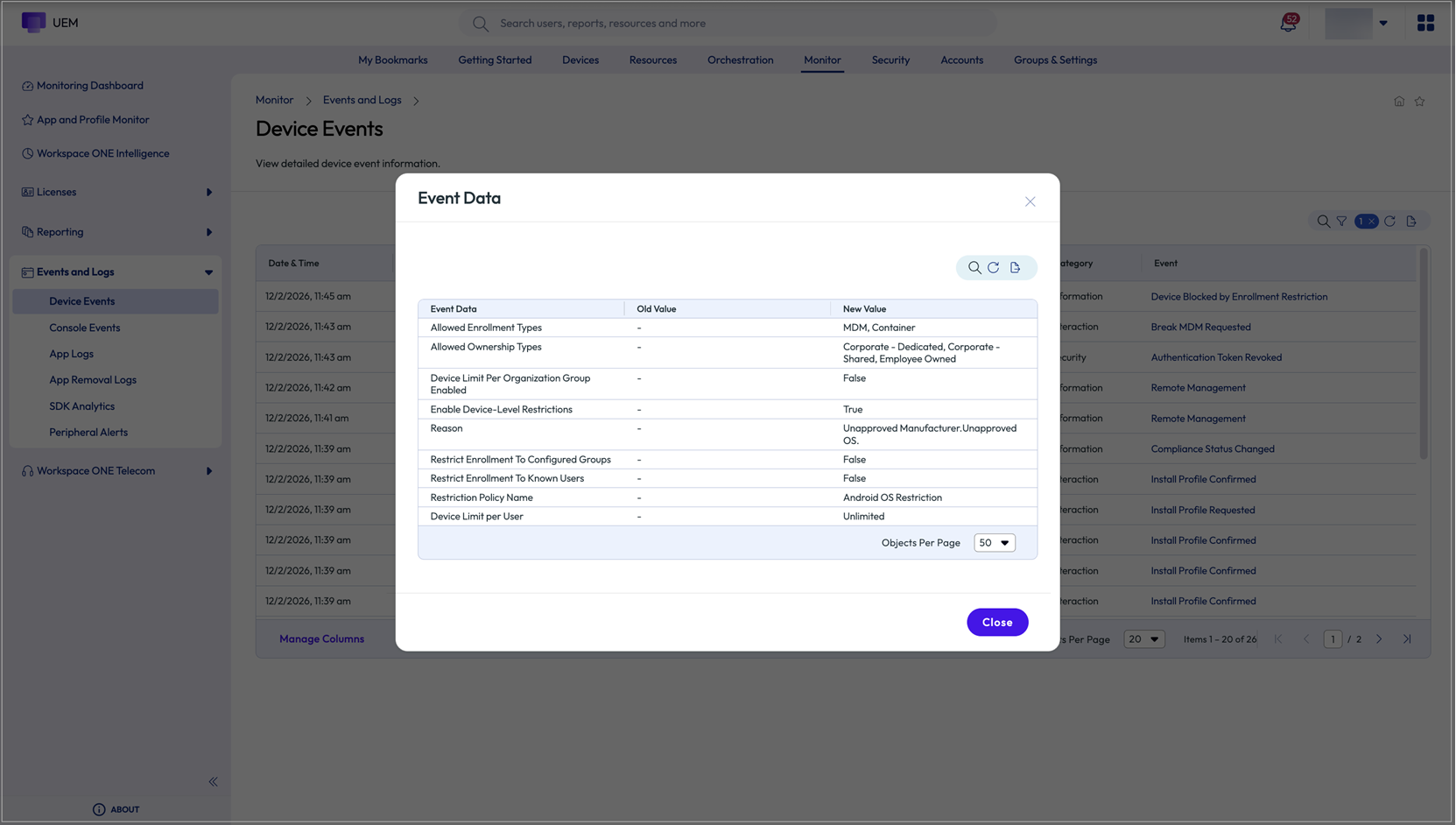
Om snel te identificeren welke inschrijvingsbeperking de fout heeft veroorzaakt, kunt u de gebeurtenis controleren die is geregistreerd op de pagina Toestelgebeurtenissen.
Wanneer de inschrijving van een toestel voor een gebruiker mislukt vanwege beperkingen, wordt de gebeurtenis 'Toestel geblokkeerd door inschrijvingsbeperking' gemaakt en weergegeven als een klikbare link onder de kolom Gebeurtenis op de pagina Toestelgebeurtenissen. De ernst van de gebeurtenis wordt geregistreerd als 'Kennisgeving'. Als u op de link klikt, worden specifieke details weergegeven over de beperking die de fout heeft veroorzaakt.
Ook de gebruiker van het toestel ziet een bericht op het toestel met de mededeling van de specifieke reden waarom de inschrijving mislukt is.
Alle inschrijvingen die zijn mislukt als gevolg van inschrijvingsbeperkingen voor een bepaalde gebruiker, worden ook geregistreerd in de pagina Gebruikers > Gebruikersgegevensweergave > Gebeurtenislogboek.
Voorbeeld
Denk aan een scenario waarin u een beperking heeft geconfigureerd waardoor alleen Android-toestellen met een specifieke OS-versie of hoger kunnen worden ingeschreven. Als een eindgebruiker probeert een toestel met een eerdere OS-versie in te schrijven, mislukt de inschrijving en ziet men het bericht 'Toestel kan niet worden ingeschreven vanwege versiebeperkingen van het besturingssysteem'.
De gebeurtenisgegevens worden als volgt weergegeven in de console:
Wat eindgebruikers zien als de inschrijving mislukt
In deze sectie worden de berichten weergegeven die aan eindgebruikers worden getoond als de inschrijving van het toestel mislukt vanwege geconfigureerde inschrijfbeperkingen. Wanneer u gebruikers helpt bij mislukte inschrijvingen, helpen deze berichten op het apparaat u om snel de oorzaak te achterhalen en het probleem effectiever op te lossen.
| Inschrijfbeperkingstype | Foutbericht op het scherm van het toestel |
|---|---|
| Toestel op de zwarte lijst De gebruiker probeert een toestel in te schrijven dat op de weigeringslijst staat. | Apparaat komt niet in aanmerking voor inschrijving. Neem contact op met uw beheerder voor meer informatie. |
| Alleen geregistreerd toestel Alleen geregistreerde toestellen kunnen worden ingeschreven, maar de gebruiker probeert een toestel in te schrijven dat nog niet is geregistreerd. | Toestel kan niet worden ingeschreven vanwege registratiebeperkingen. Neem contact op met uw beheerder voor meer informatie. |
| Platformbeperking De gebruiker probeert een toestel in te schrijven met een platform dat beperkt is. | Toestel kan niet worden ingeschreven vanwege besturingssysteembeperkingen. Neem contact op met uw beheerder voor meer informatie. |
| Beperking fabrikant De gebruiker probeert een toestel in te schrijven met een fabrikant die beperkt is. | Toestel kan niet worden ingeschreven vanwege fabrikantbeperkingen. Neem contact op met uw beheerder voor meer informatie. |
| Beperking besturingssysteemversie De gebruiker probeert een toestel in te schrijven met een besturingssysteemversie die beperkt is. | Toestel kan niet worden ingeschreven vanwege besturingssysteemversiebeperkingen. Neem contact op met uw beheerder voor meer informatie. |
| Modelbeperking De gebruiker probeert een toestel in te schrijven met een model dat beperkt is. | Toestel kan niet worden ingeschreven vanwege modelbeperkingen. Neem contact op met uw beheerder voor meer informatie. |
| Beperk inschrijving tot bekende gebruiker Onbekende gebruiker probeert een toestel in te schrijven. | Toestel kan niet worden ingeschreven vanwege gebruikerstoegangsbeperkingen. Neem contact op met uw beheerder voor meer informatie. |
| Beperk inschrijving tot geconfigureerde groepen Gebruiker buiten de geconfigureerde gebruikersgroepen probeert een toestel in te schrijven. | Toestel kan niet worden ingeschreven vanwege groepstoegangsbeperkingen. Neem contact op met uw beheerder voor meer informatie. |
| Maximum aantal toegestane toestellen per gebruiker in de organisatiegroep Gebruiker heeft de limiet voor het toegestane aantal ingeschreven toestellen overschreden. | Toestel kan niet worden ingeschreven omdat u het maximum aantal toestellen hebt bereikt. Neem contact op met uw beheerder voor meer informatie. |
| Alleen geregistreerd toestel. De organisatiegroep staat alleen geregistreerde toestellen toe om te worden ingeschreven, maar de gebruiker probeert een toestel in te schrijven waarvoor geen registratierecord bestaat. | Toestel kan niet worden ingeschreven vanwege registratiebeperkingen. Neem contact op met uw beheerder voor meer informatie. |
| Alleen geregistreerd toestel met token De organisatiegroep vereist een token voor inschrijving, maar de gebruiker heeft een onjuist token opgegeven op het moment van inschrijving. | Toestel kan niet worden ingeschreven vanwege registratiebeperkingen. Neem contact op met uw beheerder voor meer informatie. |
Was deze pagina nuttig?