Ao utilizar o Workspace ONE UEM, você pode editar um perfil do dispositivo que já tenha sido instalado nos dispositivos de sua frota.
Editar Configurações de Perfil do Dispositivo
As configurações de perfil incluem alterações que gerenciam apenas sua distribuição. Essa distribuição inclui a forma como o perfil é atribuído, por qual grupo organizacional (GO) é gerenciado e para/de qual grupo é atribuído/excluído.
-
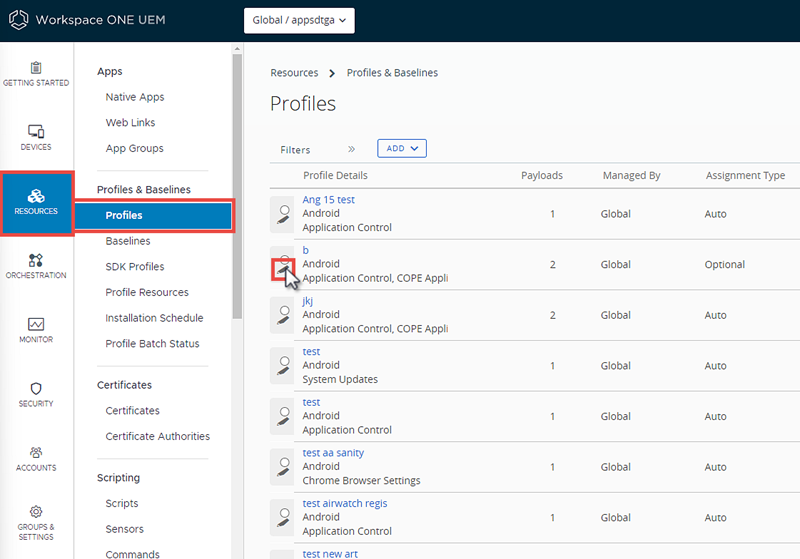
Vá para Recursos > Perfis e linhas de base > Perfis.
-
Localize o perfil que deseja editar e selecione o ícone Editar (
 ).
).Os únicos perfis editáveis são os perfis que um grupo organizacional (ou um grupo organizacional herdeiro abaixo) gerencia.
-
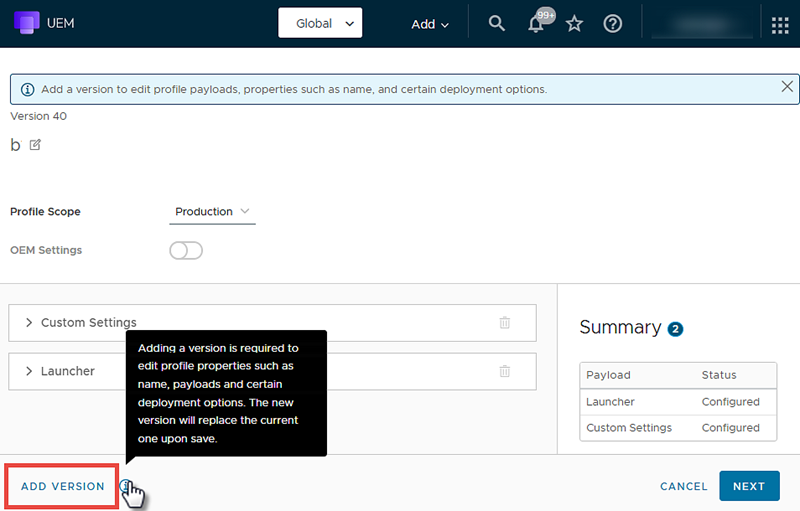
Ative a edição que afeta a operação do dispositivo selecionando o botão Adicionar Versão. Ao selecionar o botão Adicionar versão e salvar suas alterações, o perfil do dispositivo será publicado novamente para todos os dispositivos aos quais ele foi atribuído. Essa nova publicação inclui dispositivos que já têm o perfil.
-
Selecione o botão Avançar para prosseguir para a tela de Atribuição/Implementação.
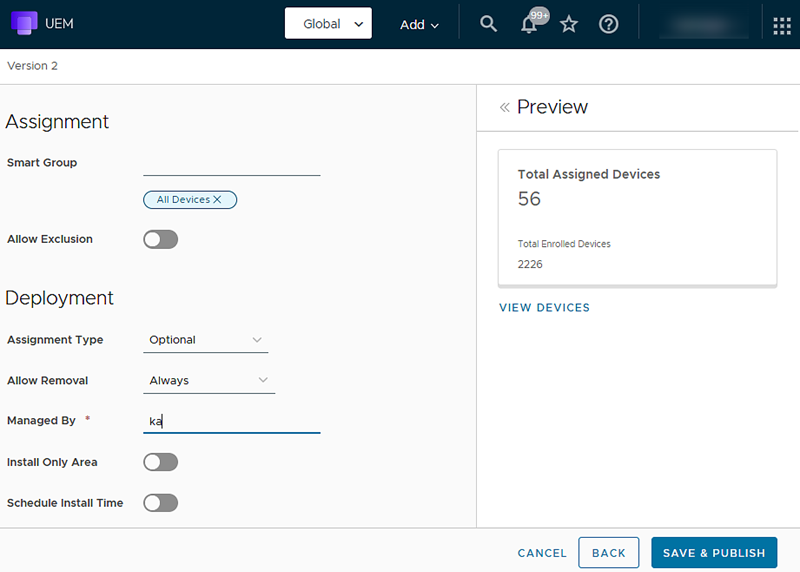
Se o Tipo de Atribuição para o perfil do dispositivo for Opcional em vez de Automático, o perfil inteiro deverá ser reinstalado para que as atualizações de payload sejam incluídas nos dispositivos de destino.
-
Depois de concluir as alterações, selecione Salvar e Publicar para aplicar o perfil a todos os dispositivos atribuídos.
Resultados: a tela Visualizar Atribuição do Dispositivo aparece, permitindo confirmar a exibição da lista de dispositivos atualmente atribuídos.
Para obter instruções detalhadas sobre como configurar um Payload específico, consulte o Manual da Plataforma aplicável, disponível em docs.omnissa.com:
Como Garantir que os Dispositivos Recebam Atualizações para Perfis Opcionais
Se o Tipo de Atribuição para o perfil do dispositivo que você deseja atualizar for Opcional em vez de Automático, o perfil com o payload atualizado deverá ser entregue de outra forma. Há duas maneiras alternativas de garantir que as atualizações desses perfis opcionais cheguem aos dispositivos.
- Altere o Tipo de Atribuição do perfil de Opcional para Automático.
- Instale manualmente o perfil opcional atualizado.
Altere o Tipo de Atribuição de Opcional para Automático
Você pode alterar o Tipo de Atribuição do perfil de Opcional para Automático, o que exige que o dispositivo receba o perfil do dispositivo, incluindo toda e qualquer atualização de payload.
- Vá para Recursos > Perfis e Linhas de Base > Perfis.
- Classifique ou filtre a listagem ou execute uma pesquisa por palavra-chave para ajudar você a localizar o perfil com o payload atualizado para o qual você deseja alterar o Tipo de Atribuição.
- Selecione o ícone Editar (
 ) ao lado da lista de perfis. A tela Editar Perfil é exibida.
 - Selecione o botão Adicionar Versão no canto inferior esquerdo.
- Selecione o botão Próximo.
- Para Tipo de Atribuição, altere essa configuração de Opcional para Automático.
- Selecione o botão Salvar e Publicar. Como esse perfil não é mais Opcional, ele passa a ser tratado como um perfil Automático que se instala no próximo check-in do dispositivo.
Instale Manualmente os Perfis Opcionais.
Se alterar o Tipo de Atribuição para o perfil do dispositivo de opcional para automático não for uma opção para o seu ambiente, a única outra opção será instalar manualmente o perfil opcional com o payload atualizado em cada dispositivo.
-
Vá para Recursos > Perfis e Linhas de Base > Perfis.
-
Classifique ou filtre a lista ou execute uma pesquisa por palavra-chave para ajudar você a localizar o perfil com o payload atualizado que você deseja instalar manualmente.
-
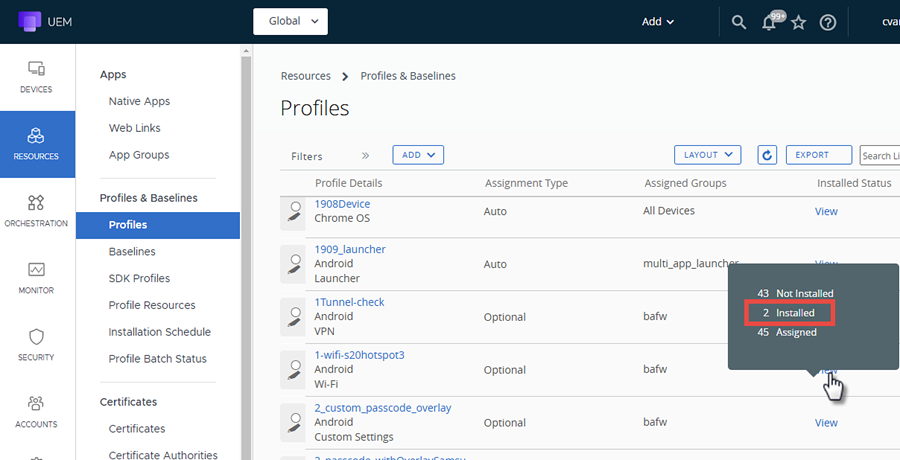
Localize a coluna Status de Instalação na lista e selecione o link Visualizar que corresponde ao seu perfil opcional. Um pop-up é exibido com contagens de dispositivos para Não Instalado, Instalado e Atribuído.
-
Selecione a opção Instalado. A tela Visualizar Dispositivos do perfil selecionado é exibida.
Nessa tela você, pode encontrar todos os dispositivos, listados por apelido, que têm o perfil opcional em questão instalado.
-
Clique com o botão direito do mouse no apelido do próximo dispositivo na lista e abra-o em uma nova guia ou nova janela. Alterne para a nova guia ou nova janela, que mostra a Exibir Detalhes para o dispositivo no qual você clicou com o botão direito.
-
Na opção Exibir Detalhes do dispositivo, selecione a aba Perfis.
-
Localize o nome do perfil. Consulte a guia ou janela anterior para refrescar a memória.
-
Selecione o botão de opção à esquerda do nome do perfil. Agora você pode ver novos botões no topo da lista.
-
Selecione o botão Instalar e confirme a seleção.
-
Feche a aba ou janela que contém a opção Exibir Detalhes, já que você concluiu este dispositivo.
-
Repita as etapas 5 a 10 até que todos os dispositivos na lista de instalados tenham o novo perfil atualizado instalado.
-
Quando o último dispositivo na lista tiver recebido uma instalação manual do perfil, feche a tela Visualizar Dispositivos.
Se você tiver outros perfis opcionais que precisa reinstalar para capturar os payloads atualizados. Repita essa tarefa quantas vezes for necessário.
Esta página foi útil?