As seguintes configurações e opções de perfil se aplicam à maioria das plataformas no Workspace ONE UEM e podem ser usadas como uma referência geral. No entanto, algumas plataformas podem oferecer diferentes seleções.
Para Adicioinar um Perfil de Dispositivo, siga estas etapas.
-
Vá para Dispositivos > Perfis e Recursos > Perfis > Adicionar > Adicionar Perfil e selecione a plataforma. Se você encontrar algo diferente da captura de tela a seguir, você deve seguir a instrução Adicionar um Perfil Geral de Dispositivo na próxima seção.
-
Defina as configurações.
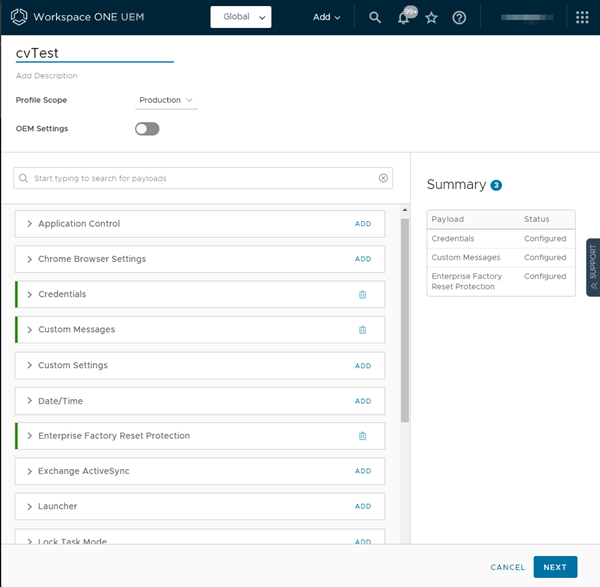
Configuração Descrição Nome Dê um nome ao seu perfil e adicione uma descrição que seja facilmente reconhecida por você. Escopo do perfil Defina como o perfil é usado no ambiente, Produção, Validação ou Ambos. Configurações de OEM Ative as configurações de OEM para definir configurações específicas para dispositivos Samsung ou Zebra. Depois de selecionar o OEM, serão exibidos perfis e configurações adicionais exclusivos para qualquer OEM. -
Selecione o link ADICIONAR à direita do rótulo de perfil desejado e defina as configurações conforme desejado. Você pode usar as configurações suspensas e visualizar configurações de perfil antes de selecionar Adicionar.
-
Selecione Avançar para definir as configurações gerais do perfil de Atribuição e Implantação, conforme apropriado.
-
Defina as seguintes configurações.
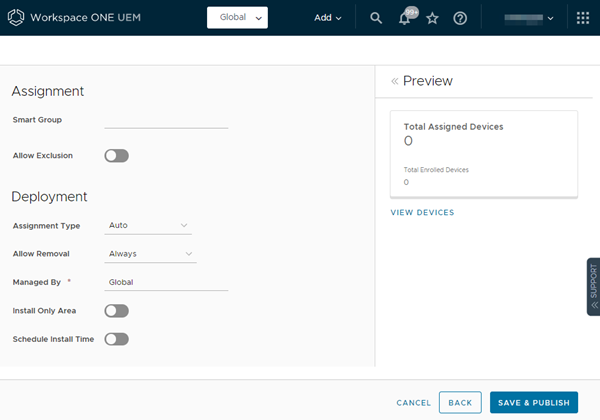
Configuração Descrição Grupo inteligente Selecione um grupo inteligente na lista suspensa, que será visível quando você clicar nessa caixa de texto. Os dispositivos atribuídos com o grupo inteligente selecionado aqui terão seu perfil de dispositivo instalado. Permitir Exclusão Quando ativado, uma nova caixa de texto Excluir Grupo é exibida. Esse texto permite que você selecione os grupos que deseja excluir da atribuição do perfil do dispositivo. Tipo de atribuição Determina como o perfil será implementado para dispositivos.
Automático – O perfil é implementado em todos os dispositivos.
Opcional – Um usuário pode instalar o perfil do Portal de Autoatendimento (SSP) ou ele pode ser implementado em dispositivos individuais, a critério do administrador. Os usuários finais também podem instalar perfis representando aplicativos web, usando um web clip ou payload Favorito. Se você configurar o payload para aparecer no Catálogo de Aplicativos, você pode instalá-lo do Catálogo de Aplicativos.
Se você atualizar um perfil opcional que já está instalado no dispositivo, altere o tipo de atribuição de opcional para automático ou reinstale o perfil opcional manualmente, caso contrário, a atualização não será processada. Para obter detalhes, consulte Garantir que os Dispositivos Recebam Atualizações para Perfis Opcionais.
Conformidade – O perfil é aplicado ao dispositivo pelo Mecanismo de Conformidade quando o usuário não realiza a ação corretiva para deixar seu dispositivo em conformidade.Gerenciado por Selecione um grupo organizacional do tipo cliente com acesso administrativo. Selecionar GOs do tipo não cliente não é uma opção. Instalar Somente Área (Somente Android e iOS) Ative para exibir a opção de geofencing, o que significa instalar apenas nos dispositivos dentro das áreas selecionadas. Digite um endereço em qualquer lugar do mundo e um raio em quilômetros ou milhas para criar um "perímetro do perfil de instalação". Agendar Hora de Instalação Ative para definir as configurações de agendamento, o que significa instalar somente durante períodos selecionados. Especifique um agendamento configurado no qual os dispositivos recebem o perfil somente dentro desse período de tempo. -
Clique em Salvar e publicar.
Pesquisar Configurações de Perfil de Dispositivo
Você pode procurar informações de perfil de dispositivo de várias maneiras. Você pode pesquisar o nome da configuração, a descrição da configuração, as dicas de ferramentas, os rótulos de subcategoria de payload e os qualificadores de plataforma que aparecem em bolhas à direita das configurações.
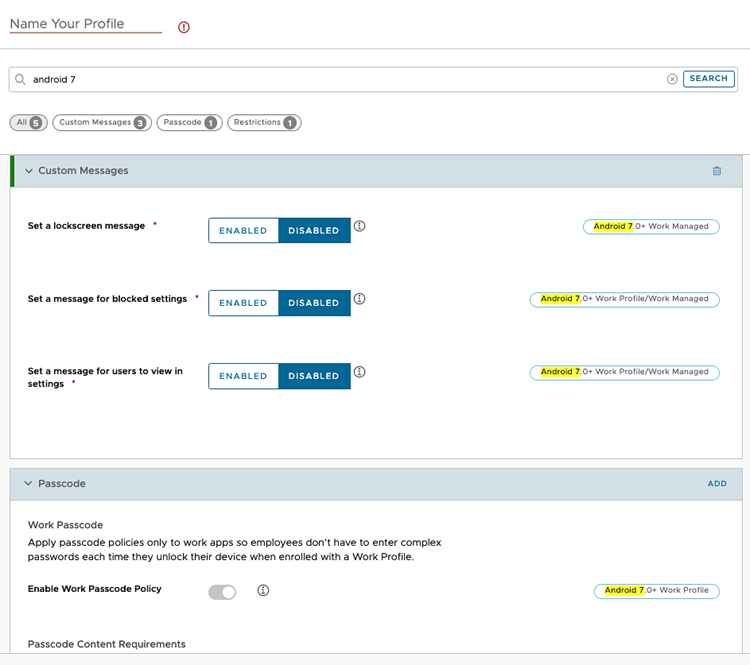
Se suas palavras-chave de pesquisa forem encontradas em várias subcategorias, os resultados serão resumidos mostrando quantos itens cada subcategoria possui. Você pode clicar nessas subcategorias para ir diretamente para a configuração.
Adicionar um Perfil Geral de Dispositivo
As seguintes configurações e opções de perfil se aplicam a algumas plataformas no Workspace ONE UEM e podem ser usadas como uma referência geral.
-
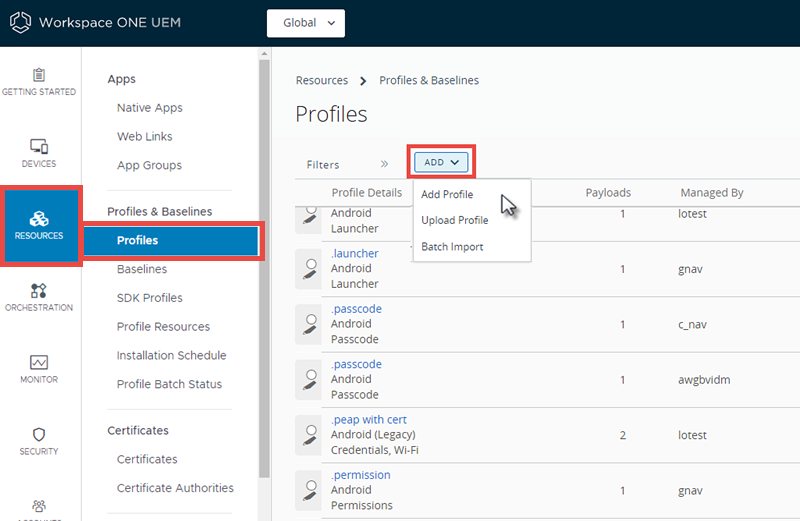
Vá para Recursos > Perfis linhas de base > Perfis > Adicionar.
Você pode selecionar entre as seguintes opções para adicionar um perfil.
- Adicionar perfil – Realize a adição única de um novo perfil de dispositivo.
- Carregar perfil – Carregue um perfil assinado em seu dispositivo.
- Importação em lote – Importe novos perfis de dispositivo em massa usando um arquivo CSV. Digite um nome único e uma descrição de grupo para organizar vários usuários de uma vez.
-
Selecione Adicionar perfil.
-
Selecione a plataforma adequada para o perfil que deseja implementar. Dependendo da plataforma, as configurações abaixo podem variar. Para obter mais informações, consulte Visualização Técnica: Adicionar um Perfil de Dispositivo na próxima seção.
-
Preencha a aba Geral nas seguintes configurações.
Configuração Descrição Nome Nome do perfil a ser exibido no console do Workspace ONE UEM. Versão Caixa de texto somente leitura que informa a versão atual do perfil como determinado pela opção Adicionar versão. Descrição Uma breve descrição do perfil explicando a sua finalidade. Configurações de OEM (somente Android) Ative para configurar perfis específicos para dispositivos Zebra e Samsung. Quando habilitado, os perfis são anotados com um símbolo de Knox para indicar configurações disponíveis específicas de Knox. Dois novos perfis são exibidos: Data/Hora e APN e são específicos para Knox. Esta opção só é exibida ao configurar perfis do Android. Selecionar OEM (somente Android) Selecione o OEM Samsung ou Zebra. Esta opção só é exibida ao configurar perfis do Android. Implementação Determina se o perfil será automaticamente removido após cancelar a inscrição (não se aplica a perfis do Android). - Gerenciado – O perfil é removido. - Manual – O perfil permanece instalado até ser removido pelo usuário. Escopo do perfil (somente Android ou Windows Rugged) Determina como o perfil será utilizado. Selecione o seguinte. - Produção – O perfil deve ser usado como parte do aprovisionamento do produto. - Validação – O perfil deve ser usado em configurações de validação. - Ambos – O perfil deve ser usado na validação e no aprovisionamento. Tipo de atribuição Determina como o perfil será implementado para dispositivos. - Automático – O perfil é implementado em todos os dispositivos. - Opcional – Um usuário pode instalar o perfil do Portal de Autoatendimento (SSP) ou ele pode ser implementado em dispositivos individuais, a critério do administrador.
Os usuários finais também podem instalar perfis representando aplicativos web, usando um web clip ou payload Favorito. E se você configurar o payload para aparecer no catálogo de aplicativos, pode instalá-lo do catálogo de aplicativos.
Se você atualizar um perfil opcional que já está instalado no dispositivo, altere o tipo de atribuição de opcional para automático ou reinstale o perfil opcional manualmente, caso contrário, a atualização não será processada. Para obter detalhes, consulte Garantir que os Dispositivos Recebam Atualizações para Perfis Opcionais.- Interativo – (Não se aplica ao iOS ou Android). Esse perfil é de um tipo exclusivo que os usuários finais instalam com o Self Service Portal. Quando instalados, esses tipos de perfis especiais interagem com sistemas externos para gerar dados e enviá-los ao dispositivo. Essa opção só estará disponível se ativada em Grupos e configurações > Todas as configurações > Dispositivos e usuários > Avançado > Opções de perfil. - Conformidade – O perfil é aplicado ao dispositivo pelo Mecanismo de Conformidade quando o usuário não realiza a ação corretiva para deixar seu dispositivo em conformidade. Para obter mais informações, consulte Perfis de conformidade. Permitir remoção (Apenas iOS 7 e inferior) Determina se o usuário final pode remover o perfil. - Sempre – O usuário final pode remover manualmente o perfil a qualquer momento. - Com Autorização – O usuário pode remover o perfil com a autorização do administrador. A seleção dessa opção adiciona uma caixa de texto Senha à conta. - Nunca – O usuário final não pode remover o perfil do dispositivo. Gerenciado por O grupo organizacional com acesso administrativo ao perfil. Grupos atribuídos Refere-se ao grupo ao qual você quer que o perfil do dispositivo seja adicionado. Inclui uma opção para criar um novo grupo inteligente, que pode ser configurado com especificações mínimas de sistema operacional, modelos de dispositivo, categorias de propriedade, grupos organizacionais e mais.
Embora a plataforma seja um critério dentro de um grupo inteligente, a plataforma configurada no perfil do dispositivo ou na política de conformidade sempre terá precedência sobre a plataforma do grupo inteligente. Por exemplo, se um perfil do dispositivo for criado para a plataforma iOS, ele só será atribuído aos dispositivos iOS, mesmo que o grupo inteligente inclua dispositivos Android.Exclusões Se Sim for selecionado, uma nova caixa de texto Grupos excluídos é exibida. Essa caixa de texto permite que você selecione os grupos que deseja excluir da atribuição do perfil do dispositivo. Exibir atribuição do dispositivo Depois de fazer uma seleção de Grupo atribuído, você pode visualizar uma lista de todos os dispositivos atribuídos, considerando as atribuições e exclusões do grupo inteligente. Critérios de atribuição adicionais Estas caixas de verificação ativam restrições adicionais para o perfil. - Instalar apenas nos dispositivos dentro das áreas selecionadas. – Digite um endereço em qualquer lugar do mundo e um raio em km ou milhas para fazer um "perímetro de instalação de perfil". Para obter mais informações, consulte Áreas de geofencing. - Ativar o Agendamento e instalar somente durante períodos selecionados – Especifique um horário configurado em que os dispositivos recebem o perfil somente dentro desse prazo. A seleção desta opção adiciona o campo obrigatório Agendamentos atribuídos. Para obter mais informações, consulte Agendamentos. Data de remoção A data no futuro em que o perfil será removido do dispositivo, formatado como MM/DD/AAAA. -
Configure um payload para a plataforma do dispositivo. Você pode procurar um payload por nome, inserindo palavras-chave na caixa de texto Encontrar payload acima da lista de Payload.
Para obter instruções detalhadas sobre como configurar um Payload específico para uma plataforma específica, consulte o Manual da Plataforma aplicável, disponível em docs.omnissa.com.
-
Clique em Salvar e publicar.
Esta página foi útil?