As etiquetas do dispositivo no Workspace ONE UEM permitem que você identifique um dispositivo específico sem a necessidade de um perfil de dispositivo, grupo inteligente ou política de conformidade sem criar uma observação.
Você pode filtrar o modo de exibição de lista de dispositivos por Tags, Atribuir tags a um ou vários dispositivos, Cancelar atribuição de tags e Excluir tags não atribuídas.
Por exemplo, se um dispositivo tem uma bateria obsoleta ou uma tela quebrada, você pode usar etiquetas para identificar esses dispositivos no console. Outra forma é identificar variantes de hardware de uma forma mais visível, em vez de depender do número do modelo ou da descrição para identificar os dispositivos.
Por exemplo, dois dispositivos Windows Desktop podem ter o mesmo número de modelo, mas as CPUs deles são um pouco diferentes, ou a quantidade de memória ou a placa de vídeo podem ter sido personalizadas. Atribuir etiquetas a hardware aprimorado permite a fácil identificação desses dispositivos no console.
Etiquetas e grupos inteligentes
O recurso de tag é integrado aos grupos inteligentes. Essa integração significa que as tags podem ser usadas para a definição de um grupo inteligente.
Por exemplo, se você atribuiu uma etiqueta a todos os dispositivos de sua frota com danos cosméticos, poderá criar um grupo inteligente com esses dispositivos. Você pode, então, excluir esse grupo inteligente do pool de dispositivos que atribuir temporariamente aos visitantes do site.
Outro exemplo é etiquetar dispositivos de baixo desempenho. Você pode criar um grupo inteligente com esses dispositivos etiquetados e impedi-los de serem usados em atribuições de missão crítica.
Permissões de funções e etiquetas de dispositivos
Todas as atividades relacionadas ao recurso de etiqueta do dispositivo exigem as permissões de funções atribuídas por você aos administradores. Se você deseja que seus administradores assumam a responsabilidade de criar etiquetas, adicione essa permissão (conhecida como Recursos no console) à função atribuída ao administrador. Acontece o mesmo para exibir etiquetas, editar etiquetas, excluir etiquetas, atribuir etiquetas, mesmo com a capacidade de pesquisar por etiquetas.
Filtrar dispositivos por etiqueta
-
Vá para Dispositivos > Dispositivos, selecione Filtros para exibir a coluna Filtros à esquerda da lista de dispositivos.
-
Selecione Avançado na lista de Categorias de filtros e selecione Etiquetas.

-
Clique em qualquer lugar na caixa de texto Pesquisar e selecione na lista de etiquetas de dispositivos que aparece.
Resultados: um filtro é aplicado aos dispositivos com tags desmarcadas na lista resultante. A Exibição de Lista de Dispositivos é imediatamente atualizada quando a primeira etiqueta é selecionada.
Criar uma nova etiqueta nas configurações do sistema
Antes de começar: você deve ter as permissões corretas para criar uma etiqueta. Você pode verificar essas permissões exibindo todos os recursos (ou permissões) atribuídos de uma função de administrador, modificar a função com a permissão 'Criar etiqueta' e, se ainda não estiver atribuída, atribuir a função modificada à sua conta de administrador. Para mais detalhes, consulte o tópico Exibir os Recursos de uma Função de Administrador do Guia Básico do Console.
-
Vá para Grupos e Configurações > Todas as Configurações > Dispositivos e Usuários > Avançado > Etiquetas.

-
Clique no botão Criar Etiqueta. A tela Criar Etiqueta é exibida.
-
Digite o Nome para a etiqueta. A seleção do nome da etiqueta é o que torna a etiqueta útil ou não. Selecione um nome que possa ser usado para identificar rapidamente um dispositivo.
-
Selecione o Tipo de etiqueta desejado: Dispositivo, Geralou Vídeo.
-
Selecione Salvar.
A etiqueta do dispositivo agora está disponível para ser atribuída a um dispositivo. Vá para Dispositivos > Dispositivos e selecione um ou mais dispositivos para atribuir a eles essa etiqueta.
Atribuir etiquetas a um único dispositivo
Você pode atribuir etiquetas a um dispositivo para identificá-lo sem usar notas, perfis, políticas ou atribuir um apelido especial ao dispositivo. Você está procurando conceder permissões como parte de uma função de administrador que inclui (ou exclui) a capacidade de atribuir uma etiqueta a um dispositivo? Consulte o tópico Exibir os recursos de uma função de administrador.
-
Vá para Dispositivos > Dispositivos e selecione o dispositivo no qual você deseja colocar a etiqueta.
-
Marque a caixa de seleção acima do ícone de lápis, ao lado do dispositivo que você deseja marcar.

-
Selecione o botão Mais Ações e depois Gerenciar Etiqueta. A tela Gerenciar Etiquetas é exibida com uma listagem de etiquetas disponíveis para aplicar ao seu dispositivo selecionado.

-
Selecione cada uma das etiquetas que deseja atribuir ao dispositivo. Você pode selecionar mais de uma etiqueta. Se você selecionou Atribuir Etiqueta em Exibir Detalhesdo dispositivo, também tem o link Gerenciar Etiquetas que, quando selecionado, abre a página Configurações do Sistema de Etiquetas, permitindo criar uma nova etiqueta.
Atribuir etiquetas a vários dispositivos
Você deve ter as permissões corretas para atribuir uma etiqueta a vários dispositivos. Você pode monitorar essas permissões exibindo todos os recursos (ou permissões) atribuídos de uma função de administrador, modificar a função com a permissão "Atribuir etiquetas com o Gerenciamento em massa de dispositivos" e, se ela ainda não estiver atribuída, atribuir a função modificada à conta de administrador.
Você pode configurar o número máximo de dispositivos que você tem permissão para atribuir ou cancelar a atribuição de etiquetas navegando até Grupos e Configurações > Todas as Configurações > Dispositivos e Usuários > Avançado > Gerenciamento em Massa e rolando até a opção Atribuir/Cancelar Atribuição de Etiqueta.
-
Vá para Dispositivos > Dispositivos.
-
Marque a caixa de seleção de cada dispositivo ao qual deseja atribuir uma etiqueta.
-
Selecione o botão Mais Ações e depois Gerenciar Etiquetas.

A página Gerenciar etiquetas é exibida com várias informações. Ela confirma o número de dispositivos selecionados no modo de exibição de lista, exibe as etiquetas atribuídas atualmente e todas as etiquetas disponíveis para atribuição. Você também pode usar as caixas de texto de pesquisa no canto superior direito da página Gerenciar etiquetas para digitar parâmetros de pesquisa para rótulos de etiquetas.
-
Selecione as etiquetas que deseja atribuir a todos os dispositivos selecionados. Você pode selecionar mais de uma etiqueta. Você também pode atribuir algumas etiquetas enquanto cancela a atribuição de outras na mesma etapa.
-
Selecione Salvar.
Editar uma etiqueta de dispositivo existente
Você deve ter as permissões corretas para editar uma etiqueta. Você pode monitorar essas permissões exibindo todos os recursos (ou permissões) atribuídos de uma função de administrador, modificar a função com a permissão "Editar etiqueta" e, se ela ainda não estiver atribuída, atribuir a função modificada à conta de administrador.
-
Vá para Grupos e Configurações > Todas as Configurações > Dispositivos e Usuários > Avançado > Etiquetas.
-
Identifique a etiqueta que você deseja editar na lista.
-
Selecione o ícone de lápis (
 ) ao lado da etiqueta que você deseja editar. A tela Editar etiqueta é exibida.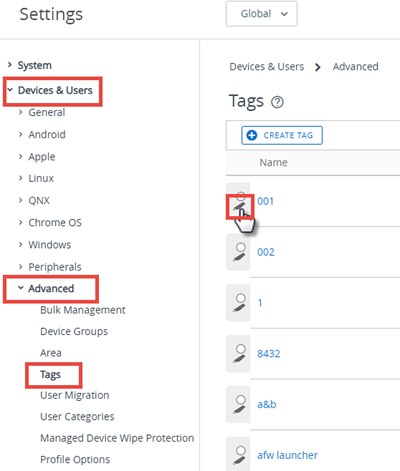
-
Edite o Nome da etiqueta.
-
Selecione Salvar.
Resultados: a etiqueta foi editada com um novo nome. Os dispositivos atribuídos para a etiqueta anterior foram atualizados com a etiqueta editada.
Cancelar a atribuição de tags de vários dispositivos
Você deve ter as permissões corretas para cancelar a atribuição de tags de vários dispositivos. Você pode monitorar essas permissões exibindo todos os recursos (ou permissões) atribuídos de uma função de administrador, modificar a função com a permissão "Cancelar atribuição de etiquetas no Gerenciamento em massa" e, se ela ainda não estiver atribuída, atribuir a função modificada à conta de administrador. Para mais detalhes, consulte o tópico Exibir os recursos de uma função de administrador.
Você pode configurar o número máximo de dispositivos que você tem permissão para atribuir ou cancelar a atribuição de etiquetas navegando até Grupos e Configurações > Todas as Configurações > Dispositivos e Usuários > Avançado > Gerenciamento em Massa e rolando até a opção Atribuir/Cancelar Atribuição de Etiqueta.
Para cancelar a atribuição de tags de vários dispositivos, realize as etapas a seguir.
-
Navegue até Dispositivos > Dispositivos e procure a etiqueta para a qual você deseja cancelar a atribuição. Como alternativa, você pode filtrar dispositivos com base em uma ou mais tags.
-
Marque a caixa de seleção à esquerda de cada dispositivo na Visualização de lista de dispositivos que tem a etiqueta cuja atribuição você deseja cancelar.
-
Selecione o botão Mais ações acima da lista.
-
Selecione Gerenciar Etiquetas.
A página Gerenciar etiquetas é exibida com várias informações. Ela confirma o número de dispositivos selecionados no modo de exibição de lista, exibe as etiquetas atribuídas atualmente e todas as etiquetas disponíveis para atribuição. Você também pode usar as caixas de texto de pesquisa no canto superior direito da página Gerenciar etiquetas para digitar parâmetros de pesquisa para rótulos de etiquetas.

-
Selecione o pequeno 'x' ao lado de cada etiqueta atribuída que você deseja remover. Você pode cancelar a atribuição de mais de uma etiqueta. Você também pode atribuir algumas etiquetas enquanto cancela a atribuição de outras na mesma etapa.
-
Selecione Salvar.
Resultados: a atribuição da etiqueta foi cancelada em todos os dispositivos que você selecionou. Se essa etiqueta for atribuída a qualquer outro dispositivo, ela não poderá ser excluída.
Excluir uma tag de dispositivo não atribuída (não usada)
Contanto que a etiqueta não esteja atribuída e você não tenha planos de usá-la novamente, você pode excluí-la.
Você deve ter as permissões corretas para excluir uma etiqueta. Você pode verificar essas permissões exibindo todos os recursos (ou permissões) atribuídos de uma função de administrador, modificar a função com a permissão 'Excluir etiqueta' e, se ainda não estiver atribuída, atribuir a função modificada à sua conta de administrador. Para mais detalhes, consulte o tópico Exibir os Recursos de uma Função de Administrador do Guia Básico do Console.
As etiquetas que você deseja excluir não devem estar atribuídas a nenhum dispositivo.
Para cancelar a atribuição de tags em dispositivos, consulte a seção anterior.
-
Depois de cancelar completamente a atribuição dessa etiqueta, vá para Grupos e Configurações > Todas as Configurações > Dispositivos e Usuários > Avançado > Etiquetas.
-
Identifique na lista a etiqueta que você deseja excluir.
-
Use o botão de seleção ao lado da etiqueta a excluir. O botão Excluir é exibido acima da lista.

-
Selecione Excluir. Uma confirmação aparece perguntando "Excluir permanentemente a etiqueta?"
-
Selecione OK na confirmação. Se a etiqueta estiver atribuída a um dispositivo, você não terá permissão para excluí-la. Consulte as instruções acima para cancelar a atribuição de etiquetas a dispositivos.
Se a etiqueta não estiver atribuída a nenhum dispositivo quando você a excluir, ela será removida.
Esta página foi útil?