Embora um perfil no Workspace ONE UEM determine o grau de restrição ou permissão da capacidade de uso do dispositivo, um agendamento de instalação (anteriormente conhecido como agenda de horário) define a execução do perfil em um período de tempo. Você pode aplicar um agendamento de instalação a um perfil novo ou existente. Você também pode excluir um agendamento de instalação não utilizado.
A ativação de um Agendamento de Instalação é um processo de duas etapas:
- Defina um Agendamento de Instalação.
- Aplique um Agendamento de Instalação a um perfil novo ou existente.
Defina um Agendamento de Instalação
-
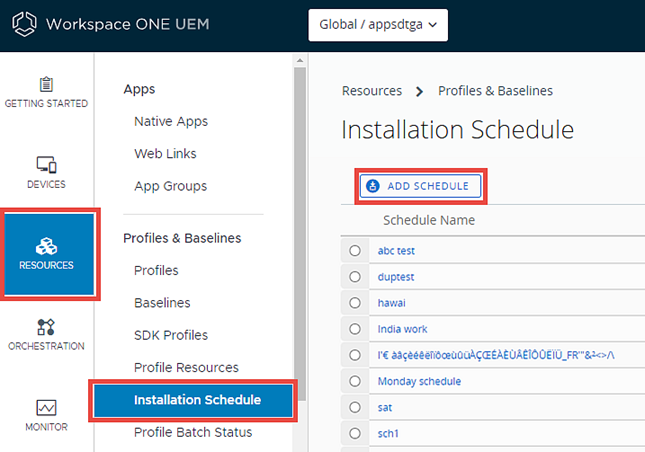
Vá para Recursos > Perfis e Linhas de Base > Agendamento de Instalação.
-
Selecione o botão Adicionar agendamento. A tela Adicionar agendamento é exibida.
-
Selecione o botão +Adicionar agendamento localizado sob a coluna Dia da semana, e complete as configurações a seguir.
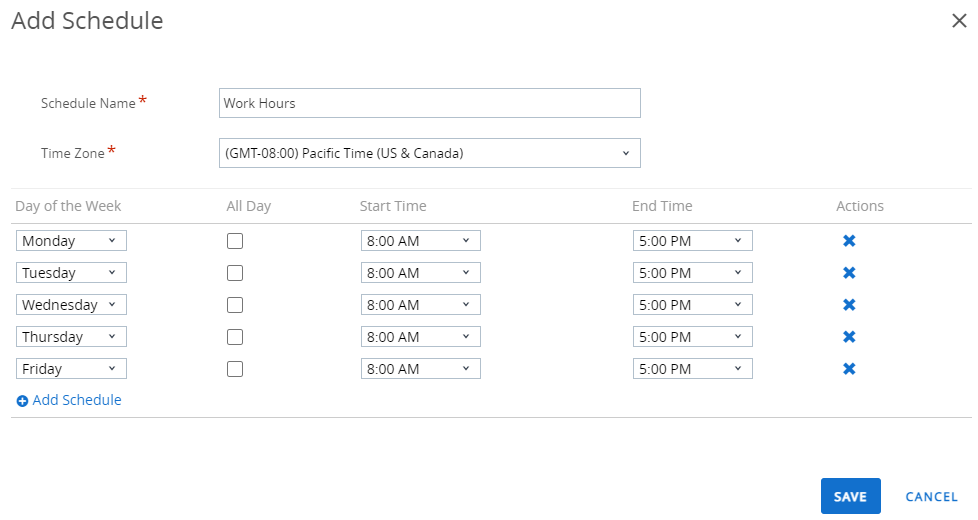
Configuração Descrição Nome do agendamento. Digite o nome do agendamento de instalação exibido na listagem. Fuso horário Selecione o fuso horário do grupo organizacional onde o dispositivo é gerenciado. Dia da semana Aplique uma instalação de perfil agendada selecionando o dia da semana. Dia inteiro Faça o perfil ser instalado à meia-noite no Dia da semana selecionado. A marcação desta caixa de seleção remove as colunas Hora de início e Hora de término. Hora de início. Selecione a hora do dia para a instalação do perfil. Hora do encerramento. Selecione a hora do dia para a desinstalação do perfil. Ações Remova a agenda clicando no X. -
Selecione Salvar.
Aplique um Agendamento de Instalação a um Perfil
-
Vá para Recursos > Perfis e linhas de base > Perfis > Adicionar e selecione sua plataforma.

-
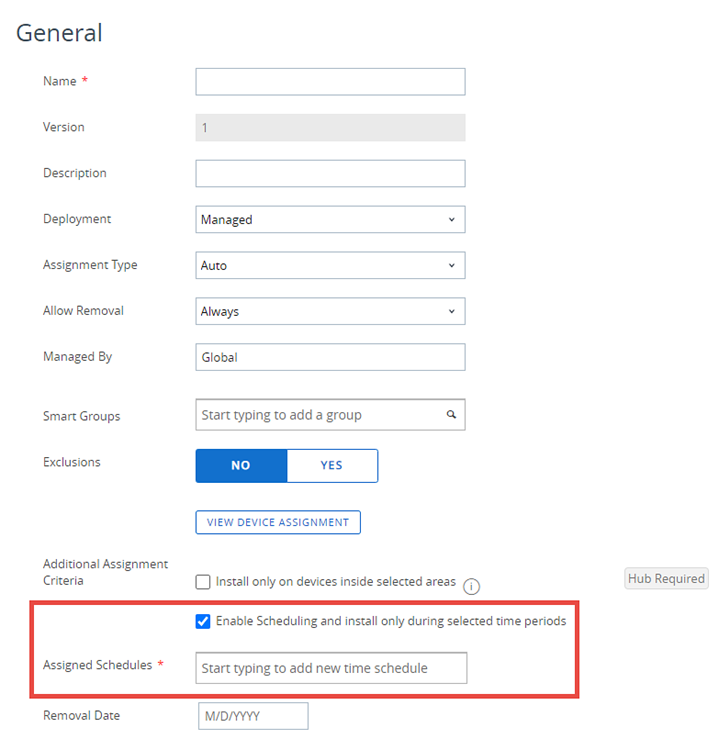
Selecione Ativar o agendamento e instalar somente durante períodos selecionados na aba Geral.
-
Na caixa Agendamentos Atribuídos, digite um ou mais Agendamentos de Instalação para esse perfil.
-
Configure um payload do tipo Código de acesso, Restrições ou Wi-Fi a ser aplicado somente enquanto os dispositivos estiverem dentro dos horários programados.
-
Selecione Salvar e publicar.
Aplique de um Agendamento de Instalação a um Perfil Existente
-
Vá para Recursos > Perfis e linhas de base > Perfis e localize o perfil na lista de edição. Edite o perfil selecionando o ícone de lápis (
 ) ou clique no nome do perfil.
 -
Na aba Geral da página do perfil, ative a configuração Ativar o agendamento e instalar somente durante períodos selecionados.
-
Na configuração Agendamento Atribuído exibida, selecione o agendamento de instalação salvo anteriormente no menu suspenso.
-
Selecione Salvar e publicar.
Exclua um Agendamento de Instalação
-
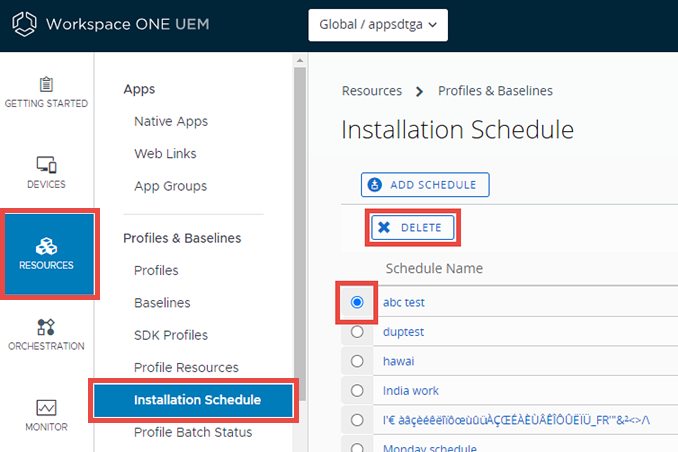
Vá para Recursos > Perfis e Linhas de Base > Agendamento de Instalação.
-
Use o botão de seleção ao lado do agendamento de instalação que deseja excluir.
-
Selecione o botão Excluir.
Esta página foi útil?