Mit einem Profil wird in Workspace ONE UEM festgelegt, wie stark die Verwendung eines Geräts eingeschränkt ist. Mit einem Zeitplan gelten Einschränkungen des Profils hingegen zeitbasierend. Einen Zeitplan können Sie auf ein neues oder ein vorhandenes Profil anwenden. Zudem können Sie einen nicht verwendeten Zeitplan löschen.
Zur Aktivierung eines Zeitplans sind zwei Schritte erforderlich.
- Definieren Sie einen Installationszeitplan.
- Wenden Sie einen Zeitplan auf ein neues oder ein vorhandenes Profil an.
Definieren eines Installationszeitplans
-
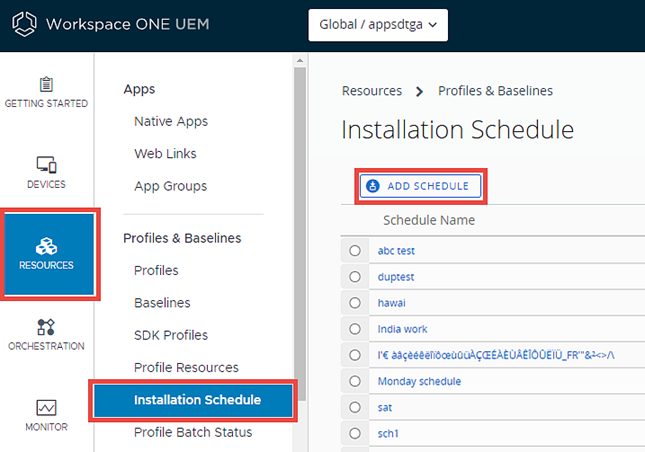
Navigieren Sie zu Ressourcen > Profile & Baselines > Installationszeitplan.
-
Klicken Sie auf die Schaltfläche Zeitplan hinzufügen. Die Seite Zeitplan hinzufügen wird angezeigt.
-
Klicken Sie unterhalb der Spalte Wochentag auf die Schaltfläche Zeitplan hinzufügen und nehmen Sie anschließend die folgenden Einstellungen vor.
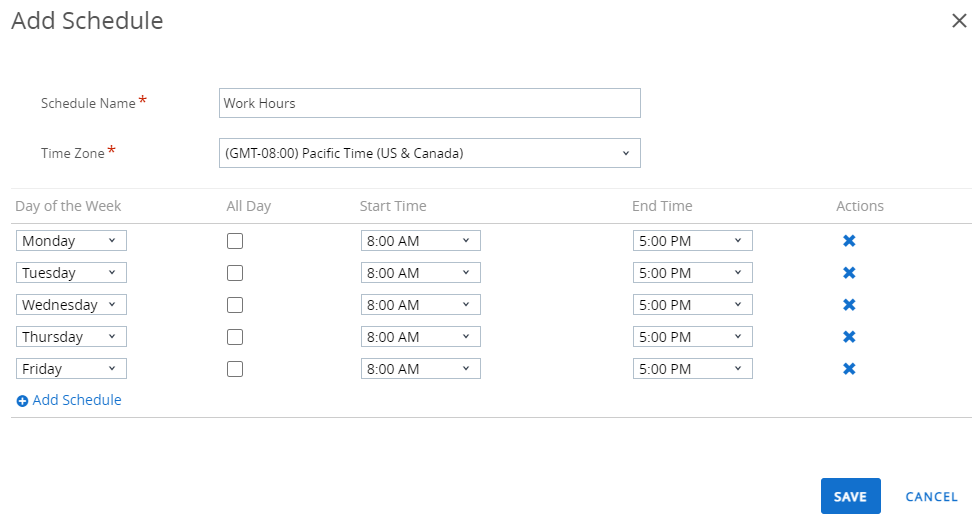
Einstellung Beschreibung Zeitplanbezeichnung Geben Sie den Namen des Zeitplans ein, der in der Liste angezeigt wird. Zeitzone Wählen Sie die Zeitzone der Organisationsgruppe aus, in der das Gerät verwaltet wird. Wochentag Wenden Sie eine geplante Profilinstallation durch Auswahl eines Wochentags an. Ganztägig Führen Sie die Installation des Profils um Mitternacht am ausgewählten Wochentag aus. Durch Aktivieren dieses Kontrollkästchen werden die Spalten Startzeit und Endzeit entfernt. Startzeit Wählen Sie die Tageszeit aus, an der das Profil installiert werden soll. Endzeit Wählen Sie die Tageszeit aus, an der das Profil deinstalliert werden soll. Aktionen Entfernen Sie den Plan durch Klicken auf das Symbol X. -
Wählen Sie Speichern.
Anwenden eines Installationszeitplans auf ein Profil
-
Navigieren Sie zu Ressourcen > Profile und Baselines > Profile > Hinzufügen und wählen Sie Ihre Plattform aus.

-
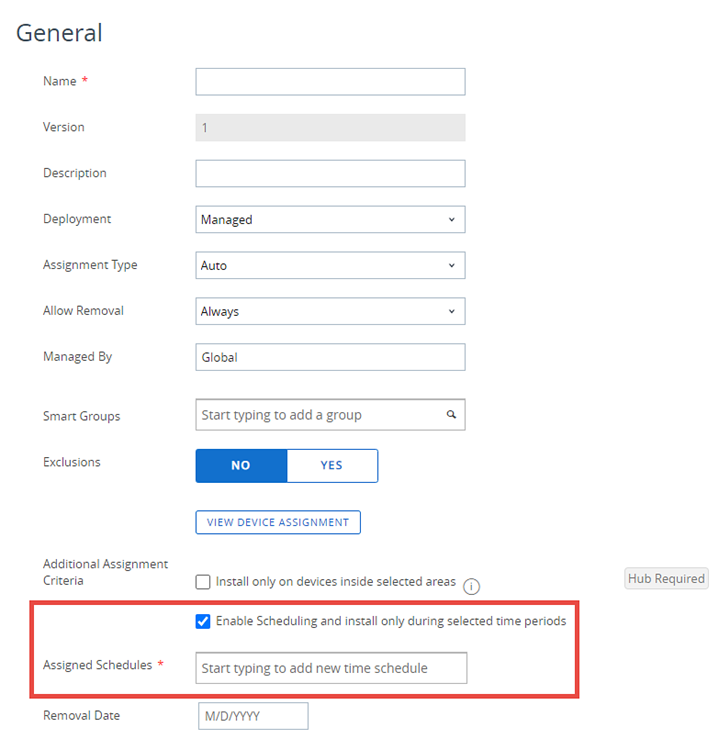
Wählen Sie Zeitplanung aktivieren und nur in ausgewählten Zeiträumen installieren auf der Registerkarte Allgemein.
-
In dem Feld Zugewiesene Zeitpläne geben Sie unter diesem Profil einen oder mehrere Installationszeitpläne ein.
-
Konfigurieren Sie eine Nutzlast, wie Kennung, Restriktionen oder WLAN, die Sie nur auf Geräte innerhalb der ausgewählten Zeitrahmen anwenden möchten.
-
Wählen Sie Speichern & veröffentlichen.
Anwenden eines Installationszeitplans auf ein vorhandenes Profil
-
Navigieren Sie zu Ressourcen > Profile und Baselines > Profile und wählen Sie das zu bearbeitende Profil in der Liste aus. Bearbeiten Sie das Profil, indem Sie das Bleistiftsymbol auswählen (
 ) oder den Profilnamen anklicken.
 -
Aktivieren Sie auf der Registerkarte Allgemein der Profilseite die Einstellung Zeitplanung aktivieren und nur in ausgewählten Zeiträumen installieren.
-
Wählen Sie in der angezeigten Einstellung Zugewiesener Zeitplan den zuvor gespeicherten Installationszeitplan aus dem Dropdown-Menü aus.
-
Wählen Sie Speichern & veröffentlichen.
Löschen eines Installationszeitplans
-
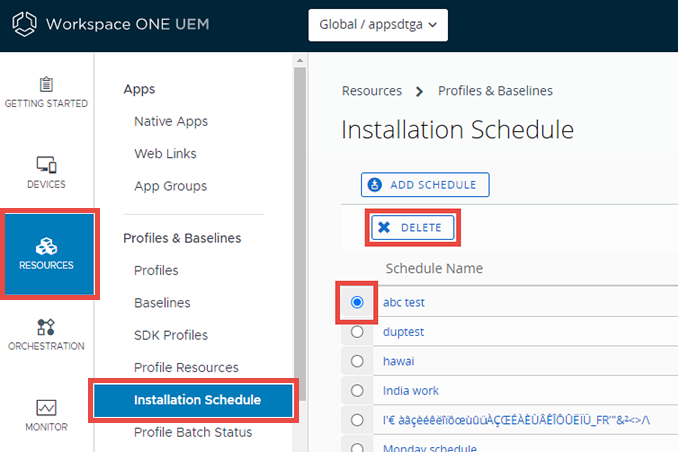
Navigieren Sie zu Ressourcen > Profile & Baselines > Installationszeitplan.
-
Aktivieren Sie das Optionsfeld neben dem zu löschenden Zeitplan.
-
Klicken Sie auf die Schaltfläche Löschen.
War diese Seite hilfreich?