Dependendo da plataforma, você pode usar Atualizações do Dispositivo para revisar uma lista completa de atualizações do sistema operacional, filtrar a lista de atualizações do sistema operacional por função, aplicar atualizações do sistema operacional a dispositivos necessários com base em um cronograma definido, verificar se um dispositivo específico tem uma atualização específica do sistema operacional instalada ou não e assumir o controle total das atualizações sobre o ar (OTA) para seus dispositivos Zebra com seu sistema LifeGuard OTA.
Siga os seguintes passos para usar as Atualizações do Dispositivo.
- Vá para Dispositivos > Atualizações do Dispositivo.
- Selecione uma guia da plataforma.
- Para ver o que você pode fazer, revise o tópico a seguir com base na sua seleção de plataforma.
Windows, Atualizações do Dispositivo
Com as atualizações do dispositivo para Windows, você pode...
-
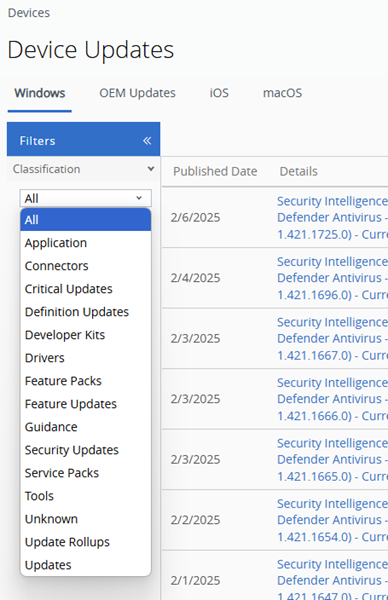
Veja uma lista detalhada de todas as atualizações, filtrando por atualizações críticas, atualizações de definição, drivers etc.
-
Inspecione as atualizações por descrição, número de artigo da base de conhecimento e link.
-
Verifique o status de instalação de um dispositivo da atualização de sua escolha, selecionando o link Visualizar na coluna Status de Instalação da lista.
-
Veja quais dispositivos Windows em sua frota têm uma atualização específica instalada.
Por exemplo, se você já sabe o número do artigo da base de conhecimento associado à atualização e deseja verificar se algum dispositivo Windows em sua frota tem essa atualização específica instalada, você:
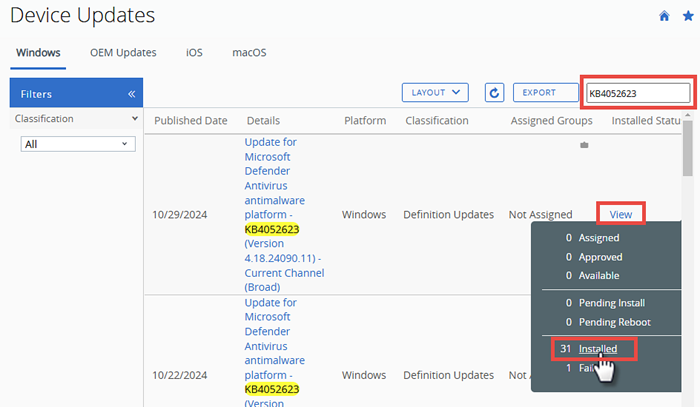
- Pesquisar a lista por número de artigo da base de conhecimento
- Na lista de resultados da pesquisa, localize a data, a compilação ou a versão específicas que você deseja investigar.
- Depois de localizar a atualização específica, selecione seu link Visualizar na coluna Status de Instalação.
- Selecione o link Instalado no pop-up de exibição.
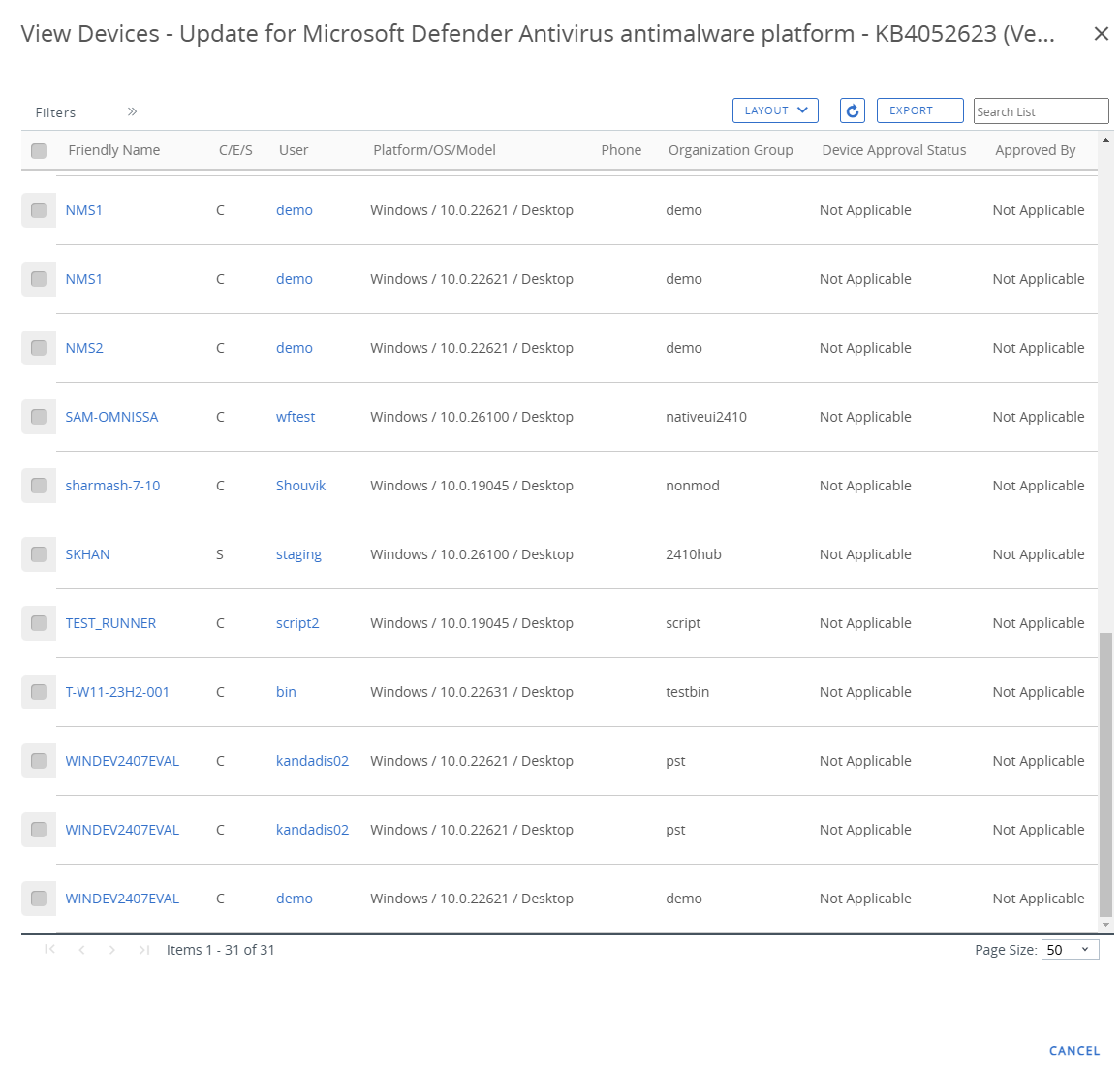
- Revise Visualizar Dispositivos por apelido do dispositivo, nome de usuário, grupo organizacional etc.
OEM (fabricantes de equipamento original) Atualizações, Atualizações do Dispositivo
Com as atualizações do dispositivo para OEM, você pode...
-
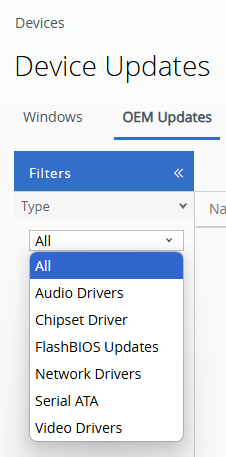
Veja uma lista detalhada de todas as atualizações, filtrando por drivers de áudio, driver do chipset, Atualização do FlashBIOS etc.
iOS e macOS, Atualizações do Dispositivo
As informações apresentadas aqui se aplicam aos dispositivos iOS e macOS.
Com as atualizações do dispositivo para iOS e macOS, você pode...
-
Inspecione os detalhes de todas as liberações de versão, incluindo dispositivos compatíveis, data de lançamento e data de validade.
-
Pausar uma Atribuição agendada
-
Excluir uma Atribuição agendada
-
Gerenciar Atribuições: agende a data e hora exatas em que uma atualização é aplicada aos dispositivos; Somente Baixado, Baixado e Instalado ou Somente Instalar e fornecer uma notificação push que você escreve para cada evento.
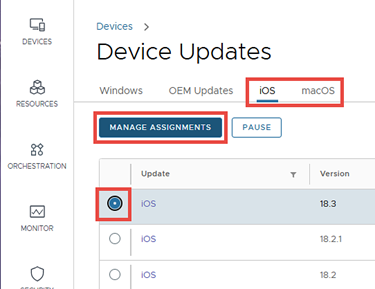
-
Selecione o botão de opção à esquerda da versão do iOS (ou macOS) que você deseja atribuir.
O botão Gerenciar Atribuições fica ativado.
-
Selecione o botão Gerenciar Atribuições.
A tela Atribuições é exibida. Essa tela inclui a data de lançamento e a data de expiração (a data em que a seleção se torna Não Disponível).
-
Selecione o botão Nova Atribuição.
A tela Adicionar Atribuição é exibida, solicitando a 1 Definição da atribuição.
-
Digite um Nome de Atribuição e um Grupo Inteligente para o qual a atribuição deve ser direcionada.
Todos os dispositivos qualificados no grupo inteligente selecionado serão atualizados com esta versão na data e hora especificadas na tela 1 Implantação, que é a próxima.
-
Selecione o botão Próximo.
A tela Adicionar Atribuição agora solicita as informações de 2 Implantação da atribuição.
-
Insira uma data e hora para o Início da Implantação.
-
Selecione o Método de Implantação. Escolha uma das opções...
- Baixar e Instalar.
- Somente baixar
- Somente Instalar.
-
Selecione o botão Próximo.
A tela Adicionar Atribuição agora solicita as informações de 3 Notificações da atribuição.
-
[OPCIONAL] Opcionalmente, você pode enviar uma notificação para cada evento relacionado à atribuição.
Ative o controle deslizante Notificação para
Sucesso e forneça a mensagem de texto da notificação. -
Clique na tecla Salvar.
-
Zebra (Android), Atualizações do Dispositivos
Para obter informações detalhadas, consulte Atualizações do OTA do Zebra LifeGuard, no Guia de Provisionamento de Produtos.
Esta página foi útil?