Workspace ONE UEM consente di modificare i profili dei dispositivi già installati nei dispositivi del proprio parco.
Modifica le impostazioni del profilo del dispositivo
Le impostazioni del profilo includono modifiche che gestiscono solo la sua distribuzione: il modo in cui viene assegnato, il gruppo che lo gestisce e il gruppo di assegnazione a o da cui è assegnato o escluso.
-
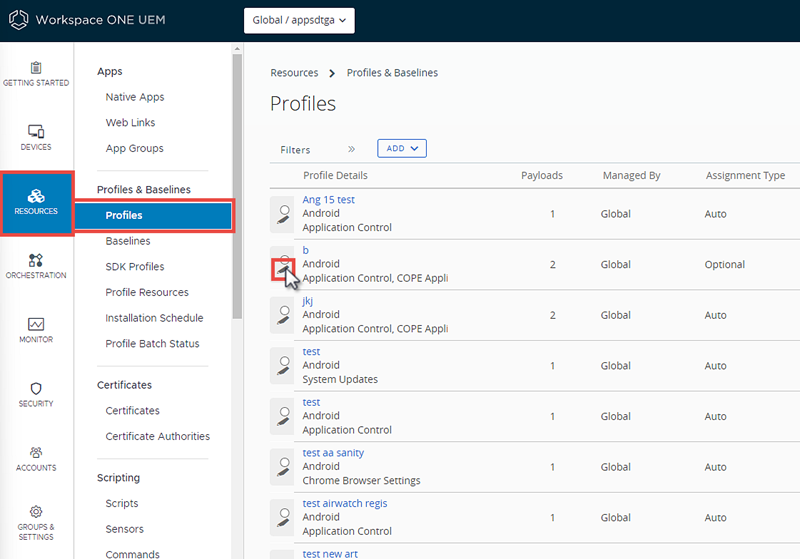
Passare a Risorse > Profili e basi di confronto > Profili.
-
Individuare il profilo che si desidera modificare e selezionare la relativa icona di modifica (
 ).
).Gli unici profili modificabili sono quelli gestiti da un gruppo o sottogruppo.
-
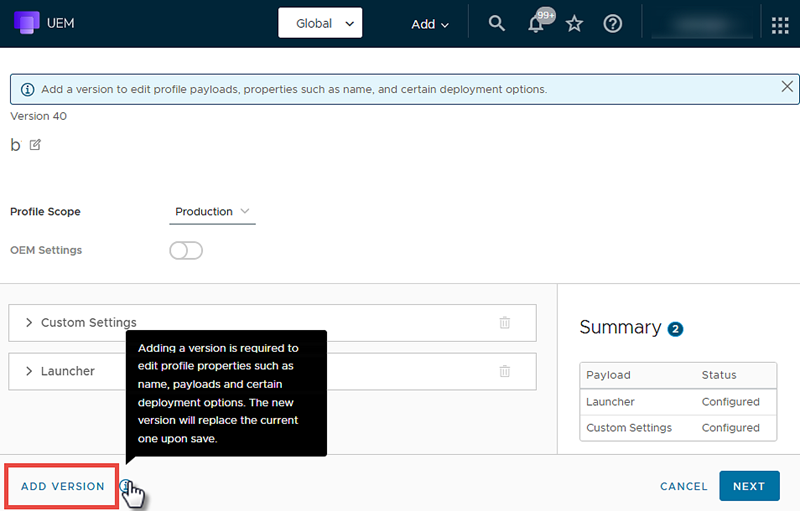
Abilita la modifica che influisce sul funzionamento del dispositivo selezionando il pulsante Aggiungi versione. Selezionando il pulsante Aggiungi versione e salvando le modifiche, il profilo del dispositivo viene ripubblicato su tutti i dispositivi a cui è assegnato. Questa ripubblicazione include i dispositivi che già presentano il profilo.
-
Seleziona il pulsante Avanti per procedere alla schermata Assegnazione/Distribuzione.
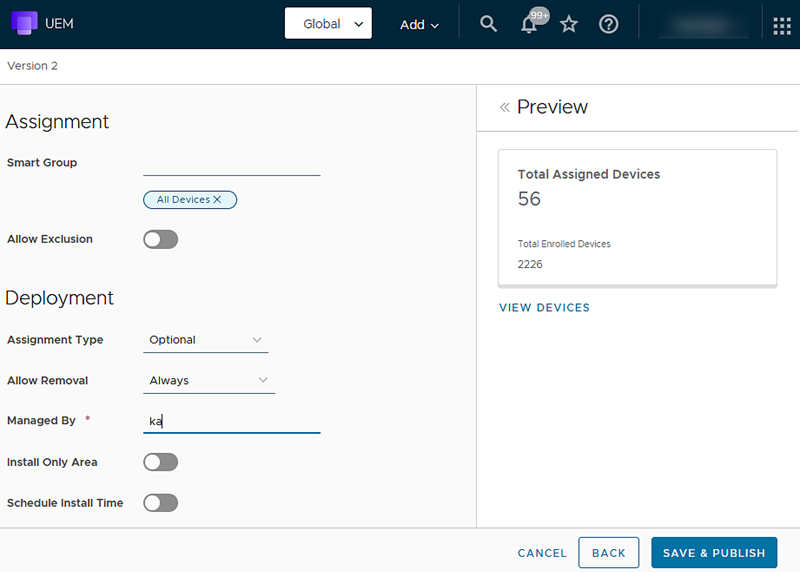
Se Tipo di assegnazione per il profilo del dispositivo è Facoltativo anziché Automatico, è necessario reinstallare l'intero profilo affinché gli aggiornamenti del payload vengano inclusi nei dispositivi di destinazione.
-
Dopo aver completato le modifiche, seleziona Salva e pubblica per applicare il profilo ai dispositivi assegnati.
Risultati: Viene mostrata la schermata Visualizza assegnazione dispositivo, abilitandoti a confermare l'elenco degli attuali dispositivi assegnati.
Per istruzioni passo a passo su come configurare un Payload specifico, fare riferimento alla Guida alla piattaforma, disponibile all'indirizzo docs.omnissa.com:
Come garantire che i dispositivi ricevano gli aggiornamenti per i profili facoltativi.
Se il Tipo di assegnazione per il profilo del dispositivo che si desidera aggiornare è Facoltativo anziché Automatico, il profilo con il payload aggiornato deve essere fornito in un altro modo. Esistono due modi alternativi per verificare che gli aggiornamenti di questi profili facoltativi vengano caricati sui dispositivi.
- Modifica il Tipo di assegnazione per il profilo da Facoltativo ad Automatico.
- Installa manualmente il profilo facoltativo aggiornato.
Modifica il Tipo di assegnazione da Facoltativo ad Automatico.
È possibile modificare il Tipo di assegnazione del profilo da Opzionale ad Automatico. In questo modo, il dispositivo deve ricevere il profilo del dispositivo inclusi tutti gli aggiornamenti del payload.
- Vai su Risorse > Profili e basi di confronto > Profili.
- Ordina o filtra l'elenco oppure esegui una ricerca per parola chiave che ti aiuterà a individuare il profilo con il payload aggiornato di cui desideri modificare il Tipo di assegnazione.
- Seleziona l'icona Modifica (
 ) accanto all'elenco del profilo. Verrà visualizzata la schermata Modifica profilo.
 - Seleziona il pulsante Aggiungi versione nell'angolo in basso a sinistra.
- Seleziona il pulsante Avanti.
- Per Tipo di assegnazione, cambia questa impostazione da Facoltativa a Automatica.
- Seleziona il pulsante Salva e pubblica. Poiché questo profilo non è più facoltativo, ora viene trattato come un profilo automatico che si installa al successivo check-in del dispositivo.
Installa manualmente i profili opzionali.
Se modificare il tipo di assegnazione per il tuo profilo di dispositivo da opzionale ad automatico non è un'opzione applicabile per il tuo ambiente, l'unica altra opzione è quella di installare manualmente il profilo opzionale con il payload aggiornato su ogni dispositivo.
-
Vai su Risorse > Profili e basi di confronto > Profili.
-
Ordina o filtra l'elenco oppure esegui una ricerca per parola chiave che ti aiuterà a individuare il profilo con il payload aggiornato di cui vuoi modificare il Tipo di assegnazione.
-
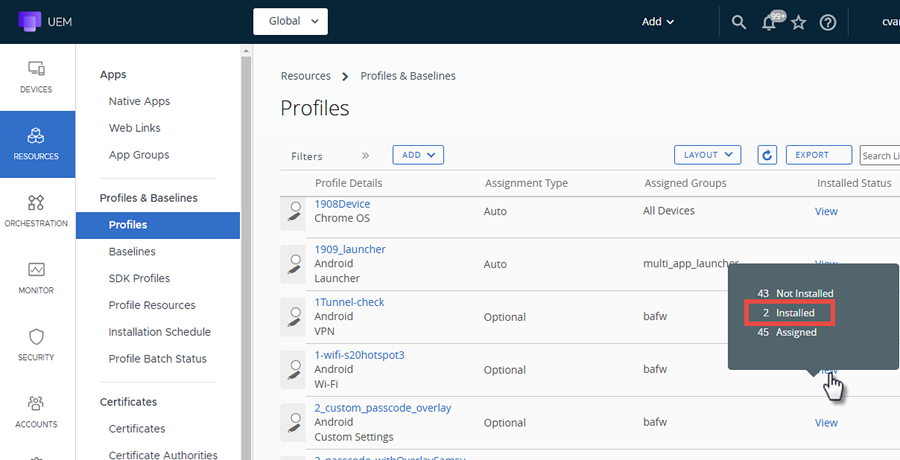
Individua la colonna Stato dell'installazione nell'elenco e seleziona il link Visualizza corrispondente al profilo facoltativo. Viene visualizzato un popup con i conteggi dei dispositivi per Non installati, Installati e Assegnati.
-
Seleziona il numero di installati. Viene visualizzata la schermata Visualizza dispositivi relativa al profilo selezionato.
In questa schermata è possibile trovare tutti i dispositivi, elencati per nome descrittivo, che hanno il profilo opzionale in questione installato.
-
Fare clic con il pulsante destro del mouse sul nome descrittivo del dispositivo successivo nell'elenco per aprirlo in una nuova scheda o finestra. Passa alla nuova scheda o alla nuova finestra, che mostra la Visualizzazione dettagli per il dispositivo su cui è stato fatto clic con il pulsante destro del mouse.
-
Dalla Visualizzazione dettagli del dispositivo, seleziona la scheda Profili .
-
Individua il nome del profilo. Fai riferimento alla scheda o alla finestra precedente per ricordarti.
-
Seleziona il pulsante del raggio alla sinistra del nome del profilo. Ora puoi vedere i nuovi pulsanti nella parte superiore dell'elenco.
-
Seleziona il pulsante Installa e conferma la selezione.
-
Chiudi la scheda o la finestra contenente la Visualizzazione dettagli, poiché l'utilizzo del dispositivo è terminato.
-
Ripeti i passaggi da 5 a 10 finché su tutti i dispositivi nell'elenco installato non sarà installato il nuovo profilo aggiornato.
-
Una volta che l'ultimo dispositivo dell'elenco ha visto un'installazione manuale del profilo, chiudi la schermata Visualizza dispositivi.
Se si dispone di altri profili facoltativi, è necessario reinstallarli per acquisire i payload aggiornati. Ripetere questa attività tutte le volte che sarà necessario.
Questa pagina è stata utile?