Aggiungere un criterio di conformità è un processo che coinvolge quattro aree: Regole, Azioni, Assegnazione e Riepilogo. Poiché Workspace ONE UEM basa tutte le opzioni specifiche della piattaforma sulla scelta iniziale della piattaforma, la console non presenta mai opzioni che non possono essere utilizzate dal dispositivo in uso.
Nota: la conformtià a Windows Rugged è supportata solo sui dispositivi Motorola (L'azione di Enterprise Reset garantisce la conformità).
Per configurare il motore di conformità con i profili e le riassegnazioni automatizzate, compilare le schede Criterio di conformità.
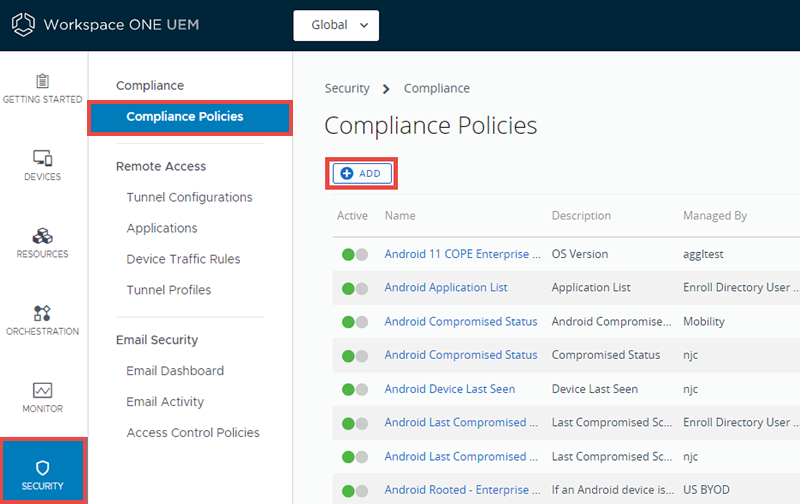
-
Vai su Sicurezza > Conformità > Criteri di conformità e seleziona Aggiungi.
-
Seleziona una piattaforma dalla pagina Aggiungi criterio di conformità sulla quale basare il tuo criterio di conformità.
-
Individuare le condizioni configurando la scheda Regole facendo corrispondere Qualsiasi o Tutte le regole.
- Aggiungi regola: seleziona per aggiungere ulteriori regole e parametri. Per ulteriori informazioni, vedere Regole e azioni dei criteri di conformità.
- Precedente e Prossimo: seleziona per tornare al passaggio precedente o avanzare al prossimo (Azioni).
-
Procedere alla scheda Azioni per definire le conseguenze della non conformità in base al proprio criterio.
Le azioni disponibili dipendono dalla piattaforma. Alcune azioni vietano la recezione dei profili fino alla recezione di uno stato di conformità. Per ulteriori informazioni, vai su Regole e azioni dei criteri di conformità.
-
Specifica le Azioni e le Riassegnazioni che si verificano.
Una Escalation è un'azione automatica eseguita quando l'Azione precedente non fa sì che l'utente esegua le azioni correttive necessarie per rendere il dispositivo conforme.
Seleziona le opzioni e i tipi di azioni.
Azioni e riassegnazioni
Impostazione Descrizione Casella di controllo Segna come Non conforme La casella di controllo Segna come non conforme consente di eseguire azioni su un dispositivo, senza contrassegnarlo come non conforme. Il motore di conformità ottiene questo risultato osservando le seguenti regole: - La casella di controllo Contrassegna come non conforme è abilitata (selezionata) per impostazione predefinita per ogni nuova Azione aggiunta.
- Se una determinata azione ha l'opzione Segna come non conforme abilitata (selezionata), allora anche tutte le azioni e le escalation successive vengono segnate come non conformi (selezionata). e queste caselle di spunto non potranno essere modificate.
- Se una determinata azione ha l'opzione Segna come non conforme disattivata (non selezionata), allora l'azione/escalation successiva ha l'opzione abilitata per impostazione predefinita (selezionata). ma la casella di spunta potrà essere modificata.
- Se un'azione/escalation ha l'opzione Segna come non conforme disattivata e il dispositivo non supera le regole di conformità, il dispositivo risulta ufficialmente "conforme". e viene quindi eseguita l'azione prescritta.
- Lo stato di un dispositivo rimane "conforme" a meno che non si verifichi un'azione/escalation con la casella di controllo Segna come non conforme abilitata. Solo allora il dispositivo verrà considerato non conforme.Applicazione Blocca o rimuovi un'applicazione gestita. È possibile applicare la conformità delle applicazioni definendo una lista consentita, una lista vietata e una lista di applicazioni richieste. Comando Inizia il check-in di un dispositivo o esegui la cancellazione dei dati aziendali. Email Non consentire all'utente di utilizzare l'e-mail. Se utilizzi Mobile Email Management insieme al motore di conformità delle e-mail, si applica l'azione "Blocca e-mail". Accedi a questa opzione andando su Sicurezza > Sicurezza e-mail > Criteri del controllo di accesso. Questa azione permette di utilizzare i Criteri di conformità del dispositivo come le app non elencate con qualsiasi Criterio del motore di conformità delle e-mail che configuri. Selezionando quest'azione, la conformità dell'e-mail verrà attivata con un semplice aggiornamento del criterio del dispositivo se il dispositivo non risultasse conforme. Invia notifiche Invia notifiche a un destinatario a proposito della violazione della conformità. Per l'invio di una notifica sono disponibili le seguenti opzioni. - Invia e-mail a Utente. - Invia SMS al dispositivo.*
* Per garantire il funzionamento delle notifiche SMS con il parco dispositivi, è necessario disporre di un account presso un provider Gateway di terze parti e configurare le impostazioni del gateway. Vai su Gruppi e impostazioni > Tutte le impostazioni > Sistema > Integrazione aziendale > SMS e compila le opzioni descritte in Impostazioni SMS.- Invia notifica push al dispositivo. **
**Quando si seleziona l'azione di notifica "Invia notifica push al dispositivo", le impostazioni del Catalogo app devono essere abilitate per la rispettiva piattaforma del dispositivo quando sono configurati i servizi Hub.- Invia e-mail ad Amministratore. È possibile inserire più indirizzi e-mail nella casella di testo CC separandoli con delle virgole. È inoltre possibile utilizzare CC per inviare l'e-mail al manager dell'utente inserendo un valore di ricerca, fare clic sul segno più accanto alla casella di testo CC e scegliere {UsersManager} dal menu a discesa. Per informazioni dettagliate, vedere Valori di ricerca.
Per tutte le azioni di notifica, hai la possibilità di utilizzare un modello di messaggio. Per utilizzare questa opzione, deseleziona la casella di spunta Modello predefinito per visualizzare un menu a discesa che consente di selezionare un modello di messaggio.
Esiste anche un link che, una volta selezionato, consente di visualizzare la pagina Modello di messaggio in una nuova finestra per creare il modello di messaggio.Profilo Installa, rimuovi o blocca un profilo di dispositivo, un tipo di profilo di dispositivo o un profilo di conformità specifico. I profili di conformità vengono creati e salvati con la stessa procedura dei profili dispositivo Automatico e Opzionale. Vai su Risorse > Profili e basi di confronto > Profili, seleziona Aggiungi e quindi Aggiungi profilo. Selezionare una piattaforma e, nella scheda del profilo Generale, selezionare "Conformità" nelle impostazioni a discesa di Tipo di assegnazione. I profili di conformità vengono applicati solo nella scheda Azioni della pagina Aggiungi profilo di conformità, utilizzata quando un utente finale viola un criterio di conformità. Seleziona Installa Profilo di conformità dal menu a tendina e poi seleziona il profilo di conformità precedentemente salvato. Solo riassegnazioni
Impostazione Descrizione Pulsante Aggiungi Escalation Consente di creare una riassegnazione. Nell'aggiungere riassegnazioni, è consigliato incrementare la sicurezza delle azioni con ogni riassegnazione in più. Dopo un intervallo di tempo... Puoi rimandare la riassegnazione di minuti, ore o giorni. ...Esegui le azioni seguenti Ripeti: abilita questa casella di controllo per ripetere la riassegnazione per il numero di volte selezionato, prima che inizi l'azione pianificata successiva. In macOS, è possibile eseguire solo le azioni seguenti:
- Ripristino dispositivo
- Invia e-mail all'amministratore
- Cancellazione dati aziendali
- Blocca/Rimuovi profilo
- Invia e-mail all'utente
- Blocca/Rimuovi tipo profilo
- Invia notifica push al dispositivo
- Blocca/Rimuovi tutti i profili
-
Per specificare i dispositivi a cui applicare o meno il criterio di conformità, procedere alle schede Assegnazione e Riepilogo della pagina Aggiungi criterio di conformità. A questo punto, è possibile assegnare un nome al criterio, completarlo e attivarlo nella scheda Riepilogo.
Impostazione Descrizione Gestita da Consente di selezionare il gruppo mediante il quale verrà gestito il criterio di conformità. Gruppi assegnati Consente di assegnare uno o più gruppi a questo criterio. Per ulteriori informazioni, vedere l'argomento Gruppi di assegnazione. Esclusioni Se si desidera escludere gruppi, selezionare Sì. Quindi, selezionarli dall'elenco di gruppi disponibile nella casella di testo Gruppi esclusi. Per ulteriori informazioni, vedere l'argomento Escludere i gruppi dai profili e dai criteri. Pulsante Visualizza assegnazione dispositivo Consente di visualizzare un elenco dei dispositivi interessati dall'assegnazione del criterio di conformità in questione. Nonostante la piattaforma sia un criterio interno a un gruppo smart, la piattaforma configurata nel profilo o nel criterio di conformità del dispositivo avrà sempre la precedenza su di essa. Ad esempio, se il profilo di un dispositivo viene creato per la piattaforma iOS, il profilo verrà assegnato solo a dispositivi iOS anche se il gruppo smart include dispositivi Android.
-
Una volta terminata l'assegnazione del criterio, seleziona Avanti. Viene visualizzata la scheda Riepilogo.
-
Fornisci un nome e una descrizione utile del criterio di conformità.
-
Selezionare una delle opzioni riportate di seguito.
- Fine: salva il criterio di conformità senza attivarlo sui dispositivi assegnati.
- Finisci e attiva: salva e applica il criterio a tutti i dispositivi interessati.
- Visualizza assegnazione dispositivo, Criteri di conformità
Seleziona Visualizza assegnazione dispositivo nella scheda Assegnazione mentre configuri un criterio di conformità per visualizzare la pagina Visualizza assegnazione dispositivo. Questa pagina conferma i dispositivi interessati (o non interessati) dai criteri di conformità assegnati.
Questa pagina è stata utile?