Le etichette dei dispositivi in Workspace ONE UEM consentono di identificare un dispositivo specifico senza richiedere un profilo dispositivo, un gruppo smart o un criterio di conformità, né di creare una nota.
È possibile filtrare la visualizzazione dell'elenco dispositivi in base alle etichette, assegnare etichette a uno o più dispositivi, annullare l'assegnazione delle etichette ed eliminare le etichette non assegnate.
Ad esempio, se un dispositivo presenta una batteria usurata o ha lo schermo rotto, è possibile usare le etichette per identificare il dispositivo nella console. Le etichette consentono anche di identificare le varianti hardware in modo più evidente, anziché ricorrere al numero del modello o alla descrizione per distinguere i vari dispositivi.
Ad esempio, si supponga che due Windows Desktop abbiano lo stesso codice di modello, ma che le loro CPU siano leggermente differenti oppure che la quantità di memoria o la scheda video sia stata personalizzata. L'etichettatura avanzata dell'hardware consente di identificare facilmente quei dispositivi nella console.
Etichette e gruppi smart
La funzionalità delle etichette è integrata nei gruppi smart, pertanto le etichette possono essere impiegate per definire un gruppo smart.
Ad esempio. se si sono etichettati tutti i dispositivi della flotta con danni estetici, è possibile creare un gruppo smart contenente quei dispositivi ed escluderli dal gruppo di dispositivi che si assegnano temporaneamente agli ospiti.
Un altro esempio consiste nell'etichettare i dispositivi con livelli inferiori di prestazioni. È possibile creare un gruppo smart con quei dispositivi etichettati ed escluderli dall'uso nei compiti strategici per l'azienda.
Etichette del dispositivo e autorizzazioni dei ruoli
Tutte le attività relative alla funzione etichetta del dispositivo richiedono autorizzazioni per il ruolo assegnato agli amministratori. Se si desidera che gli amministratori abbiano la responsabilità di creare le etichette, è necessario aggiungere tale autorizzazione (nota come Risorse nella console) al ruolo che si assegna all'amministratore. Lo stesso vale per la visualizzazione, la modifica, l'eliminazione, l'assegnazione e la ricerca di etichette.
Filtrare dispositivi in base all'etichetta
-
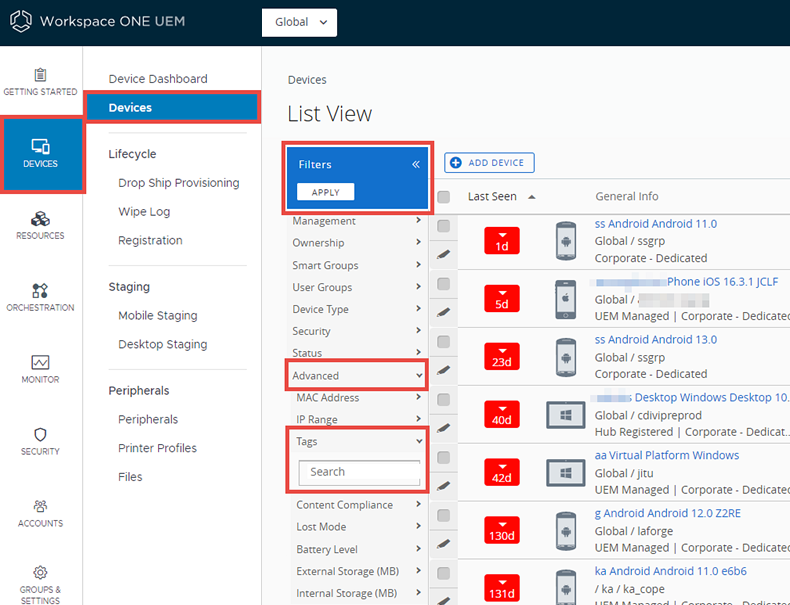
Vai su Dispositivi > Dispositivi e seleziona Filtri per visualizzare la colonna Filtri a sinistra dell'elenco dei dispositivi.
-
Selezionare Avanzate dall'elenco delle categorie di filtri e scegliere Etichette.
-
Fai clic in un punto qualsiasi della casella di testo Cerca e seleziona dall'elenco delle etichette di dispositivi visualizzate.
Risultati: i dispositivi con i tag deselezionati sono filtrati dall'elenco risultante. La Visualizzazione elenco dispositivo si aggiorna immediatamente quando viene selezionato il primo tag.
Creare una nuova etichetta da Impostazioni di sistema
Prima di iniziare: è necessario disporre delle corrette autorizzazioni per creare un tag. È possibile controllare queste autorizzazioni visualizzando tutte le risorse (o autorizzazioni) assegnate di un ruolo amministratore, modificare il ruolo con l'autorizzazione "Crea etichetta" e, se non è già stato assegnato, assegnare il ruolo modificato all'account amministratore. Per informazioni dettagliate, vedere l'argomento della Guida alle nozioni di base sulla console Visualizzazione delle risorse di un ruolo di amministratore.
-
Vai su Gruppi e impostazioni > Tutte le impostazioni > Dispositivi e utenti > Avanzate > Tag.

-
Seleziona il pulsante Crea Tag. La schermata mostra Crea Tag.
-
Inserire il nome dell'etichetta. La selezione del nome dell'etichetta è ciò che rende l'etichetta utile o meno. Scegliere un nome che consenta di identificare immediatamente un dispositivo.
-
Seleziona il Tipo di tag che si vuole: Dispositivo, Generale, o Video.
-
Seleziona Salva.
L'etichetta dispositivo è ora disponibile per essere assegnata a un dispositivo. Vai su Dispositivi > Dispositivi e seleziona uno o più dispositivi a cui assegnare questo tag.
Assegnare etichette a un singolo dispositivo
È possibile assegnare etichette a un dispositivo per identificarlo senza utilizzare note, profili, criteri o nickname. Si sta cercando di concedere autorizzazioni come parte di un ruolo di amministratore che include (o esclude) la possibilità di assegnare un'etichetta a un dispositivo? Consultare l'argomento Visualizzare le risorse di un ruolo amministratore.
-
Vai su Dispositivi >> Dispositivi e seleziona il dispositivo a cui vuoi applicare il tag.
-
Selezionare la casella di controllo sopra l'icona a forma di matita, accanto al dispositivo che si desidera etichettare.

-
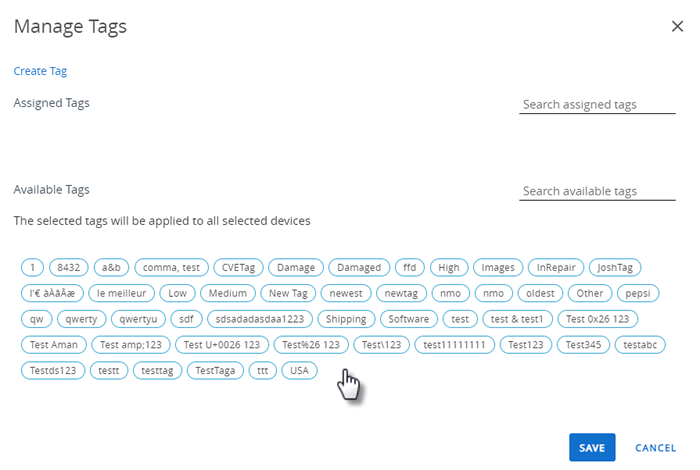
Selezionare il pulsante Ulteriori azioni, quindi Gestisci etichette. Viene visualizzata la schermata Gestisci etichette con un elenco di etichette disponibili da applicare ai dispositivi selezionati.
-
Selezionare tutte le etichette da assegnare al dispositivo. È possibile selezionarne più di una. Se hai selezionato Assegna tag dal dispositivo Visualizzazione dettagli, hai anche un link Gestisci tag che, quando selezionato, apre la pagina delle Impostazioni del sistema di etichette, abilitandoti alla creazione di un nuovo tag.
Assegnare etichette a più dispositivi
Per assegnare un'etichetta a più dispositivi, è necessario disporre delle autorizzazioni appropriate. È possibile monitorare queste autorizzazioni visualizzando tutte le risorse (o autorizzazioni) assegnate di un ruolo amministratore, modificare il ruolo autorizzandolo ad assegnare etichette durante la gestione dei dispositivi in massa e, se non è già stato assegnato, assegnare il ruolo modificato all'account amministratore.
È possibile configurare il numero massimo di dispositivi per cui è possibile assegnare o rimuovere tag accedendo a Gruppi e impostazioni > Tutte le impostazioni > Dispositivi e utenti > Avanzate > Gestione in massa e scorrendo verso il basso, fino all'opzione Assegna/Rimuovi tag.
-
Vai su Dispositivi > Dispositivi.
-
Selezionare la casella di controllo accanto a ciascun dispositivo da etichettare.
-
Selezionare il pulsante Ulteriori azioni, quindi Gestisci etichette.

La pagina Gestisci etichette viene visualizzata con più elementi di informazioni. Confermare il numero di dispositivi selezionati dalla vista elenco, che visualizza le etichette attualmente assegnate e tutte le etichette disponibili per l'assegnazione. È inoltre possibile utilizzare le caselle di testo di ricerca, nell'angolo superiore destro della pagina Gestisci etichette, per immettere i parametri di ricerca per le diciture delle etichette.
-
Scegliere le etichette da assegnare a tutti i dispositivi selezionati. È possibile selezionarne più di una. È inoltre possibile assegnare alcune etichette nella stessa fase in cui si annulla l'assegnazione di altre.
-
Seleziona Salva.
Modificare l'etichetta di un dispositivo esistente
Per modificare un'etichetta, è necessario disporre delle autorizzazioni necessarie. È possibile monitorare queste autorizzazioni visualizzando tutte le risorse (o autorizzazioni) assegnate di un ruolo amministratore, modificare il ruolo con l'autorizzazione "Modifica etichetta" e, se non è già stato assegnato, assegnare il ruolo modificato all'account amministratore.
-
Vai su Gruppi e impostazioni > Tutte le impostazioni > Dispositivi e utenti > Avanzate > Tag.
-
Identificare l'etichetta che si desidera modificare nell'elenco.
-
Seleziona l'icona matita (
 ) vicino il tag che vuoi modificare. Viene visualizzata la schermata Modifica etichetta.
-
Modificare il Nome dell'etichetta.
-
Seleziona Salva.
Risultati: il tag è stato modificato con un nuovo nome. I dispositivi ai quali era stata assegnata l'etichetta precedente vengono aggiornati con l'etichetta modificata.
Annullare l'assegnazione di tag da più dispositivi
È necessario disporre delle autorizzazioni corrette per annullare l'assegnazione di tag da più dispositivi. È possibile monitorare queste autorizzazioni visualizzando tutte le risorse (o autorizzazioni) assegnate di un ruolo amministratore, modificare il ruolo autorizzandolo ad annullare l'assegnazione di etichette durante la gestione dei dispositivi in massa e, se non è già stato assegnato, assegnare il ruolo modificato all'account amministratore. Per informazioni dettagliate, consultare l'argomento Visualizzare le risorse di un ruolo amministratore.
È possibile configurare il numero massimo di dispositivi per cui è possibile assegnare o rimuovere tag accedendo a Gruppi e impostazioni > Tutte le impostazioni > Dispositivi e utenti > Avanzate > Gestione in massa e scorrendo verso il basso, fino all'opzione Assegna/Rimuovi tag.
Per annullare l'assegnazione di tag da più dispositivi, eseguire i passaggi riportati di seguito.
-
Vai su Dispositivi > Dispositivi e cercare il tag che si desidera rimuovere. In alternativa, è possibile filtrare i dispositivi in base a uno o più tag.
-
Selezionare la casella di controllo a sinistra di ciascun dispositivo nella visualizzazione elenco dispositivi con il tag del quale si desidera annullare l'assegnazione.
-
Selezionare il pulsante Ulteriori azioni sopra l'elenco.
-
Selezionare Gestisci etichette.
La pagina Gestisci etichette viene visualizzata con più elementi di informazioni. Confermare il numero di dispositivi selezionati dalla vista elenco, che visualizza le etichette attualmente assegnate e tutte le etichette disponibili per l'assegnazione. È inoltre possibile utilizzare le caselle di testo di ricerca, nell'angolo superiore destro della pagina Gestisci etichette, per immettere i parametri di ricerca per le diciture delle etichette.

-
Selezionare la piccola "x" accanto all'etichetta da rimuovere. È possibile cancellare l'assegnazione di più etichette. È inoltre possibile assegnare alcune etichette nella stessa fase in cui si annulla l'assegnazione di altre.
-
Seleziona Salva.
Risultati: il tag è stato rimosso dal dispositivo che hai selezionato. Se l'etichetta viene assegnata a un altro dispositivo, l'etichetta non può essere eliminata.
Eliminazione di un'etichetta del dispositivo non assegnata (non utilizzata)
Se l'etichetta non è stata assegnata e non si prevede di riutilizzarla, è possibile eliminarla.
Per eliminare un'etichetta, è necessario disporre delle autorizzazioni necessarie. È possibile controllare queste autorizzazioni visualizzando tutte le risorse (o autorizzazioni) assegnate di un ruolo amministratore, modificare il ruolo con l'autorizzazione "Elimina etichetta" e, se non è già stato assegnato, assegnare il ruolo modificato all'account amministratore. Per informazioni dettagliate, vedere l'argomento della Guida alle nozioni di base sulla console Visualizzazione delle risorse di un ruolo di amministratore.
Le etichette che si desidera eliminare non possono essere assegnate a nessun dispositivo.
Per annullare l'assegnazione di etichette dai dispositivi, vedere la sezione riportata sopra.
-
Una volta annullata completamente l'assegnazione di un tag, vai su Gruppi e impostazioni > Dispositivi e utenti > Avanzate > Tag.
-
Identificare l'etichetta che si desidera eliminare dall'elenco.
-
Selezionare il pulsante di opzione accanto all'etichetta che si desidera eliminare. Viene visualizzato il pulsante Elimina sopra l'elenco.

-
Selezionare Elimina. Viene visualizzato un messaggio di conferma in cui viene chiesto se si desidera eliminare definitivamente l'etichetta.
-
Selezionare OK nella conferma. Se l'etichetta è assegnata a un dispositivo, non è possibile eliminarla. Per annullare l'assegnazione di etichette ai dispositivi, consultare le istruzioni precedenti.
Se l'etichetta non viene assegnata ad alcun dispositivo quando la si elimina, ora viene rimossa.
Questa pagina è stata utile?