La Visualizzazione elenco dei criteri di conformità di Workspace ONE UEM consente di visualizzare tutti i criteri di conformità attivi e inattivi, con le relative configurazioni.
I dispositivi vengono messi in uno stato di conformità In sospeso durante la registrazione iniziale. Se si crea, si salva e si assegna un criterio a un dispositivo registrato, lo stato di conformità sarà Conforme o Non conforme.
Se si apportano modifiche alle assegnazioni di Gruppi smart, il criterio di conformità sarà in sospeso per i dispositivi di nuova aggiunta del gruppo smart. I dispositivi già assegnati al gruppo smart non vedranno il proprio stato di conformità cambiare in quanto l'assegnazione del gruppo smart semplicemente aumenta o diminuisce.
Analogamente, quando un utente esegue il check-in o il check-out di un dispositivo condiviso, passa anche allo stato In sospeso. Successivamente, UEM valuta nuovamente la conformità in base all'intervallo di tempo pianificato o in tempo reale quando il dispositivo segnala i campioni aggiornati.
Visualizza la Lista dei criteri di conformità andando su Sicurezza > Conformità > Criteri di conformità.
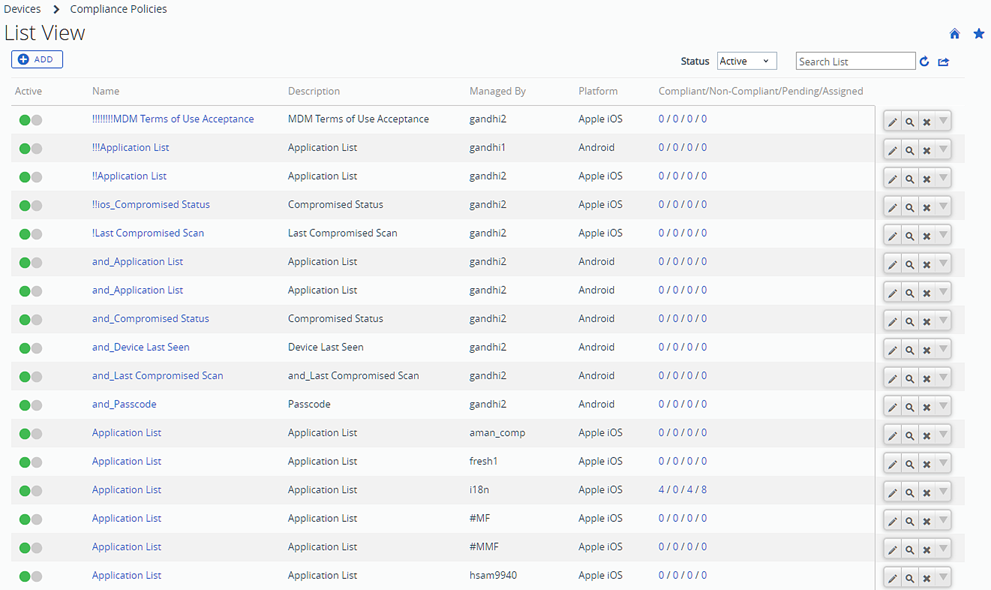
| Impostazione | Descrizione |
|---|---|
| Stato | Filtrare l'elenco in base agli stati Tutti, Attivi e Inattivi. |
Pulsanti verdi/rossi  | I singoli criteri di conformità possono essere attivati o disattivati selezionando il pulsante verde (sui criteri attivi) per disattivarli o il pulsante rosso (sui criteri inattivi) per attivarli. È possibile vedere i singoli criteri di conformità passare da attivi a inattivi solo se il menu a discesa dello Stato è impostato su "Tutti", che consente di visualizzare entrambi i tipi di criteri nello stesso elenco. |
Azioni Menu  | Consente di visualizzare e modificare singoli criteri, visualizzare i dispositivi ai quali un criterio è stato assegnato ed eliminare criteri non più necessari. Qualsiasi modifica apportata a un criterio esistente comporta la reimpostazione di opzioni come i piani di escalation. |
| Conforme/Non conforme/In sospeso/Assegnato | Le cifre contenute in questa colonna presentano link ipertestuali che, una volta selezionati, visualizzano la pagina Visualizza dispositivi per lo stato specifico del criterio di conformità selezionato. Lo stato Assegnato rappresenta il riepilogo per i dispositivi Conformi, Non conformi e In sospeso. Per ulteriori informazioni, consulta Pagina Visualizza dispositivi (Conformità). |
| Pulsante Esporta | È possibile scaricare i report nel formato predefinito con valori separati da virgole (CSV) della visualizzazione elenco Criteri di conformità. |
Questa pagina è stata utile?